Mengatur Skenario dalam Folder
Buka di CMSFolder menjaga skenario Anda tetap rapi saat jumlahnya bertambah. Dalam panduan ini Anda menyusun pohon folder kecil, memindahkan skenario ke dalamnya, membuat salinan skenario, lalu menjalankan satu folder sekaligus. Anda juga mempelajari isi setiap peringatan sebelum sesuatu dihapus. Waktu yang dibutuhkan sekitar sepuluh menit.
Agent contohnya adalah Libraría, agent yang sudah punya folder dan skenario, sehingga tampilannya mirip proyek sungguhan. Agent Anda akan punya nama dan angka yang berbeda. Langkah-langkahnya sama. Jika Anda belum pernah membuat skenario, mulailah dari Simulasi Pertama Anda.
AI hanya terlibat saat Anda menjalankan: agent menulis jawabannya dan AI menilai setiap kriteria. Folder itu sendiri hanyalah pengaturan, jadi mengatur, memindahkan, dan menyalin selalu berperilaku sama. Run pada sebuah folder bisa terbaca sedikit berbeda dari satu run ke run berikutnya. Lihat Menjalankan Simulasi.
Istilah penting
| Istilah | Artinya |
|---|---|
| Folder | Tempat yang menyimpan skenario. Sebuah skenario selalu berada di tepat satu folder. |
| Subfolder | Folder di dalam folder lain. Folder bisa bersarang sampai 3 tingkat. |
| All folders | Baris pertama panel Folders. Menampilkan semua skenario, apa pun foldernya. |
| Include Subfolders | Sakelar di atas daftar. Saat aktif, sebuah folder menampilkan dan menjalankan juga skenario milik subfoldernya. |
| Run All / Run Selected | Dua cara memulai satu run untuk banyak skenario: semua skenario dalam sebuah folder, atau hanya yang Anda centang. |
Sebelum memulai
- Anda memiliki peran Owner atau Contributor pada agent. Peran lain tidak melihat grup Simulation di sidebar.
- Agent punya setidaknya satu skenario untuk dikerjakan. Jika belum, ikuti dulu Simulasi Pertama Anda.
- Anda tahu bahwa skenario adalah satu percakapan uji. Jika belum, baca Pengenalan.
Langkah 1: Buka panel Folders
- Buka agent Anda di CMS dan perluas Simulation di sidebar.
- Klik Scenarios.
Halaman Conversation Simulation terbuka pada tab Scenarios. Di sebelah kiri ada panel Folders. Baris pertamanya, All folders, memiliki angka di sebelahnya: jumlah total skenario. Setiap folder di bawahnya menampilkan jumlah skenario yang dimilikinya, termasuk yang ada di subfoldernya. Panah kecil di sebelah folder menciutkan atau memperluas subfoldernya.
Klik sebuah folder untuk menampilkan hanya skenarionya di sebelah kanan. Klik All folders untuk melihat semuanya lagi. Di bawah panel ada pengingat: "Up to 3 levels. Right-click or use the ⋮ menu on a folder."
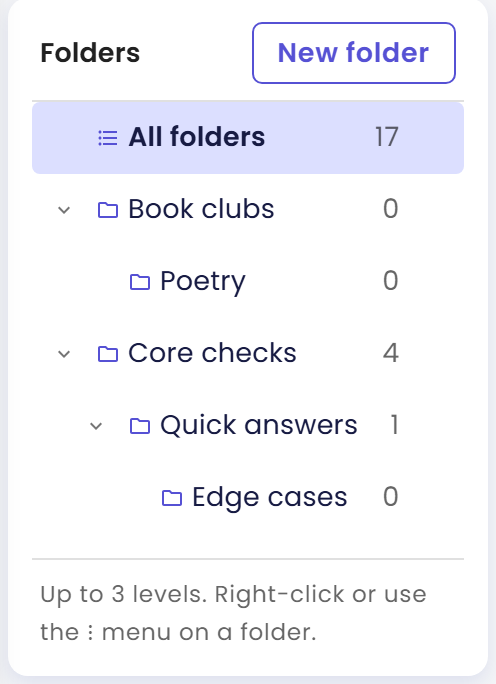
Pada layar sempit, panel Folders disembunyikan. Sebuah tombol di atas daftar bertuliskan Folder: {name}, misalnya Folder: All folders. Klik tombol itu untuk membuka panel sebagai lembar yang naik dari bawah. Isinya sama: baris dan menu yang sama.
Langkah 2: Buat folder dan subfolder
- Di panel Folders, klik New folder.
- Pada dialog Create New Folder, ketik Folder Name, misalnya
Book clubs. - Klik Create.
- Saat pesan
Folder "Book clubs" created successfullymuncul, klik Close.
Sekarang tambahkan folder di dalamnya.
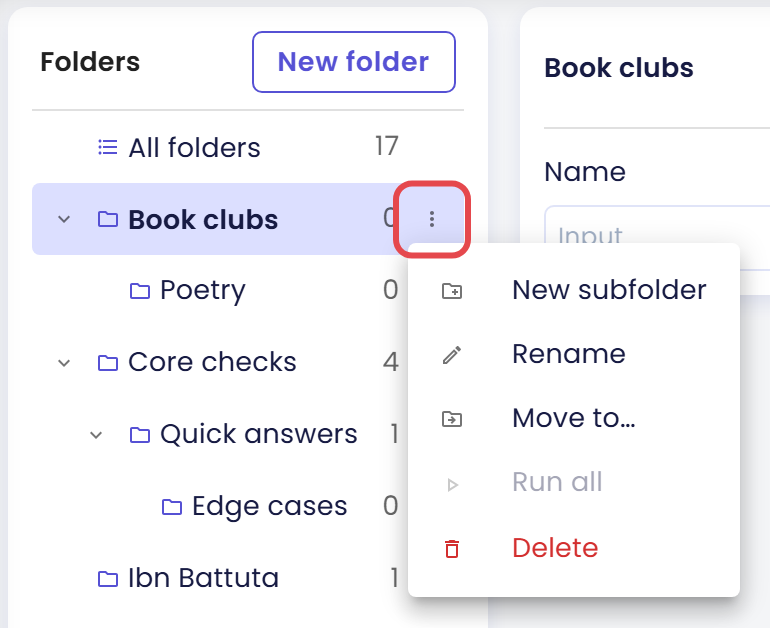
- Arahkan penunjuk ke Book clubs, klik ⋮ di sisi kanan baris, lalu pilih New subfolder. Anda juga bisa mengeklik kanan folder untuk membuka menu yang sama.
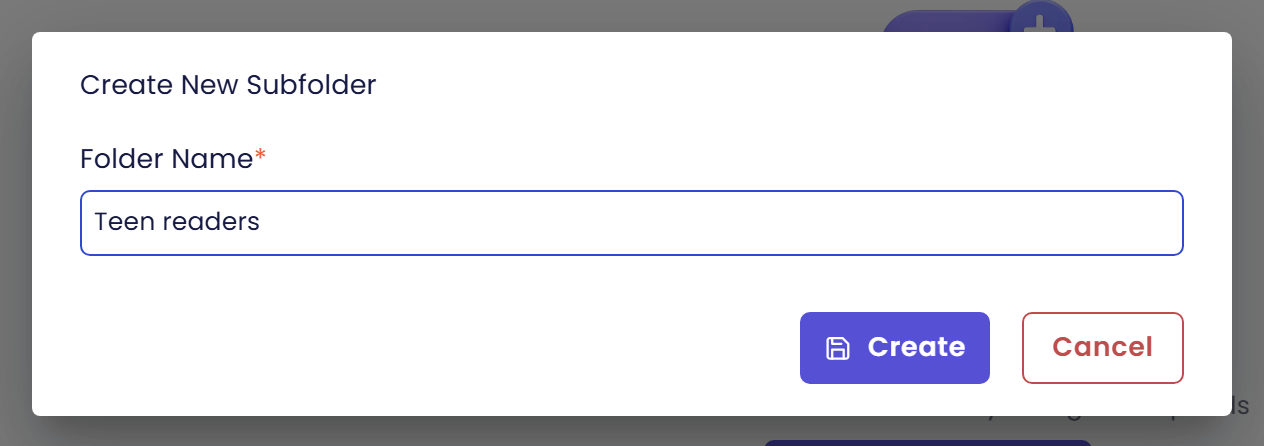
- Pada dialog Create New Subfolder, ketik Folder Name, misalnya
Teen readers, lalu klik Create.
- Klik Close.
Teen readers kini tampil di bawah Book clubs. Ulangi untuk menambah tingkat ketiga di dalamnya.
Folder yang sudah berada di tingkat ketiga tidak punya item New subfolder di menunya. Batasnya adalah 3 tingkat.
Untuk mengganti nama folder, buka menu ⋮-nya dan pilih Rename. Dialog Rename Folder memiliki kolom Folder Name yang sama dan tombol Save. Misalnya, ganti nama Teen readers menjadi Teen book club.
Langkah 3: Pindahkan skenario ke folder
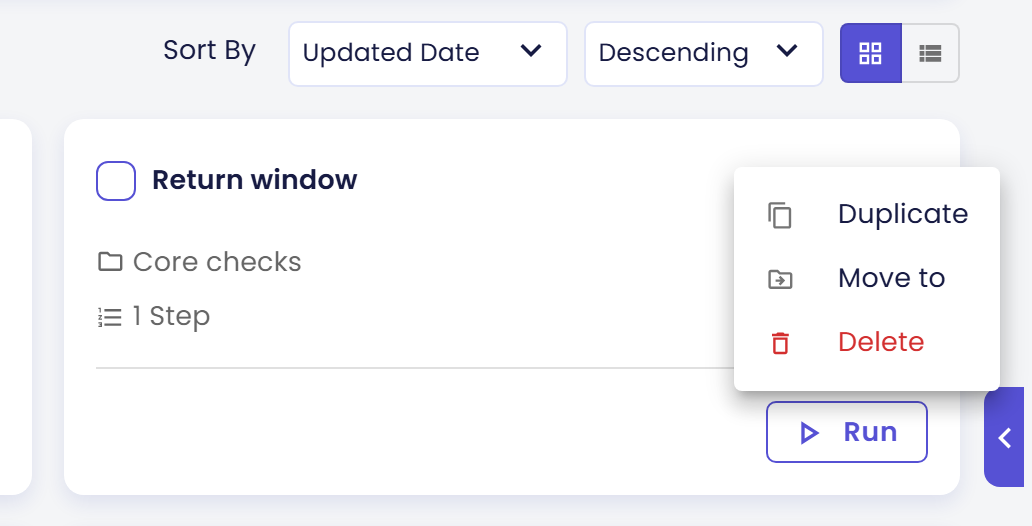
- Pada kartu skenario (atau barisnya di daftar), klik ikon ⋮. Anda juga bisa mengeklik kanan kartunya.
- Pilih Move to.
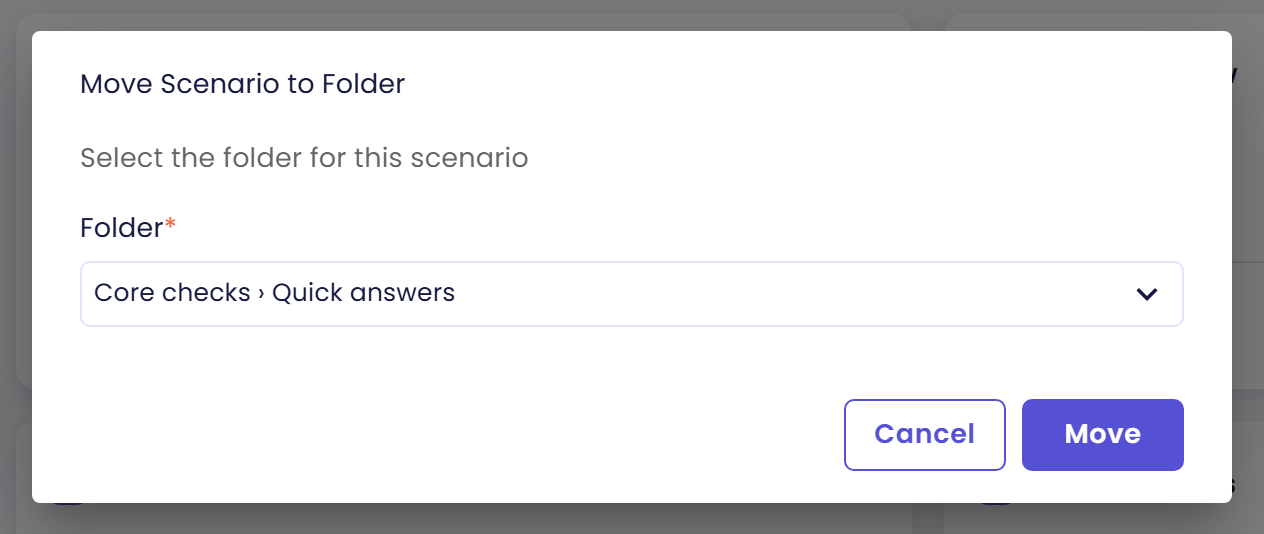
- Pada dialog Move Scenario to Folder, pilih Folder baru dari daftar lalu klik Move.
- Qlar bertanya, misalnya,
Move the scenario "Return window" to folder "Core checks › Quick answers"?Klik Yes. - Saat "Scenario moved successfully" muncul, klik Close.
Skenario kini menampilkan jalur folder yang baru pada kartunya, dan angka di panel Folders ikut diperbarui.
Untuk membuat skenario langsung di dalam folder, pilih foldernya terlebih dahulu lalu klik New Scenario. Form terbuka dengan folder itu sudah terpilih.
Langkah 4: Pindahkan folder
Anda bisa memindahkan satu folder beserta seluruh isinya ke bawah folder lain atau ke tingkat teratas.
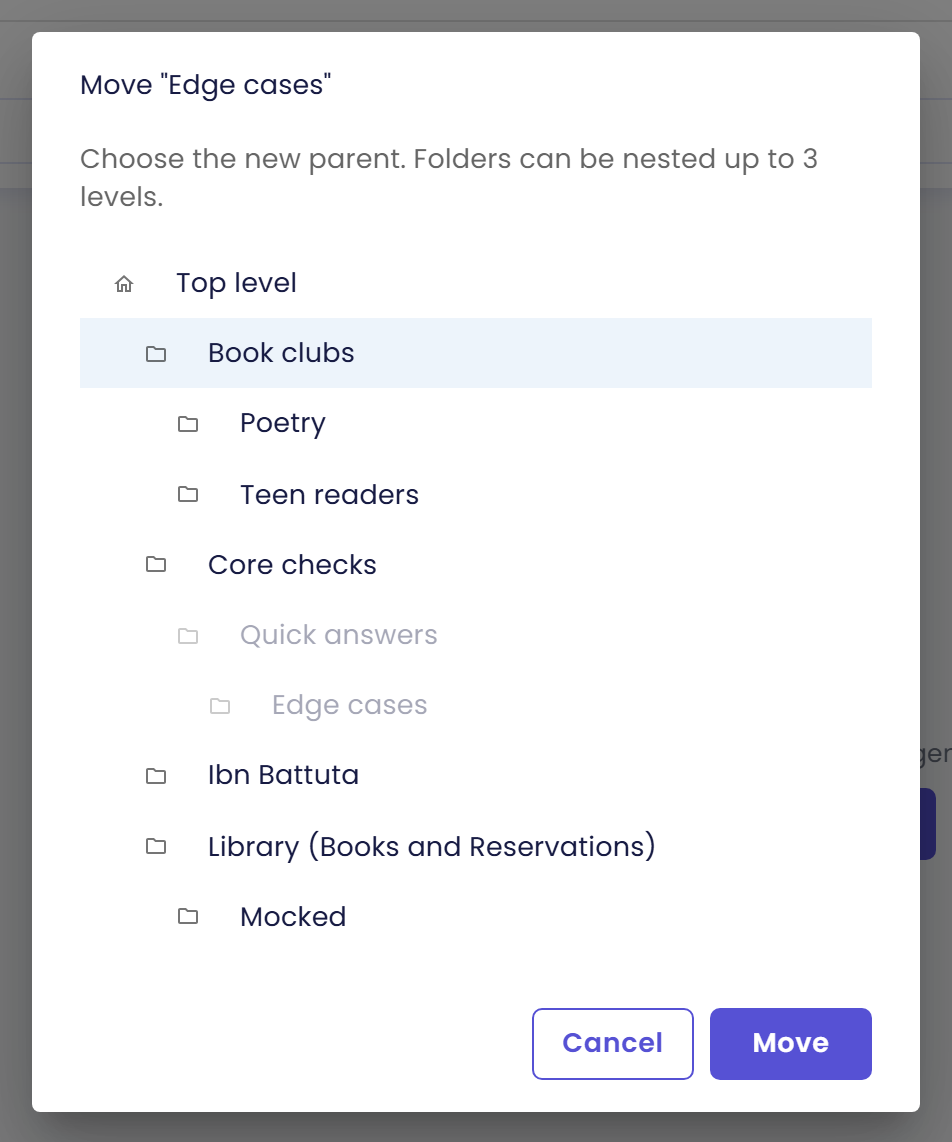
Gambar dari sini sampai akhir halaman diambil pada susunan folder sebelum perubahan di langkah 2, 3, dan 5, sehingga nama dan angkanya berbeda dari teks: subfolder masih bernama Teen readers, ada juga subfolder Poetry, Return window masih berada di Core checks, dan salinan dari langkah 5 belum ada.
- Buka menu ⋮ folder dan pilih Move to….
- Pada dialog berjudul Move "{folder}", pilih Top level atau folder lain sebagai induk baru. Dialog menyebut "Choose the new parent. Folders can be nested up to 3 levels."
- Klik Move.
- Qlar bertanya, misalnya,
Move folder "Edge cases" to "Book clubs"?(atau "to the top level"). Klik Yes. - Saat pesan
Folder "Edge cases" moved to "Book clubs" successfullymuncul, klik Close.
Sebagian tujuan berwarna abu-abu dan tidak bisa dipilih: induk folder saat ini, folder itu sendiri beserta subfoldernya, dan tempat mana pun yang membuat folder yang dipindahkan berada lebih dalam dari 3 tingkat.
Langkah 5: Duplikasi skenario
Menduplikasi skenario berguna saat Anda ingin variasi sebuah pengujian tanpa mulai dari awal. Hanya skenario yang bisa diduplikasi. Folder tidak punya item Duplicate.
- Buka menu ⋮ skenario dan pilih Duplicate.
- Qlar bertanya
Duplicate the scenario "Return window"?Klik Yes. - Saat pesan
Scenario "Return window" duplicated successfullymuncul, klik Close.
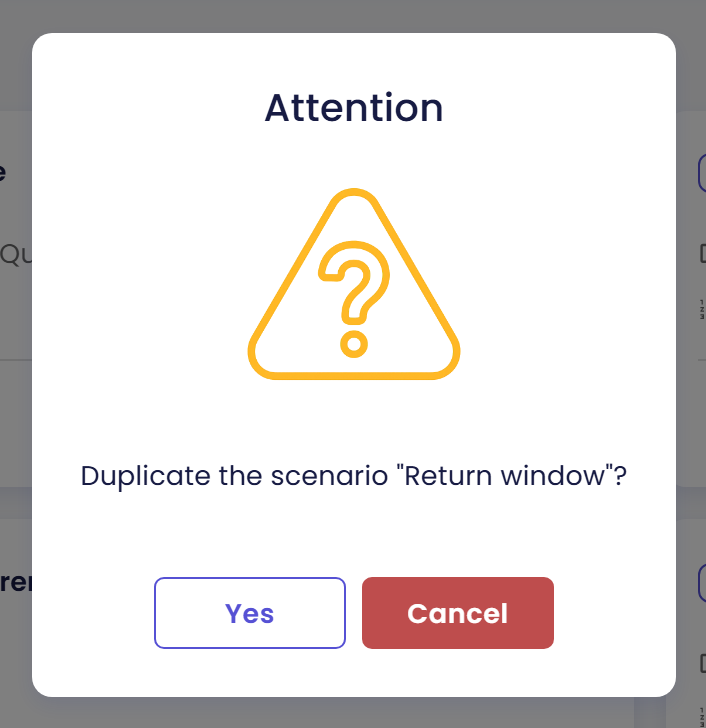
Salinannya bernama "Return window (Copy)" dan berada di folder yang sama. Salinan memiliki salinan sendiri dari step, kriteria, pengaturan Fixed date & time, dan mock set apa pun yang bersifat pribadi bagi skenario itu. Mock set library yang dipakai bersama tetap dipakai bersama. Buka salinannya untuk mengganti nama dan mengubah yang Anda perlukan.
Jika skenario aslinya mengizinkan beberapa tool berjalan live, salinannya hanya mempertahankan izin itu jika Anda adalah Owner atau Admin organisasi. Jika tidak, salinan dimulai tanpa izin apa pun. Lihat Tool dalam Simulasi.
Langkah 6: Atur tampilan daftar
Di atas daftar skenario, dua kontrol mengubah cara Anda membacanya.
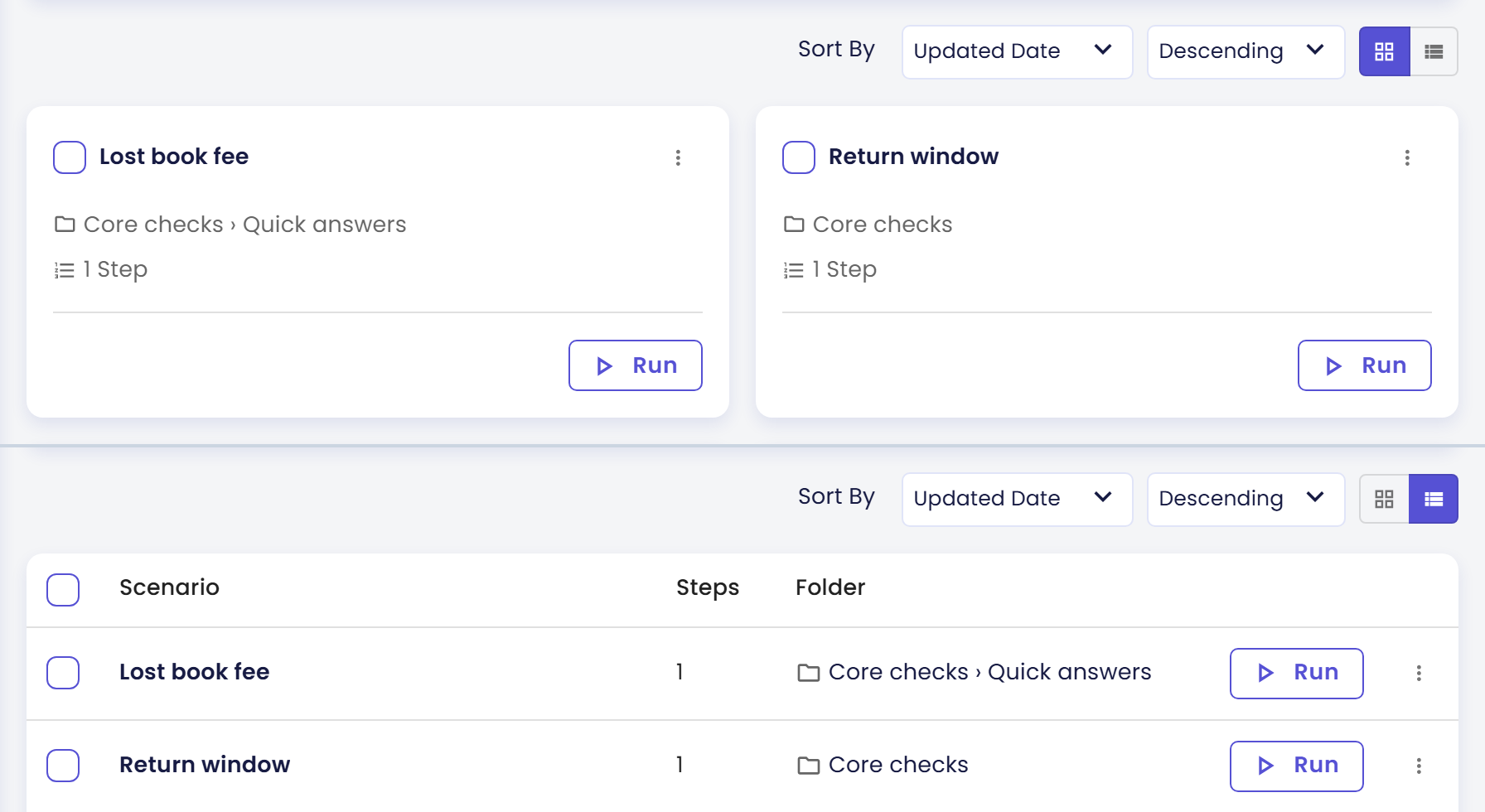
- Sort By mengurutkan daftar menurut Updated Date (bawaan, terbaru dulu) atau Name, Ascending atau Descending.
- Grid View dan List View beralih antara kartu dan tabel. Tabel memiliki kolom Scenario, Steps, dan Folder, serta kotak centang pada setiap baris.
Grid View lebih mudah dipindai saat skenarionya sedikit. List View lebih mudah saat skenarionya banyak dan Anda ingin melihat jalur folder berdampingan. Pilihan Anda diingat selama tab browser tetap terbuka.
Untuk mencari skenario menurut nama, ketik sebagian namanya di Name pada kartu di atas daftar lalu klik Apply. Klik Reset untuk menghapus filter.
Langkah 7: Jalankan satu folder penuh
Menjalankan banyak skenario sekaligus memberi Anda satu hasil yang mencakup semuanya.
- Klik folder yang Anda inginkan di panel Folders.
- Lihat sakelar Include Subfolders di sebelah nama folder. Sakelar ini hanya muncul jika sebuah subfolder berisi skenario. Bawaannya aktif.
- Aktif: daftar dan run mencakup skenario milik subfolder.
- Nonaktif: hanya skenario yang berada langsung di folder ini.
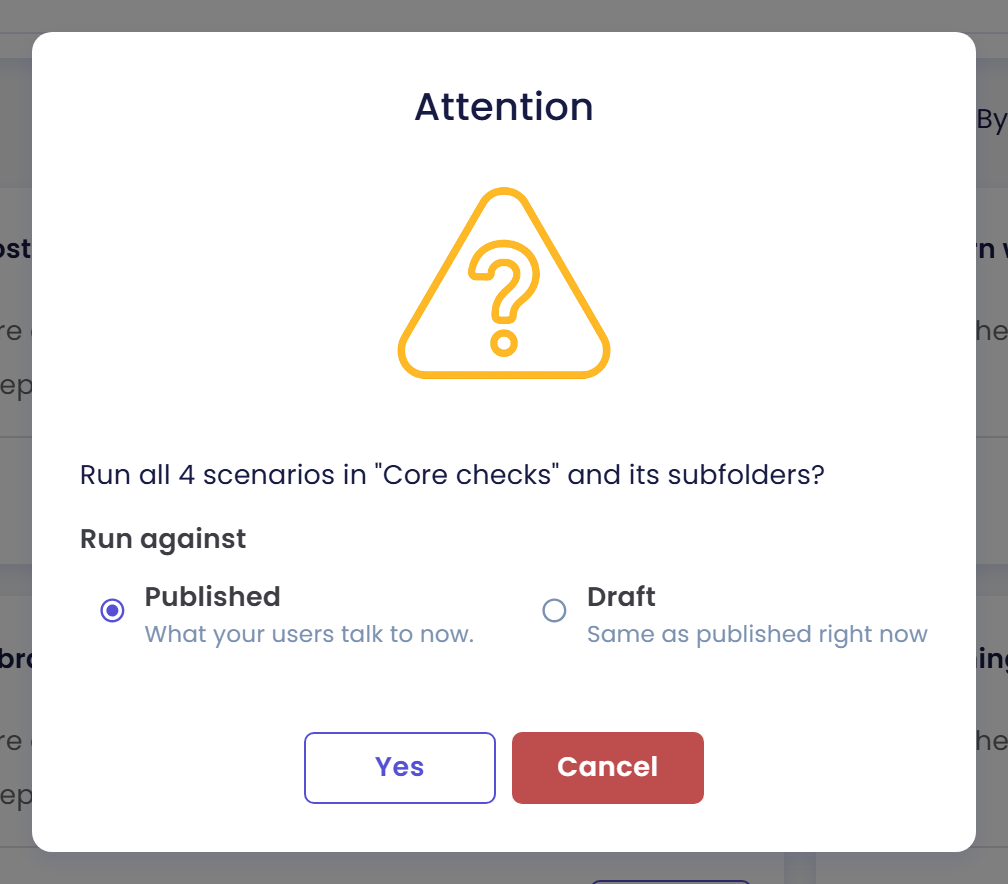
- Klik Run All (n), dengan n adalah jumlah skenario yang akan dijalankan (angka 4 pada gambar menghitung susunan yang lebih awal, jadi angka Anda akan berbeda). Anda juga bisa memakai Run all di menu ⋮ folder.

- Pada konfirmasi, misalnya
Run all 4 scenarios in "Core checks" and its subfolders?, periksa Run against (Published atau Draft) lalu klik Yes.
- Saat pesan
"Core checks" execution started successfully against the published versionmuncul, klik Close.
Qlar membuka satu Simulation Result yang memuat semua skenarionya. Run all berwarna abu-abu di menu, dan Run All tidak ada di header, jika folder tidak punya skenario untuk dijalankan.
Langkah 8: Jalankan hanya skenario yang Anda pilih
- Centang kotak pada setiap skenario yang Anda inginkan. Di List View, kotak centang di header memilih semua skenario yang tampil.
- Klik Run Selected (n). Tombol ini muncul di atas daftar begitu satu skenario dicentang.
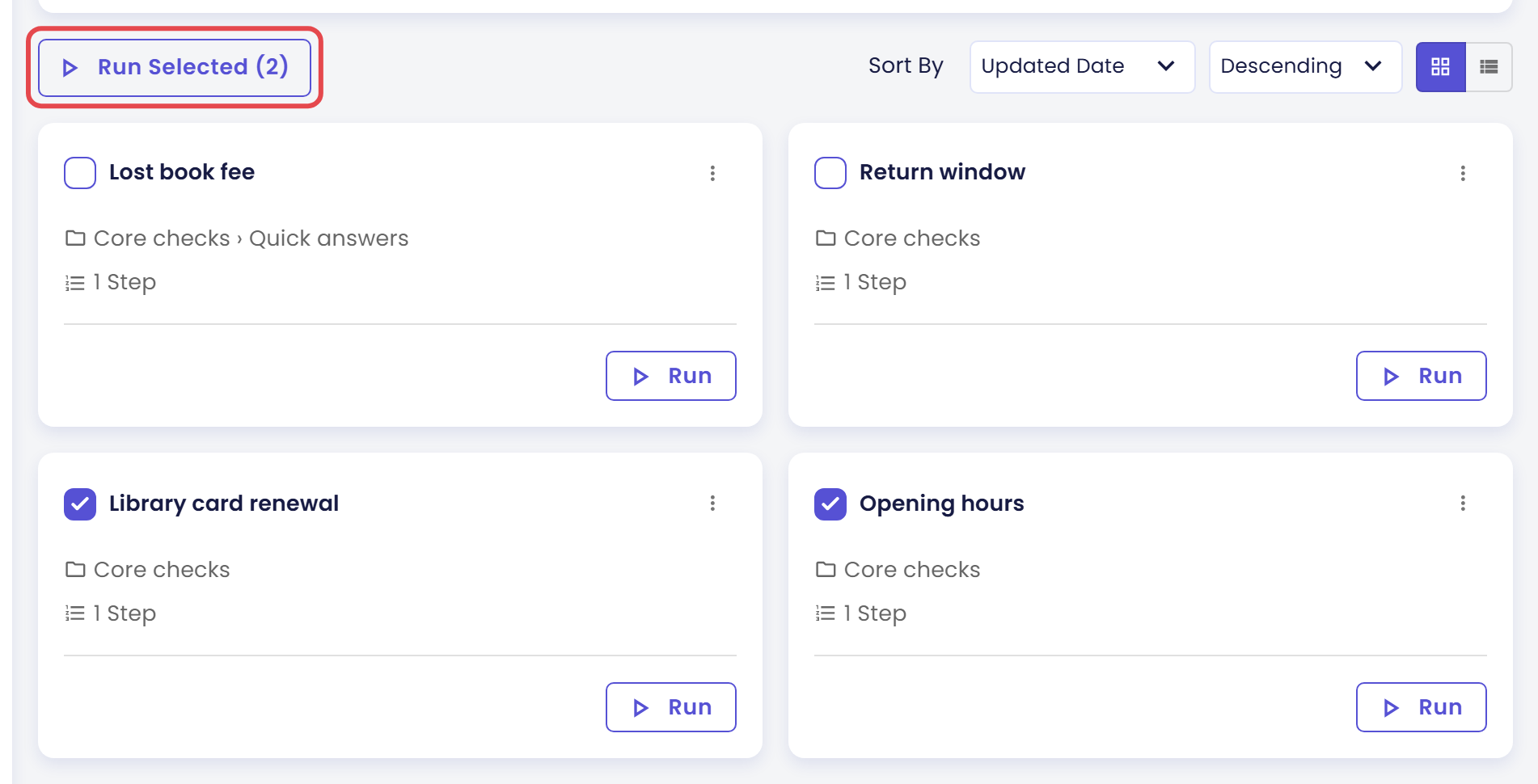
- Pada konfirmasi,
Are you sure you want to run 2 selected scenarios?, periksa Run against lalu klik Yes. - Klik Close pada pesan keberhasilan.
Centang hanya berlaku untuk skenario yang tampil di daftar saat ini. Centang dihapus saat Anda memilih folder lain, mengubah Include Subfolders, atau mengubah filter atau urutan. Untuk mencentang skenario dari beberapa folder, pilih All folders terlebih dahulu. Kotak centang di header List View hanya memilih skenario yang sudah dimuat, jadi klik Load More terlebih dahulu jika daftar masih berlanjut. Skenario yang dicentang berjalan bersama sebagai satu run.
Video menunjukkan langkah-langkah folder di atas: membuat subfolder lalu mengganti namanya, memindahkan skenario, menonaktifkan dan mengaktifkan Include Subfolders, dan mencentang dua skenario.
Langkah 9: Hapus dengan hati-hati
Penghapusan tidak bisa dibatalkan, jadi dialognya menjelaskan apa saja yang ikut terhapus.
Sebuah skenario. Buka menu ⋮-nya dan pilih Delete. Dialog Delete Scenario berbunyi "Are you sure you want to delete {name}? This action cannot be undone." Klik Delete, lalu Close pada pesan Scenario "{name}" deleted successfully.
Sebuah folder. Buka menu ⋮-nya dan pilih Delete. Dialog Delete Folder bergantung pada isi folder:
| Folder berisi | Peringatannya berbunyi |
|---|---|
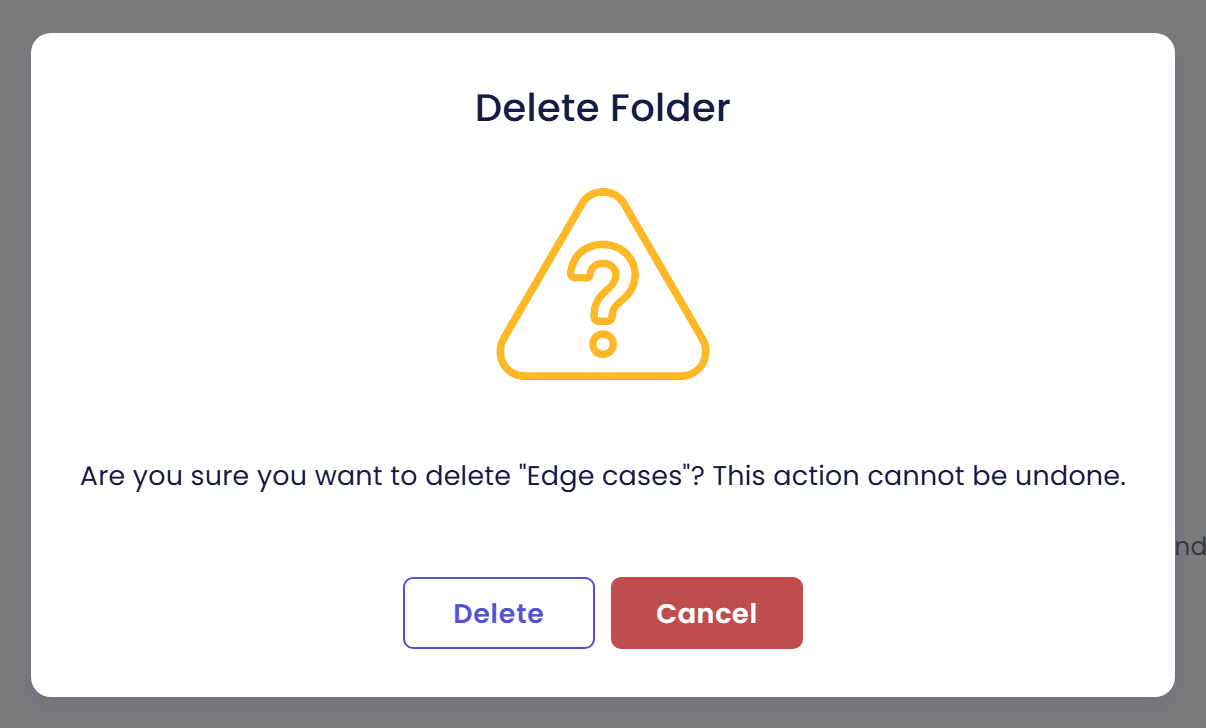
| Kosong | Are you sure you want to delete "Edge cases"? This action cannot be undone. |
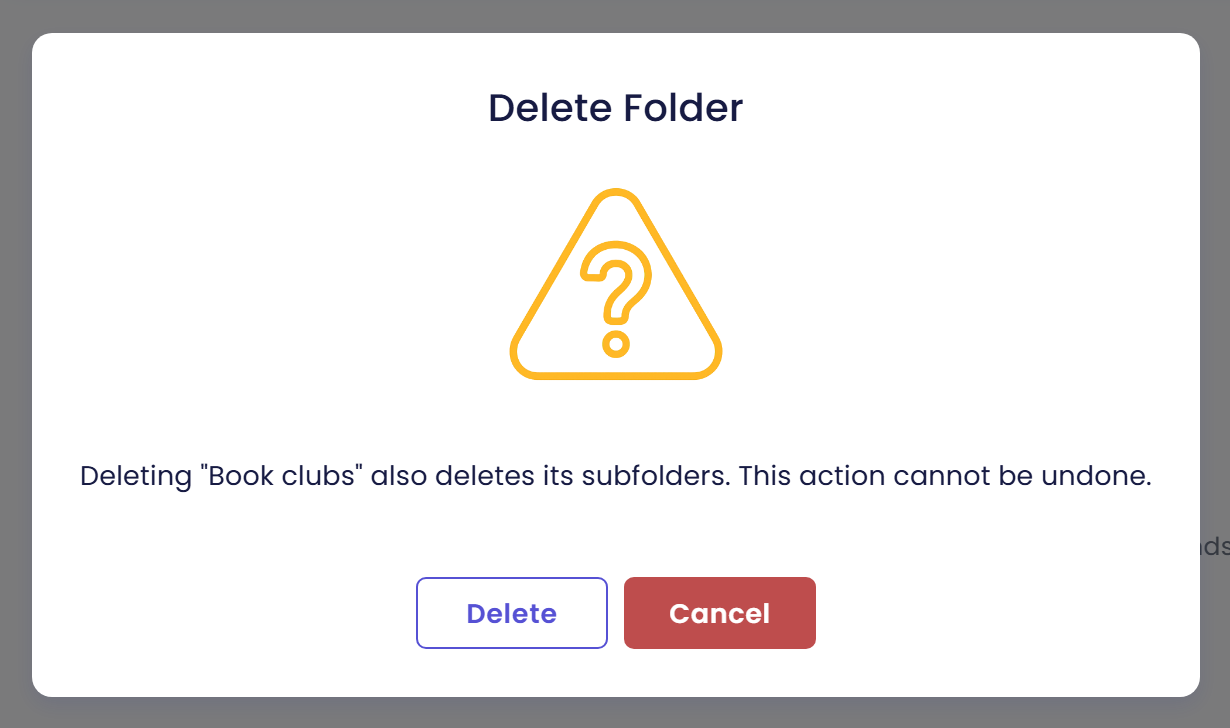
| Hanya subfolder | Deleting "Book clubs" also deletes its subfolders. This action cannot be undone. |
| Skenario | Deleting "Quick answers" also deletes its 2 scenarios, together with any private mock sets they own. This action cannot be undone. |
| Subfolder dan skenario | Deleting "Core checks" also deletes its subfolders and 4 scenarios, together with any private mock sets they own. This action cannot be undone. |
Angkanya menghitung skenario di dalam folder dan di semua subfoldernya. Angka itu hanyalah contoh: Quick answers berisi Return window dan salinannya dari langkah-langkah di atas, sedangkan angka 4 untuk Core checks dan pada gambar berasal dari susunan yang lebih awal. Baca pesannya sebelum Anda mengeklik Delete. Berikut tiga dialognya, untuk folder yang kosong, folder yang hanya berisi subfolder, dan folder yang berisi subfolder dan skenario.
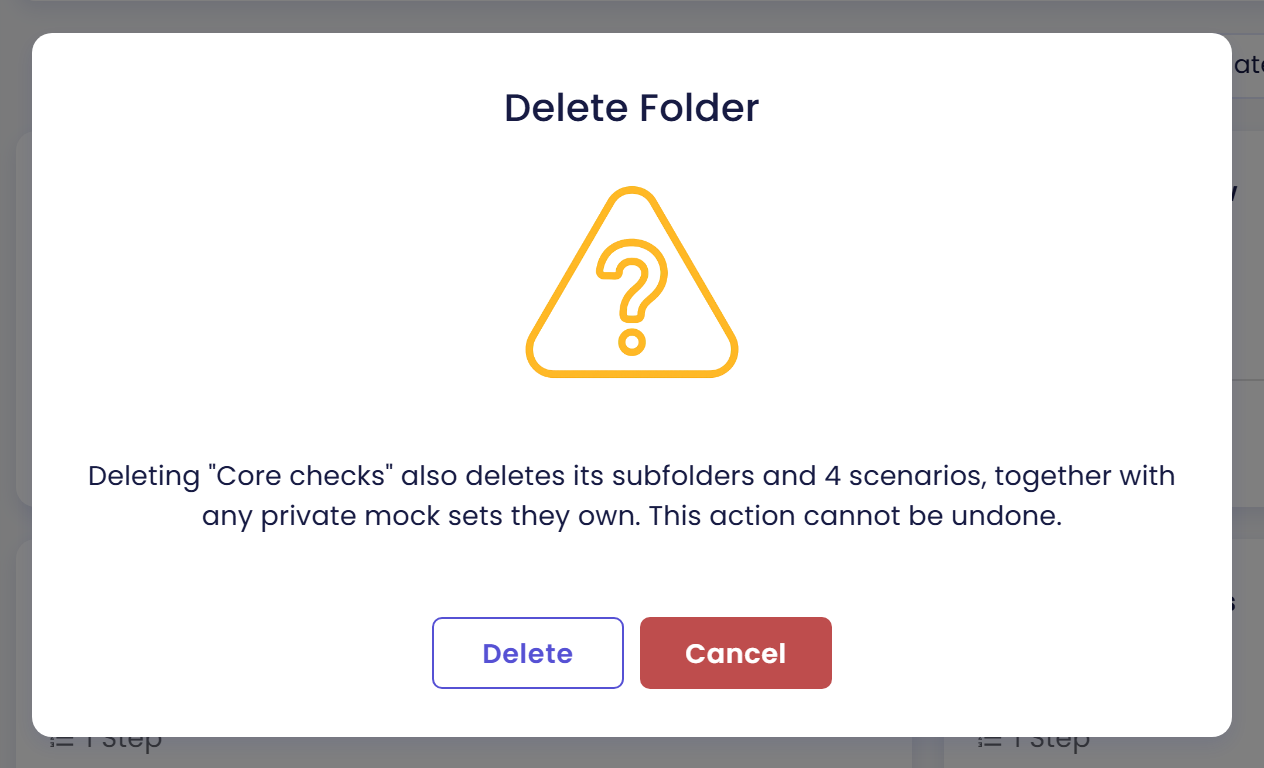
Jika folder tersebut, bersama subfoldernya, adalah semua folder yang dimiliki agent, Delete berwarna abu-abu. Agent selalu menyisakan setidaknya satu folder, agar skenario punya tempat.
Periksa hasilnya
Anda berhasil jika melihat semua hal berikut:
- Sebuah folder dengan subfolder di bawahnya pada panel Folders, dan skenario yang Anda pindahkan menampilkan jalur folder yang baru.
- Salinan skenario bernama "... (Copy)" di folder yang sama dengan aslinya.
- Satu hasil yang memuat skenario dari folder yang Anda jalankan, terbuka setelah Anda mengonfirmasi Run All.
Jika Anda melihat hal lain:
- Tidak ada item New subfolder. Folder sudah berada di tingkat ketiga. Buat folder baru di tempat yang lebih tinggi.
- Tujuan di Move to… berwarna abu-abu. Tujuan itu adalah induk saat ini, folder itu sendiri, salah satu subfoldernya, atau akan membuat pohon lebih dalam dari 3 tingkat.
- Tidak ada sakelar Include Subfolders. Folder yang dipilih tidak punya subfolder yang berisi skenario. Sakelar ini hanya muncul saat ia mengubah sesuatu. Sakelar ini juga tidak ada di bawah All folders.
- Run All (n) menampilkan skenario lebih sedikit dari dugaan saya. Include Subfolders nonaktif, sehingga hitungannya tidak mencakup subfolder. Aktifkan.
- Run all berwarna abu-abu. Folder tidak punya skenario untuk dijalankan. Pindahkan atau buat satu skenario di dalamnya terlebih dahulu.
- Saya tidak menemukan folder. Pada layar sempit, buka panel dengan tombol Folder: {name}.
- Run folder terbaca berbeda dari sebelumnya. Jawaban dan penilaiannya dihasilkan oleh AI, jadi berubah dari run ke run. Lihat Membaca Hasil.
Langkah berikutnya
- Berikutnya dalam bagian ini: Menulis Skenario yang Baik, agar setiap skenario layak dijalankan, lalu Menjalankan Simulasi.
- Asal Anda: Simulasi Pertama Anda dan Pengenalan.
- Referensi per field: Scenarios.