Pengenalan
Buka di CMSSimulasi memungkinkan Anda mencoba agent sebelum pengguna sungguhan melakukannya. Anda menulis percakapan uji, menjalankannya pada agent, lalu Qlar memeriksa setiap jawaban terhadap poin-poin yang menurut Anda harus tercakup. Alih-alih menunggu pengguna menemukan jawaban yang lemah, Anda menemukannya sendiri, memperbaikinya, lalu memeriksanya lagi. Halaman ini menjelaskan fungsi Simulasi, istilah yang akan Anda temui, dan di mana menemukannya. Untuk langsung mulai menyusun, buka Simulasi Pertama Anda.
AI terlibat di beberapa titik: AI dapat menyarankan kriteria, jawaban agent dihasilkan oleh AI, dan hasil kecocokan dinilai oleh AI. Karena itu, dua run dari skenario yang sama bisa terbaca sedikit berbeda. Anggap satu hasil sebagai contoh, bukan jaminan.
Fungsi Simulasi
Jalankan simulasi setiap kali sebuah perubahan bisa membuat agent menjawab berbeda dari sebelumnya:
- Sebelum Anda publish. Perubahan pada agent baru tampil bagi pengguna saat Anda mem-publish-nya. Satu run cepat pada versi Draft menunjukkan apakah agent masih menjawab sesuai harapan. Lihat Menjalankan Simulasi.
- Setelah mengubah knowledge atau Behavior. Menambah dokumen, menulis ulang instruksi Behavior, atau mengubah pengaturan bisa memperbaiki satu jawaban sekaligus merusak jawaban lain tanpa terasa. Menjalankan ulang skenario yang sama menunjukkan jawaban mana yang bergeser.
- Saat berganti model AI. Model yang berbeda bisa mengubah nada, kedalaman, dan konsistensi jawaban. Jalankan skenario Anda sebelum dan sesudah penggantian, lalu publish hanya jika skenario yang penting tetap lulus.
Skenario yang Anda tulis sekali bisa dijalankan berulang kali, sehingga pemeriksaan yang sama tidak memakan usaha lagi setelah yang pertama.
Istilah penting
| Istilah | Artinya |
|---|---|
| Scenario (skenario) | Satu percakapan uji dengan agent Anda, dengan nama dan folder. Sebuah skenario punya satu langkah atau lebih. |
| Step (langkah) | Satu giliran percakapan: sesuatu yang dikatakan pengguna, jawaban yang Anda harapkan, dan kriteria yang harus dipenuhi jawaban itu. Semua langkah dalam satu skenario berada dalam percakapan yang sama, seperti chat sungguhan. |
| User Message | Apa yang dikatakan pengguna kepada agent pada sebuah langkah. |
| Expected Response | Jawaban yang Anda inginkan dari agent pada langkah itu, dengan kata-kata Anda sendiri. Qlar memakainya untuk menyarankan kriteria. |
| Evaluation criterion (kriteria evaluasi) | Satu hal yang harus ada atau dilakukan oleh jawaban agent, misalnya "Jawaban menyebut masa pengembalian dana 14 hari". Satu langkah biasanya punya beberapa kriteria. Run memeriksa tiap kriteria secara terpisah. |
| Run | Memainkan satu skenario (atau beberapa) pada agent: Qlar mengirim langkah User Message satu per satu dan merekam jawaban asli agent. |
| Result (hasil) | Catatan sebuah run, dengan kode seperti #TE-0001. Untuk setiap langkah, hasil menampilkan jawaban agent dan jumlah kriteria yang cocok, misalnya "2/3 Matched". |
| Folder | Tempat menyimpan skenario yang saling terkait. Folder bisa berada di dalam folder lain, sampai 3 tingkat. |
| Published | Versi agent yang saat ini dipakai oleh pengguna Anda. |
| Draft | Versi dengan perubahan Anda yang belum dipublish. Anda bisa menjalankan skenario pada versi ini untuk memeriksa perubahan sebelum tayang. |
Yang akan Anda lihat
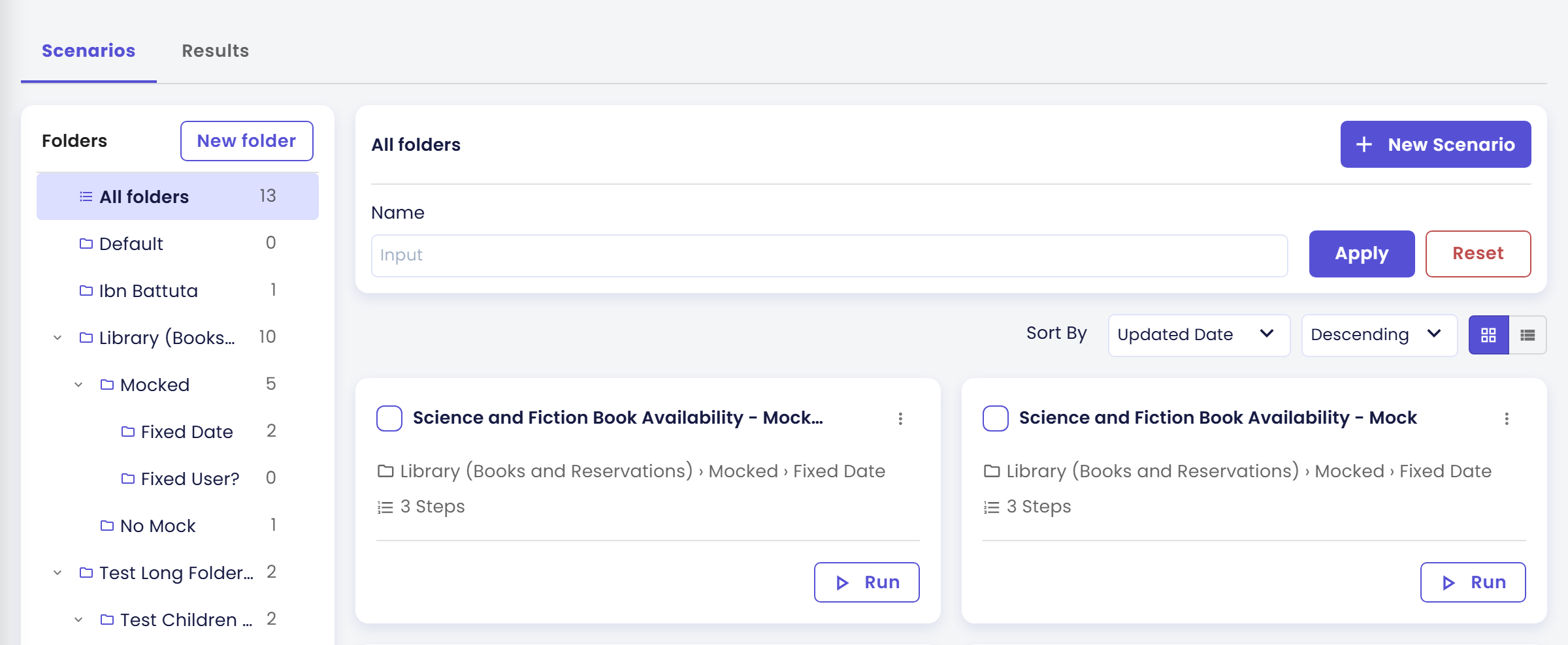
Scenarios dan Results berbagi satu halaman CMS, Conversation Simulation, yang memiliki dua tab.
- Scenarios: folder Anda di sebelah kiri dan skenario Anda di sebelah kanan. Di sinilah Anda menulis skenario dan memulai run.
- Results: semua run yang pernah Anda buat, dengan statusnya (Completed, Failed, Running, atau Stopped) dan versi yang dipakai. Buka sebuah run untuk membaca Simulation Result-nya.
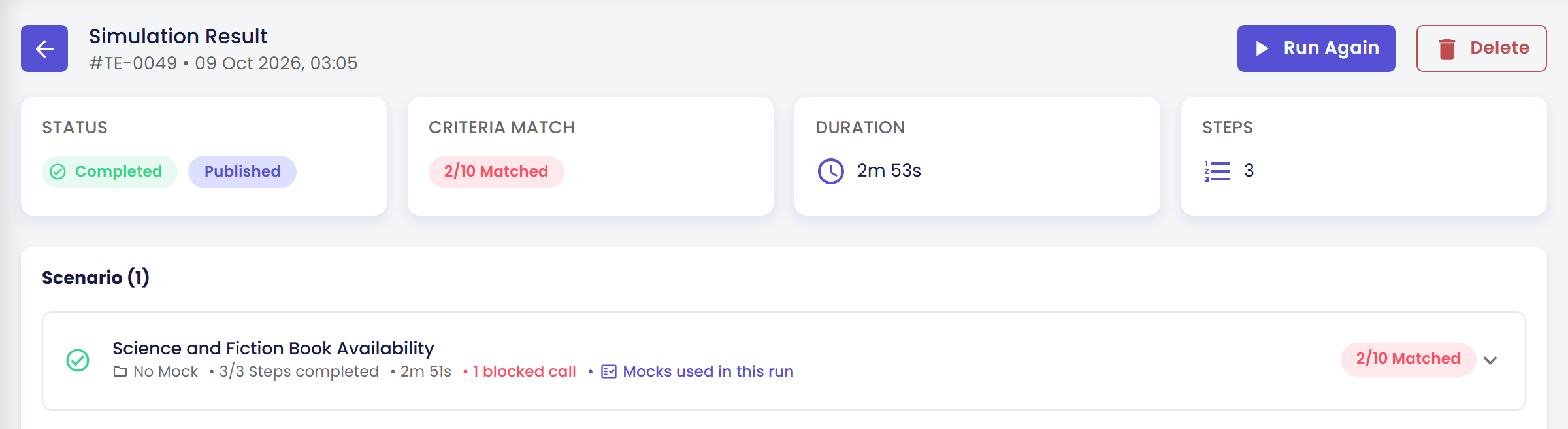
Setiap langkah pada hasil menampilkan jawaban agent dan Evaluation Criteria (x/y Matched). Kriteria yang cocok menampilkan bagian jawaban yang membuktikannya. Kriteria yang tidak cocok menampilkan alasannya.
Published dan Draft
Setiap run dibuat pada satu versi agent Anda. Anda memilihnya setiap kali menjalankan.
| Published | Draft | |
|---|---|---|
| Apa itu | Yang saat ini dipakai pengguna Anda. | Perubahan terbaru Anda sebelum dipublish. |
| Gunakan untuk | Memeriksa perilaku agent yang sedang tayang, atau membuat baseline sebelum perubahan. | Memeriksa perubahan sebelum Anda mem-publish-nya. |
| Ketersediaan | Selalu tersedia. | Hanya jika agent memiliki draft terpisah. Jika tidak, pilihan ini berwarna abu-abu. |
Knowledge, dokumen, dan data plugin dipakai bersama oleh kedua versi. Hanya pengaturan agent (seperti prompt, model, tool, dan skill) yang berbeda.
Tool dalam simulasi
Banyak agent memanggil tool: API Anda sendiri (sekumpulan alamat web yang bisa diminta sebuah program untuk membaca atau mengubah data milik program lain), server MCP (layanan yang menyediakan tool bagi agent AI dengan cara standar), agent lain, atau plugin. Run pengujian tidak boleh mengubah sistem sungguhan secara tidak sengaja, jadi selama simulasi Qlar menentukan apa yang benar-benar terjadi pada setiap pemanggilan tool:
- Tool yang hanya membaca data berjalan sungguhan.
- Tool yang menulis data (misalnya form atau reminder) disimulasikan: tidak ada yang ditulis dan agent menerima jawaban "sukses" yang kosong.
- Tool yang tidak bisa dinilai Qlar, seperti API Anda sendiri atau server MCP, diblokir sampai ada yang meninjaunya. Agent diberi tahu bahwa tool itu tidak tersedia, sehingga langkah yang membutuhkannya akan gagal.
Anda bisa mengubahnya. Tool Mocks memungkinkan Anda menyusun jawaban tool dengan skrip, sehingga pengujian mendapat hasil yang sama setiap kali. Tool Policy menetapkan default untuk setiap tool. Sebuah skenario juga bisa mengizinkan satu tool berjalan live. Tool Mocks dan Tool Policy hanya muncul di sidebar jika fiturnya diaktifkan untuk CMS Anda. Tool dalam Simulasi menjelaskan semuanya langkah demi langkah.
Siapa yang bisa memakai Simulasi
Siapa pun dengan peran Owner atau Contributor pada agent bisa membuka grup Simulation serta menulis, menjalankan, dan membaca skenario. Memakai Allow live… untuk mengizinkan tool berjalan live dalam satu skenario dibatasi untuk Owner dan Admin organisasi, karena pemanggilan live menyentuh sistem sungguhan. Sakelar Run live di Tool Policy, yang berlaku untuk semua skenario, hanya membutuhkan peran Owner atau Contributor pada agent.
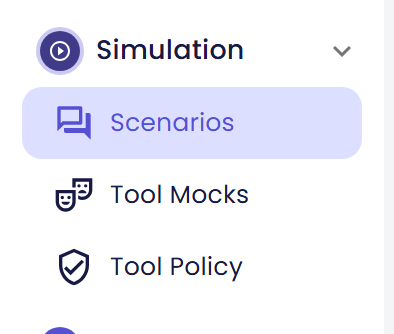
Untuk membukanya, perluas Simulation di sidebar agent. Isinya Scenarios, Tool Mocks, dan Tool Policy.
Tiga tempat Simulasi dijelaskan
Dokumentasi membahas Simulasi di tiga tempat. Masing-masing punya tugas yang berbeda.
| Tempat | Gunakan untuk | Lokasi |
|---|---|---|
| Cerita | Mengikuti satu contoh lengkap saat menyiapkan agent: Atlas di Kirana Group. | Konfigurasi Agent → Menguji Kualitas Agent |
| Panduan | Mempelajari setiap bagian Simulasi secara mendalam, satu menu per halaman (halaman-halaman ini). | Simulasi |
| Referensi | Mencari arti satu tombol, kolom, atau status. | Bantuan → Simulation |
Langkah berikutnya
- Simulasi Pertama Anda: susun, jalankan, dan baca satu skenario pada agent yang belum punya pengujian.
- Mengatur Skenario dalam Folder dan Menulis Skenario yang Baik: kembangkan pengujian Anda.
- Menguji Kualitas Agent: ide yang sama sebagai bagian dari penyusunan agent Atlas.
- Referensi per field: Scenarios dan Results.