Layar Email menghubungkan mailbox ke agent Anda, sehingga orang bisa mengirim email ke agent dan mendapat jawaban di thread yang sama. Ada di sidebar agent pada Channels → Email. Untuk panduan langkah demi langkah, lihat Menghubungkan ke Email.
Published agent diperlukan
Channel email menempel pada salinan agent yang sudah di-publish. Sebelum agent di-publish setidaknya sekali, layar menampilkan peringatan dan tidak ada setup.
Connect Email
Tampil saat belum ada mailbox yang terhubung.
| |
|---|
| Hosted (Qlar-managed) | Ditandai Recommended. Qlar membaca mailbox dan mengirim balasan untuk Anda. Anda memasukkan login mailbox satu kali; tidak ada yang perlu di-install. |
| Self-hosted gateway | Gateway kecil di server Anda sendiri membaca mailbox dan mengirim balasan. Password mailbox tidak pernah meninggalkan server Anda. |
Setup Hosted
Empat langkah: Choose your mail provider, Sign in to the mailbox, Customize the connection, Test and connect.
| |
|---|
| Gmail | Mailbox Gmail atau Google Workspace, masuk dengan app password. |
| Generic IMAP | Mailbox lain yang mendukung IMAP dan SMTP. |
| Microsoft 365 | Tampil sebagai Needs OAuth dan tidak bisa dipilih di Hosted. |
| Email address | Wajib. Mailbox-nya. |
| App password | Wajib. Untuk Gmail, Create an app password membuka halaman Google. Spasi pada app password yang ditempel dihapus. |
| Login username | Opsional. Hanya jika berbeda dari alamat email. |
| Sender name | Opsional. Tampil sebagai nama “From” pada balasan. |
| IMAP host, port, security | Sudah terisi untuk Gmail. Untuk membaca inbox. |
| SMTP host, port, security | Sudah terisi untuk Gmail. Untuk mengirim balasan. |
| Test result | Baris untuk login IMAP, pemeriksaan kirim SMTP, dan apakah email baru datang seketika (IDLE supported) atau dengan polling (No IDLE). |
| Connect mailbox | Menyimpan kredensial terenkripsi dan menghubungkan mailbox. |
Setup Self-hosted
| |
|---|
| Create a new code | Membuat One-time enrolment code, berlaku 15 menit dan sekali pakai. New code menggantikan yang kedaluwarsa. |
| Run the gateway | Perintah siap pakai untuk dijalankan di mesin yang menjangkau server email Anda. Copy commands menyalinnya. |
| Confirm it is yours | Muncul saat gateway sudah enrol: Hostname, versi, dan fingerprint untuk dicocokkan dengan terminal gateway. |
| Fingerprint matches — approve | Meng-approve gateway. Sebelum itu gateway tidak meneruskan email dan tidak mengirim balasan. |
| |
|---|
| Status | Channel active atau Channel off. |
| Channel on / Channel off | Menyalakan atau mematikan channel. Off berarti email masuk diabaikan dan agent tidak membalas; pengaturan tetap tersimpan. |
| Delete channel | Meminta konfirmasi, lalu menghapus channel. Untuk Hosted, kredensial yang tersimpan dihapus dan tidak dipakai lagi. |
Kartu Connection
| |
|---|
| Email configured | Alamat mailbox yang terhubung. |
| Mail server | Server email yang dipakai, dan apakah mendukung IDLE (IDLE supported atau No IDLE (polling)). |
| Last seen | Kapan koneksi terakhir melapor. |
| SHA-256 fingerprint | Hanya Self-hosted. Identitas gateway. |
| Banner offline | Hanya Self-hosted. Tampil saat gateway tidak berjalan, beserta perintah untuk menjalankannya lagi. |
Pengaturan pengirim (Hosted)
| |
|---|
| Sender name | Nama “From” pada balasan. Not set berarti balasan menampilkan alamat mailbox. |
| Login username | Same as the email address kecuali diatur. |
| Update credentials | Mengganti app password, misalnya setelah yang lama dicabut. |
Menentukan siapa yang dijawab agent. Lihat Pilih Siapa yang Dijawab.
| |
|---|
| Communication mode | Public menjawab siapa saja kecuali blacklist. Private hanya menjawab whitelist. |
| Whitelist | Mode Private. Alamat atau domain yang dibalas agent. Kosong berarti tidak ada siapa pun. |
| Blacklist | Mode Public. Alamat atau domain yang tidak pernah dibalas agent. Punya switch on/off sendiri. |
| Always allow | Mode Public. Pengirim yang tidak pernah ditandai detektor spam. |
| Flagged senders | Mode Public. Pengirim yang berhenti dibalas agent karena tampak otomatis. Allow atau Blacklist tiap pengirim. Show spam list membukanya. |
Test send
| |
|---|
| Recipient | Wajib. Tujuan email tes. |
| Subject, Message | Opsional. Bawaannya pesan tes singkat. |
| Send test | Memasukkan email tes ke antrean. Hasilnya muncul di Console. |
Console
Last 50 emails in and replies out. Menampilkan setiap email yang diterima dan balasannya, beserta hasilnya (misalnya not delivered), sehingga Anda bisa melihat mengapa balasan tidak terkirim.
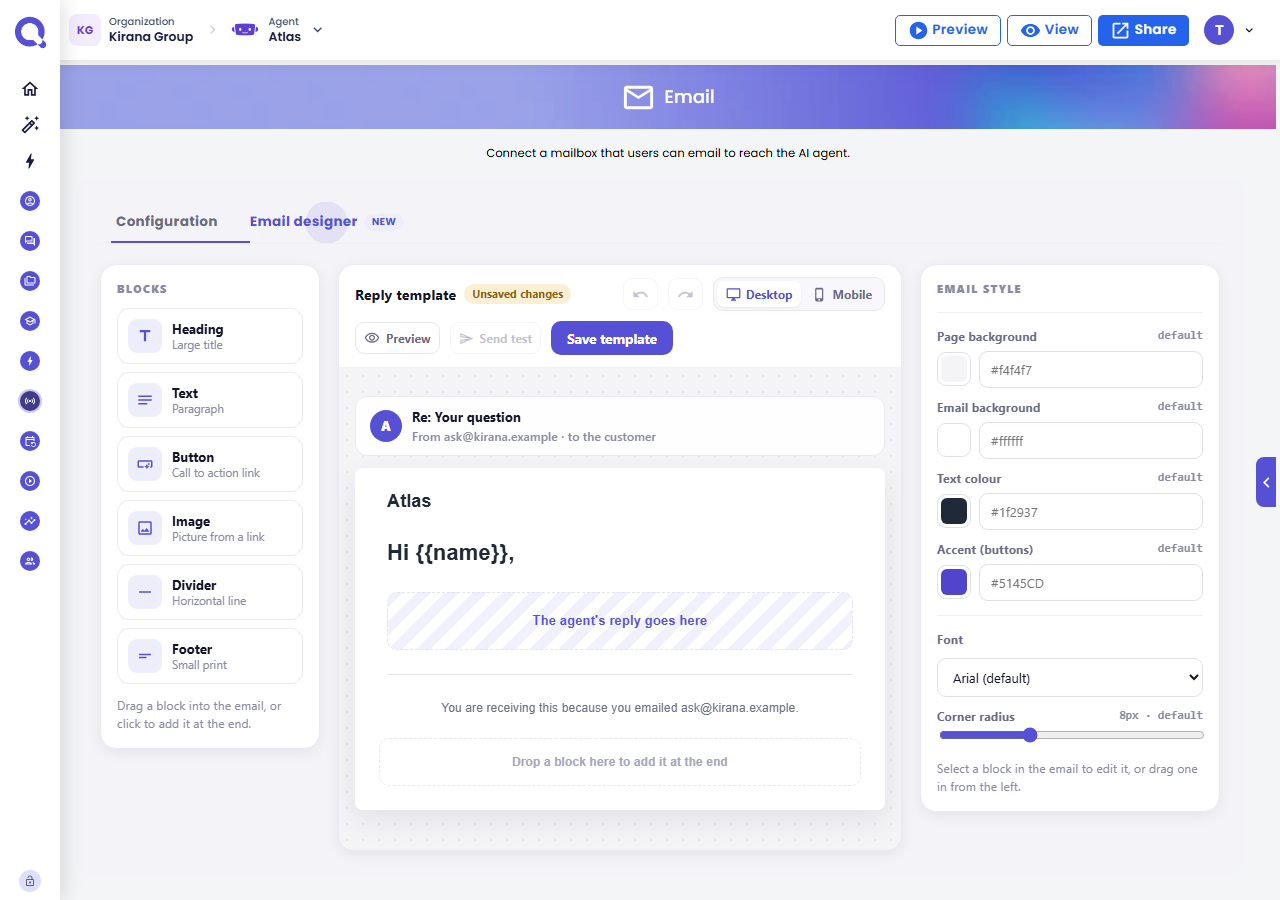
Email designer
Tab di samping Configuration. Tab ini menyusun tata letak setiap balasan dari blok, dengan pratinjau langsung. Blok merek di bagian atas dan The agent's reply goes here (tempat jawaban AI diletakkan) selalu ada di setiap template.
| Blok | Isinya |
|---|
| Heading | Judul besar. |
| Text | Paragraf. |
| Button | Link call to action. |
| Image | Gambar dari link. |
| Divider | Garis horizontal. |
| Footer | Teks kecil. |
Seret blok ke dalam email, atau klik untuk menambahkannya di bagian akhir. Pilih sebuah blok di dalam email untuk mengeditnya.
| Kontrol | Fungsinya |
|---|
| Desktop / Mobile | Mengganti lebar pratinjau. |
| Preview | Menampilkan email seperti tampilan akhirnya. |
| Send test | Mengirim email tes yang memakai template ini. |
| Save template | Menyimpan template untuk mailbox ini. Unsaved changes tampil sampai Anda menyimpan. |
| Undo, redo | Mundur dan maju di antara perubahan Anda. |
Panel Email style mengatur Page background, Email background, Text colour, Accent (buttons), Font, dan Corner radius. Masing-masing menampilkan default sampai Anda mengubahnya.