Menghubungkan ke Email
Buka di CMSEmail memungkinkan orang menjangkau agent Anda dengan cara yang sudah biasa mereka pakai untuk menghubungi perusahaan Anda: mereka menulis ke sebuah mailbox, dan agent menjawab di thread yang sama. Untuk Kirana Group, artinya pemasok atau mitra proyek bisa mengirim email ke ask@kirana.example dan mendapat jawaban dari Atlas tanpa perlu login ke apa pun. Halaman ini menjelaskan dua cara menghubungkan mailbox supaya Anda bisa memilih, lalu mengarahkan Anda ke tutorial langkah demi langkah.
Juga untuk personal agent. Personal agent bisa dihubungkan ke mailbox. Siapa pun yang diizinkan menulis ke mailbox itu mendapat jawaban yang diberikan atas nama Anda.
Sebelum memulai
- Agent Anda sudah menjawab dengan baik di Preview dan sudah di-publish setidaknya sekali. Lihat Preview dan Publish Perubahan. Channel email berada di salinan agent yang sudah di-publish, jadi halaman Email menampilkan peringatan sampai Anda mem-publish.
- Anda punya akses Owner atau Contributor ke agent di CMS.
- Anda punya mailbox khusus untuk agent, misalnya
ask@kirana.example. Agent menjawab setiap email dari manusia yang masuk ke mailbox itu, jadi jangan hubungkan mailbox yang juga dipakai staf untuk email pribadi mereka. - Mailbox bisa dijangkau lewat IMAP (membaca) dan SMTP (mengirim). Gmail dan Google Workspace didukung dengan app password; provider lain bisa dipakai selama menyediakan IMAP dan SMTP.
Pilihan koneksi Anda
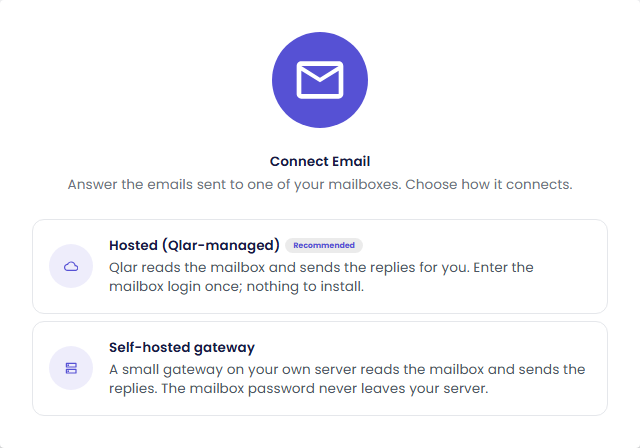
Buka Channels → Email di CMS. Jika belum ada mailbox yang terhubung, halaman Connect Email menanyakan cara menghubungkannya.
Ada dua pilihan:
- Hosted (Qlar-managed) ditandai Recommended. Qlar membaca mailbox dan mengirim balasan untuk Anda. Anda memasukkan login mailbox satu kali; tidak ada yang perlu di-install.
- Self-hosted gateway: program gateway kecil berjalan di server Anda sendiri, membaca mailbox, dan mengirim balasan. Password mailbox tidak pernah meninggalkan server Anda.
Bandingkan pilihannya
| Hosted | Self-hosted gateway | |
|---|---|---|
| Usaha | Paling ringan: pilih provider, masukkan login, tes, hubungkan. | Lebih banyak: buat kode, jalankan gateway di sebuah mesin, cocokkan fingerprint, approve. |
| Yang dibutuhkan | Alamat mailbox dan app password. | Mesin yang selalu menyala dan bisa menjangkau server email Anda serta Qlar, dengan Docker atau Python. |
| Siapa yang menjalankan koneksi | Qlar. | Anda. |
| Di mana password mailbox berada | Disimpan terenkripsi oleh Qlar, hanya dipakai untuk membaca inbox dan mengirim balasan. | Hanya di server Anda. |
| Pilih ini jika | Anda ingin langsung go live hari ini. | Kebijakan Anda mengharuskan kredensial mailbox tetap di dalam jaringan Anda, atau server email tidak bisa dijangkau dari internet. |
Mulailah dengan Hosted kecuali kebijakan keamanan Anda melarangnya. Anda bisa pindah nanti: hapus channel lalu hubungkan lagi dengan pilihan lainnya.
Pilih tutorial Anda
| Halaman | Gunakan jika |
|---|---|
| Mailbox Hosted | Anda ingin jalur termudah. Disarankan untuk mailbox pertama. |
| Self-hosted Gateway | Kredensial harus tetap di server Anda sendiri. |
| Pilih Siapa yang Dijawab | Setelah terhubung, untuk menentukan siapa yang boleh dibalas agent. |
Cara agent menangani email
- Satu thread, satu percakapan. Balasan tetap berada di thread email yang sama, jadi saat pelanggan menulis lagi, agent ingat apa yang sudah dibicarakan.
- Satu penerima. Agent membalas kepada orang yang menulis ke mailbox, tidak pernah kepada orang lain yang disebut di dalam email. Jika seseorang meneruskan (forward) pesan ke mailbox, jawabannya dikirim ke orang yang meneruskan, dan agent ikut membaca pesan yang diteruskan itu. Tidak ada yang dimasukkan ke CC.
- Email otomatis diabaikan. Balasan out-of-office, newsletter, dan email otomatis lainnya tidak dijawab.
- Balasan diberi label sebagai balasan otomatis, supaya sistem email lain tidak membalasnya dalam putaran tanpa henti.
Memahami Dual Configuration
Berbeda dengan WhatsApp dan Instagram, channel email tidak punya Draft configuration terpisah: channel ini selalu menempel pada versi agent yang sudah di-publish. Publish perubahan Anda agar agent menjawab dengan perilaku terbarunya.
Cek hasilnya
- Dari alamat lain, kirim email ke mailbox, misalnya dengan subjek
Izin kerja di atas dua meterdan pertanyaanSiapa yang menandatangani izin untuk pekerjaan di atas dua meter? - Balasan seharusnya tiba di thread yang sama, dengan jenis jawaban yang sama seperti di Preview.
- Percakapan muncul di riwayat percakapan agent Anda di CMS.
Tip: Jika tidak ada yang masuk, buka Channels → Email dan periksa bahwa switch menunjukkan Channel on dan statusnya sehat. Console menampilkan 50 email terakhir yang masuk dan balasan yang keluar, jadi Anda bisa melihat apakah email diterima dan mengapa balasan tidak terkirim.
Langkah selanjutnya
- Berikutnya dalam perjalanan: Mengatur Siapa yang Memakai dan Membangun, untuk menentukan siapa yang boleh chat dengan agent Anda dan siapa yang boleh membantu mengonfigurasinya.
- Hubungkan channel lain: lihat Menghubungkan ke WhatsApp, Menghubungkan ke Instagram atau Embed Chat ke Website.
- Serahkan percakapan sulit ke manusia: lihat Mengalihkan ke Manusia.
- Setiap field di halaman Email: lihat Email.