Membuat Agent Pertama Anda
Buka di CMSPanduan ini memandu Anda membuat AI agent pertama dengan wizard New Agent. Tutorial ini tidak memerlukan upload dokumen maupun koneksi database.
Anda akan membangun Atlas, asisten operasional Kirana Group, sebuah perusahaan fiktif dengan kantor, lokasi proyek, dan gudang. Atlas membantu karyawan Kirana dengan kebijakan internal, aturan keselamatan, dan pertanyaan kepatuhan. Agent yang sama digunakan di seluruh panduan ini dan di Konfigurasi Agent.
Sebelum memulai
- Anda memiliki akun Qlar dan bisa membuka CMS.
- Siapkan jawaban dari tabel di bawah. Seluruh wizard memakan waktu sekitar lima menit.
Skenario yang digunakan dalam tutorial ini
| Pertanyaan wizard | Nilai |
|---|---|
| Tipe agent | SOP and internal knowledge |
| Nama bisnis atau institusi | Kirana Group |
| Industri | Logistics & Transportation |
| Website bisnis | Biarkan kosong |
| Nama agent | Atlas |
| Gaya komunikasi | Clear & concise - Straightforward, easy to understand |
| Conversation Initiative | Guided - Answers, and now and then offers one useful next step. |
| Bahasa | Auto |
| Should the logo include a character? | Symbol only - Clean, professional mark |
| What visual style should the agent have? | Sharp & technical - Precise, structured, data feel |
| Area pengetahuan | Company policies & guidelines, Safety protocols & SOPs, Compliance & regulatory requirements |
Langkah 1: Buka New Agent
Buka Organizations dari menu akun (avatar Anda di kanan atas CMS), pilih organization tempat agent akan dibuat (di sini Kirana Group), lalu klik New agent di atas kartu agent pada tab Agents. Agent dibuat di organization tersebut, meskipun saat ini Anda sedang bekerja di organization lain.
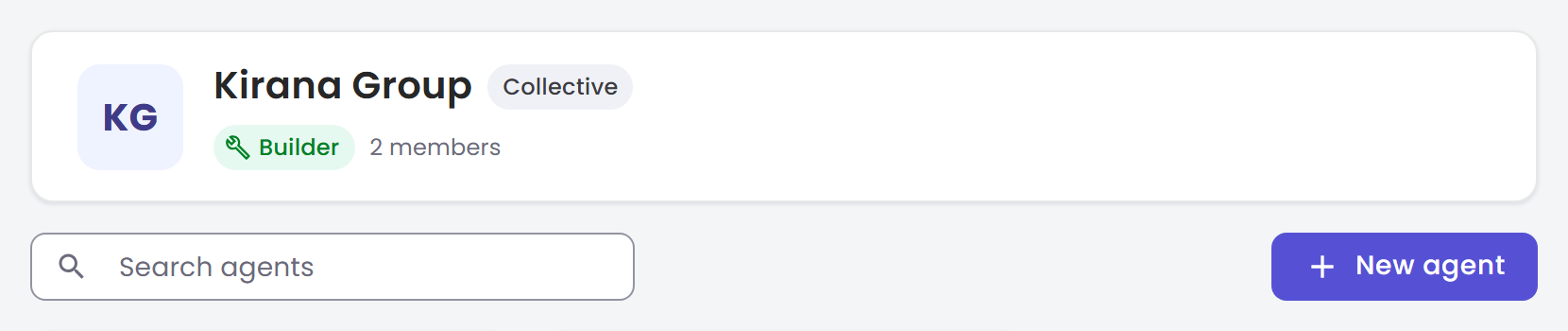
Bila Anda belum punya agent sama sekali, CMS membuka Create your first agent sendiri, alur terpandu yang membangun Personal agent contoh untuk Anda (lihat Mulai Cepat: Agent Pertama Anda); user baru lebih dulu melihat halaman Welcome. Untuk membangun Service agent seperti Atlas, klik Use the template wizard di sana, atau pakai New agent seperti di atas. Anda juga bisa klik agent di kiri atas CMS lalu pilih New agent di bagian bawah switcher.
Langkah 2: Pilih tipe agent
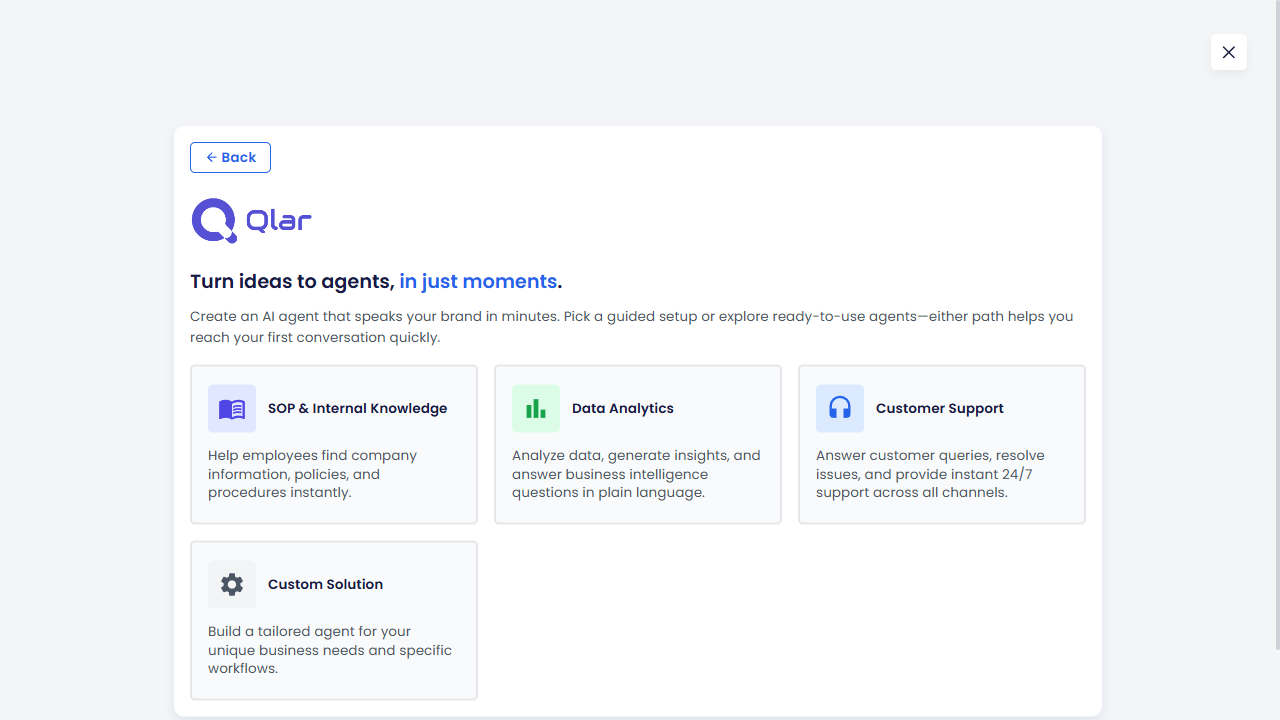
Wizard terbuka dengan judul halaman Create agent dan, di bawah Choose a template, satu kartu untuk setiap tipe agent. Setiap tipe memiliki pertanyaan setup dan pengaturan default-nya sendiri. Custom solution memungkinkan Anda memulai dari kosong. Daftar tipe bisa berbeda di setiap workspace.
Untuk Atlas, klik SOP and internal knowledge. Tipe ini dibuat untuk agent yang membantu karyawan menemukan informasi, kebijakan, dan prosedur perusahaan.
Personal atau service agent? Di organization Individual milik Anda sendiri, wizard lebih dulu bertanya Who will this agent serve?: pilih Personal agent (asisten untuk Anda sendiri, boleh memakai model langganan (subscription) Claude atau ChatGPT Anda) atau Service agent (melayani orang lain). Tidak ada pilihan default, jadi template baru bisa dibuka setelah Anda memilih. Di organization Collective, atau di organization Individual milik orang lain, wizard menyebutkan bahwa agent akan menjadi service agent. Atlas melayani rekan kerja, jadi ia service agent. Lihat Personal Agent vs Service Agent.
Langkah 3: Jelaskan organisasi Anda
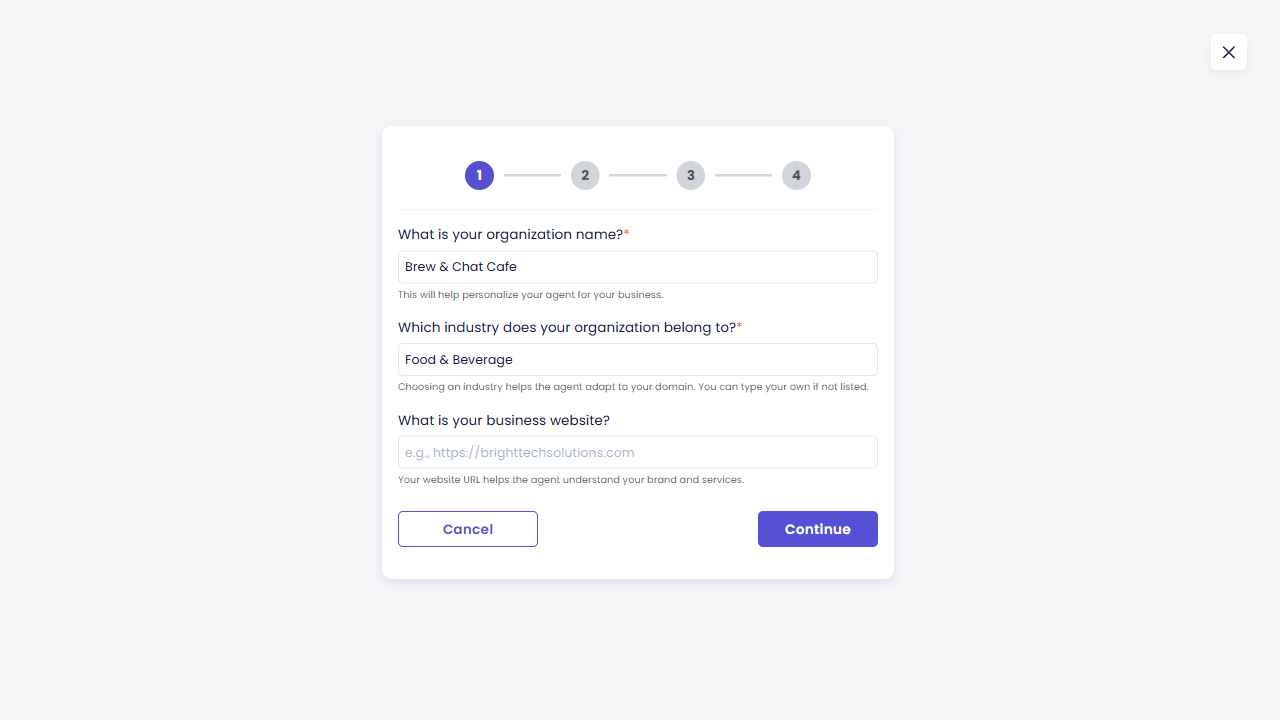
Langkah 1 dari 4 menanyakan tentang bisnis Anda. Jawabannya membantu wizard menulis persona default yang lebih baik untuk agent Anda.
- What is your business or institution name? →
Kirana Group - Which industry does your business or institution belong to? →
Logistics & Transportation. Daftar ini tidak memiliki opsi konstruksi. Kirana mengelola lokasi proyek dan gudang, jadi ini pilihan yang paling mendekati. - What is your business website? → biarkan kosong. Jika perusahaan Anda memiliki website publik, isi di sini agar agent bisa mengenali brand Anda.
Klik Continue.
Langkah 4: Atur perilaku dan tampilan agent
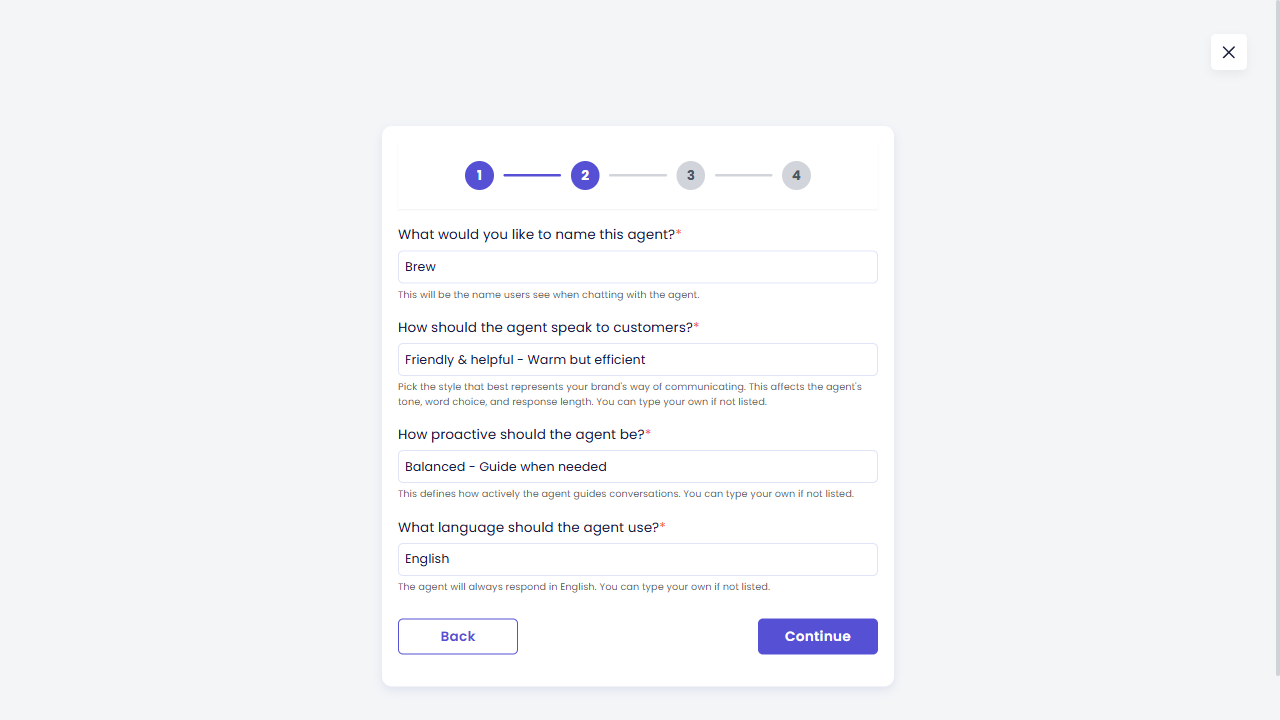
Langkah 2 dari 4 menentukan cara agent berbicara dan bagaimana tampilannya.
- What would you like to name this agent? →
Atlas. Fakta menarik: placeholder di field ini memang menyarankan "Marcus, Atlas, Sage". - How should the agent communicate with employees? →
Clear & concise - Straightforward, easy to understand - How much should the agent take the lead after answering? → biarkan default
Guided. Ini adalah Conversation Initiative agent:Reactivehanya menjawab yang ditanyakan,Guidedsesekali menawarkan satu langkah lanjutan yang berguna, danProactiveaktif mengusulkan apa yang bisa dibahas berikutnya. Anda bisa mengubahnya nanti di halaman Behavior. - What language should the agent use? → biarkan default
Auto. Agent membalas dalam bahasa user: pertanyaan dalam bahasa Inggris dijawab dalam bahasa Inggris, pertanyaan dalam bahasa Indonesia dijawab dalam bahasa Indonesia. Anda juga bisa mengetik bahasa tertentu. - Should the logo include a character? →
Symbol only - Clean, professional mark - What visual style should the agent have? →
Sharp & technical - Precise, structured, data feel
Dua jawaban terakhir digunakan untuk membuat logo dan avatar agent Anda. Anda bisa menggantinya dengan gambar Anda sendiri nanti.
Klik Continue.
Langkah 5: Pilih area pengetahuan
Langkah 3 dari 4 menanyakan What internal knowledge areas will this agent cover? Centang setiap area yang perlu dibantu agent. Untuk Atlas, centang:
- Company policies & guidelines
- Safety protocols & SOPs
- Compliance & regulatory requirements
Opsi lainnya adalah Warehouse operations procedures, Fleet management & maintenance, Shipping documentation standards, dan Other. Biarkan tidak dicentang.
Klik Create agent.
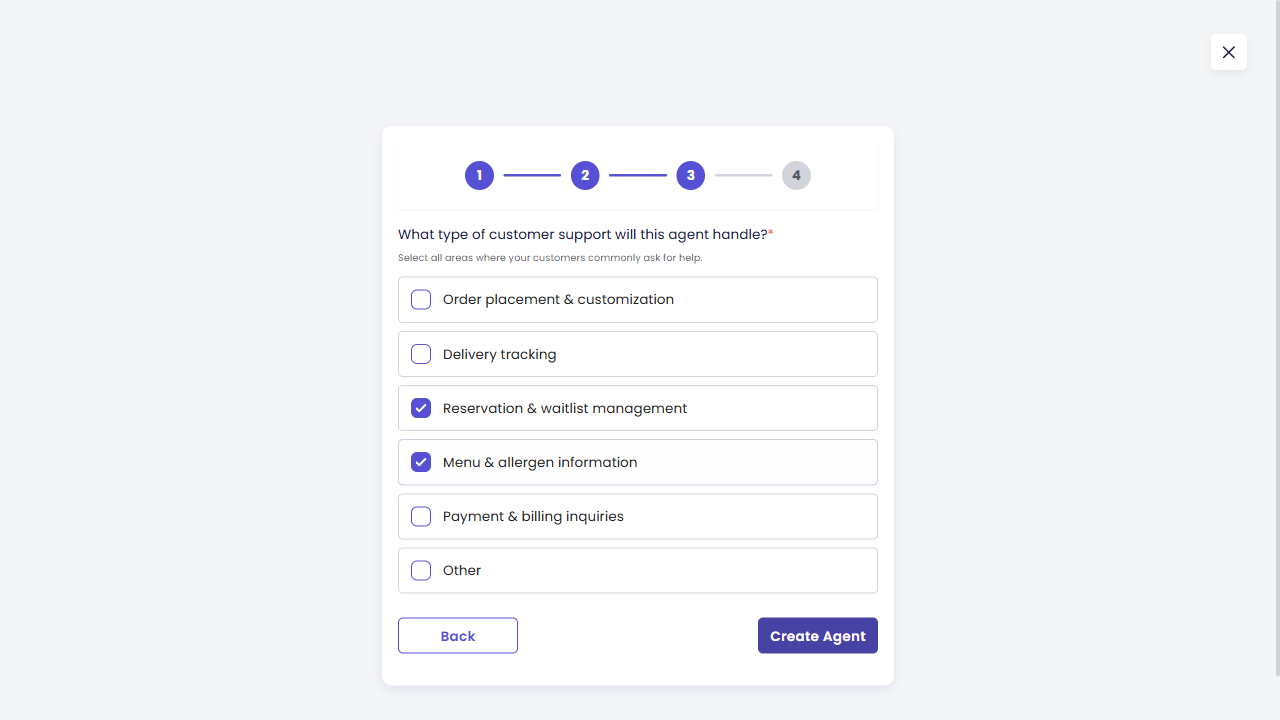
Langkah 6: Lewati training resources dan tunggu selagi agent dibangun
Langkah 4 dari 4, Add training resources, bersifat opsional. Anda bisa menambahkan file atau online resources sekarang, atau nanti di Documents. Untuk tutorial ini Anda tidak memerlukannya, jadi klik Continue.
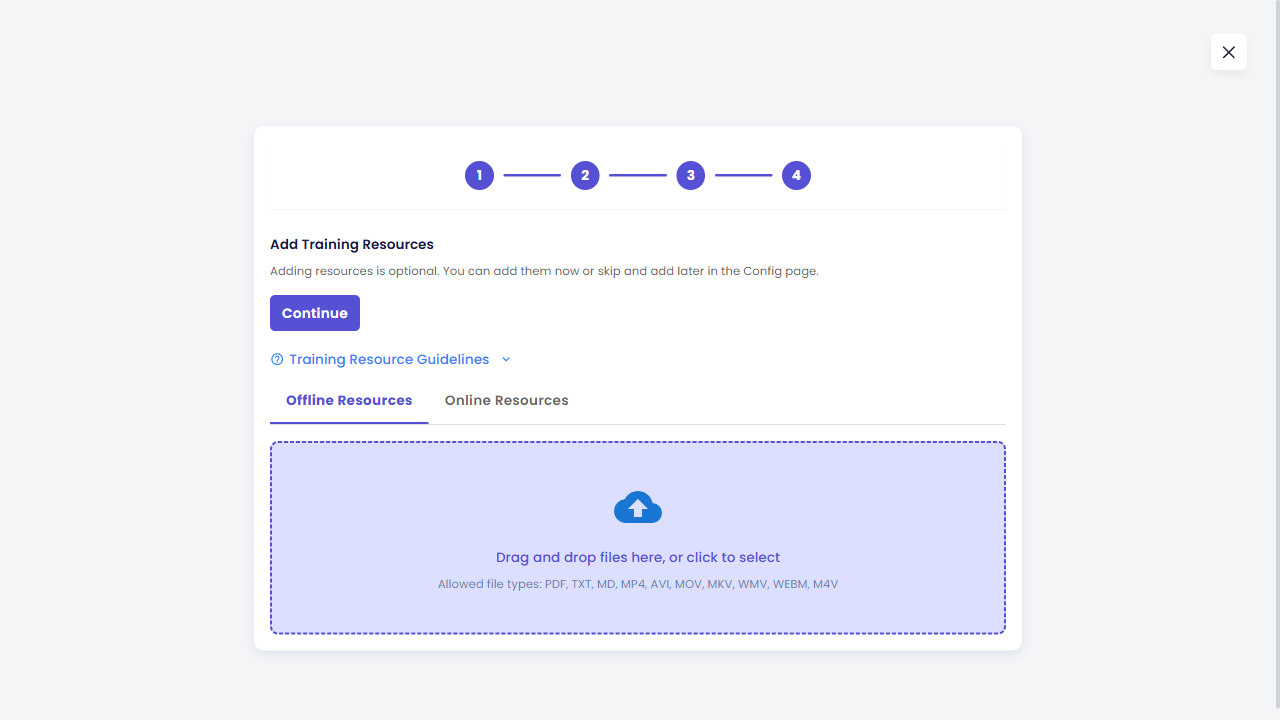
Wizard lalu menampilkan Bringing your agent to life dengan daftar progres. Wizard menyiapkan tampilan agent, membuat logo mode gelap dan mode terang serta avatar, mengatur tampilan mode gelap dan terang, lalu menambahkan sentuhan akhir.
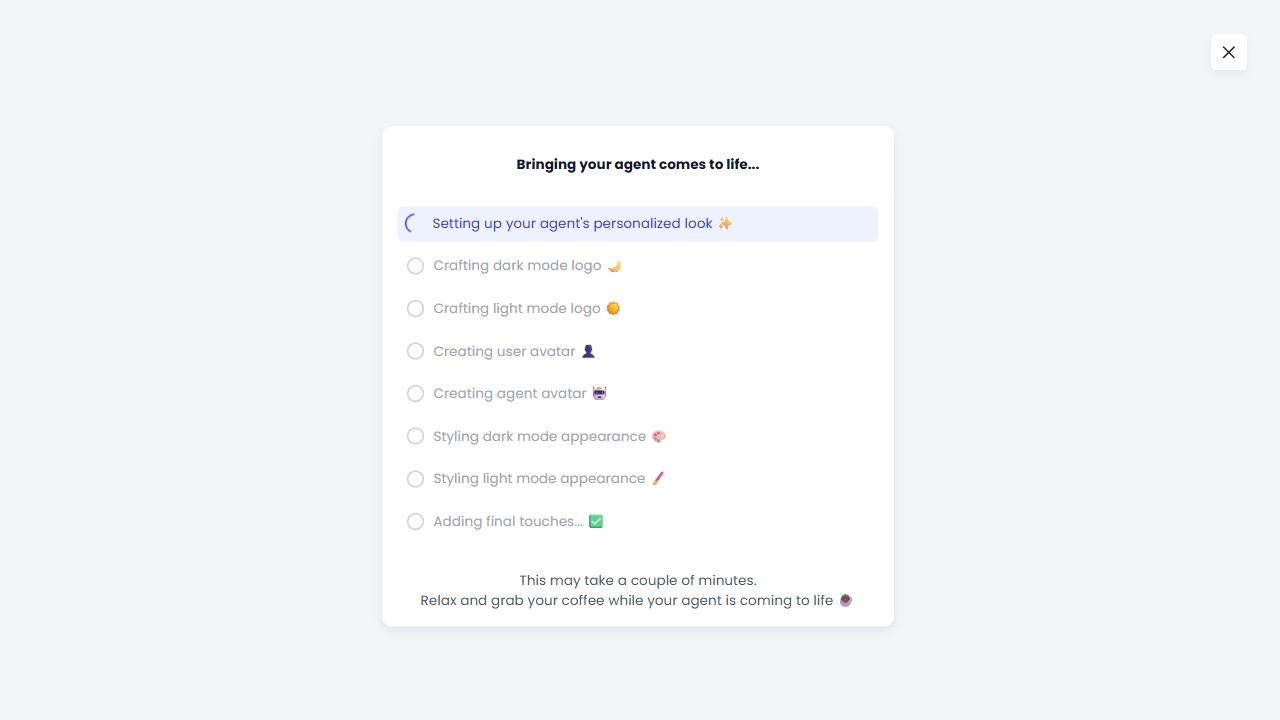
Layar ini menyebutkan prosesnya bisa memakan waktu beberapa menit. Dalam pengujian kami, prosesnya sekitar 40 detik. Biarkan halaman tetap terbuka; layar berikutnya muncul dengan sendirinya.
Langkah 7: Agent Anda sudah dibuat
Setelah semuanya siap, Anda melihat Agent created dan Atlas is ready to help you. Training berlanjut di latar belakang, tetapi Anda sudah bisa mengonfigurasi agent dan mengobrol dengannya.
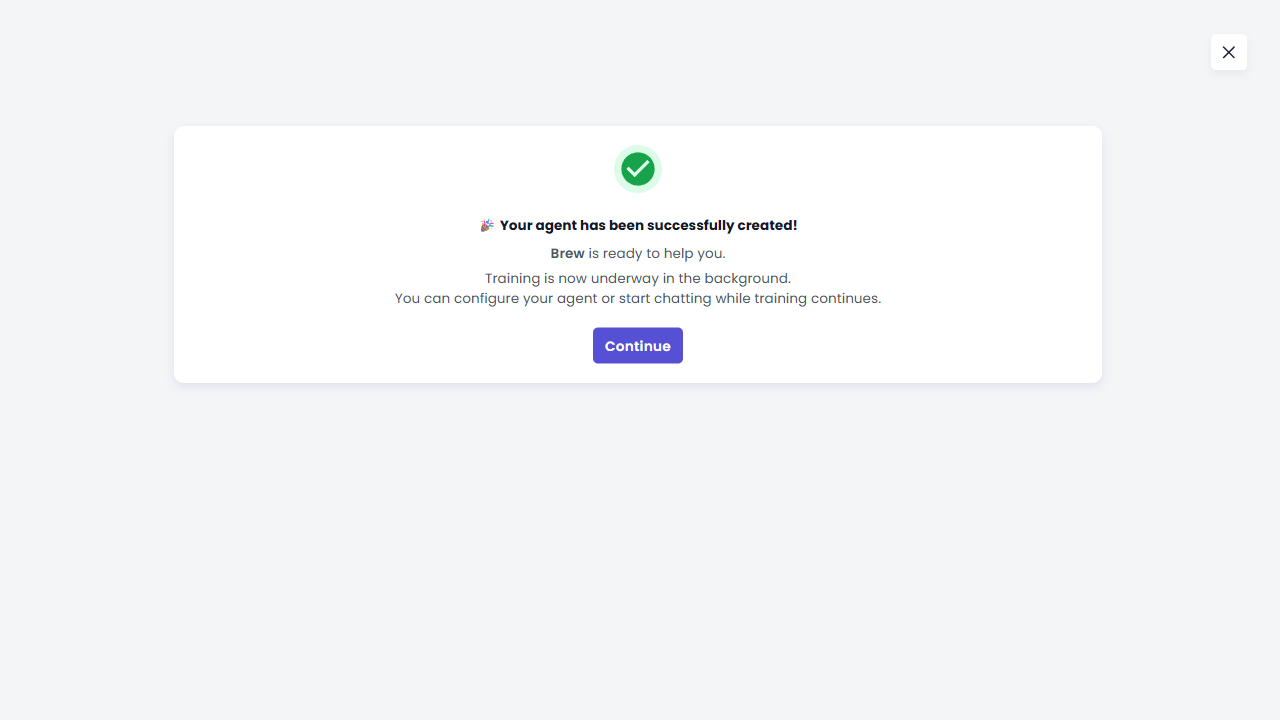
Klik Continue.
Langkah 8: Kenali Atlas di Dashboard
Anda masuk ke Dashboard agent (di bawah Home di sidebar agent). Agent baru belum memiliki percakapan, jadi halaman ini menampilkan No statistics available.
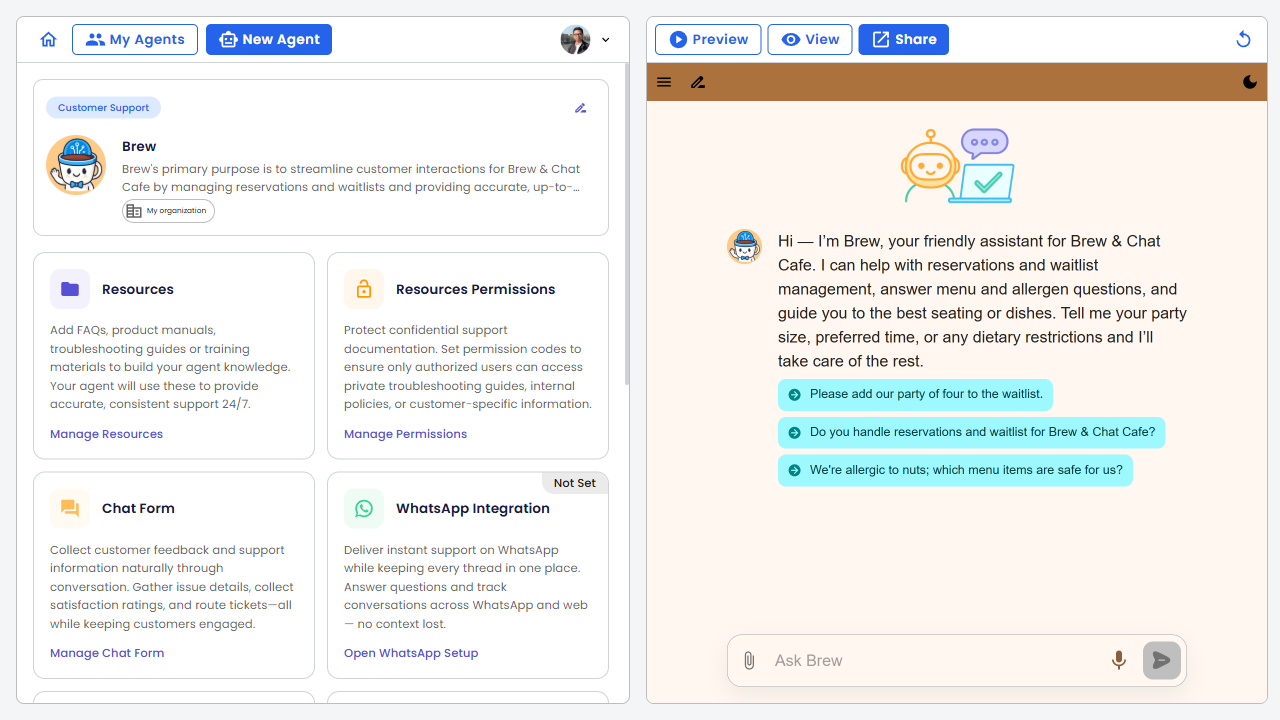
Di sebelah kanan ada live preview, tempat Atlas sudah aktif. Preview menampilkan:
- Logo Kirana Group yang dibuat oleh wizard.
- Pesan sambutan singkat (satu atau dua kalimat) yang ditulis dari jawaban Anda dalam bahasa agent, ditampilkan di bawah logo.
- Tiga saran pertanyaan yang mungkin diajukan karyawan Anda.
- Input Ask Atlas di bagian bawah.
Langkah 9: Coba sebuah percakapan
Ketik pertanyaan di Ask Atlas lalu tekan Enter (atau klik tombol kirim). Contohnya:
What should I check before using a ladder on site?
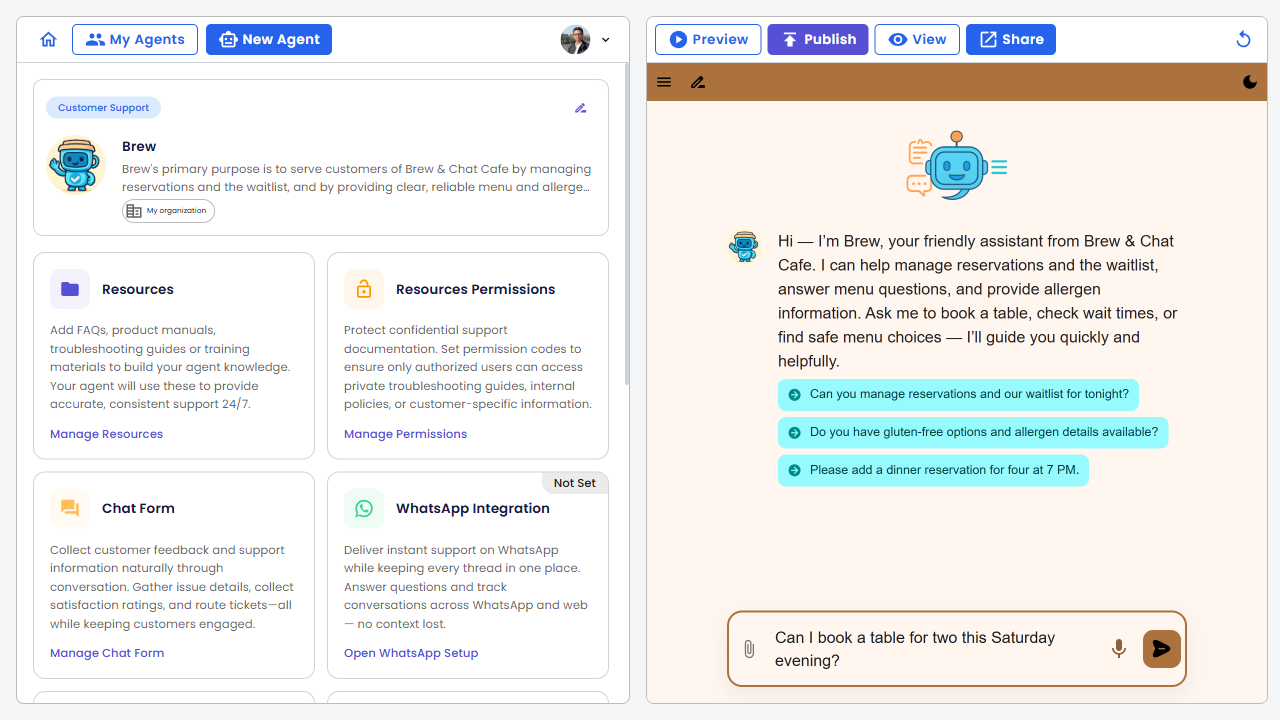
Atlas menjawab di panel yang sama. Atlas menyebutkan pemeriksaan umum: kondisi tangga, kesesuaian dengan pekerjaan, tempat meletakkannya, cara memasangnya, dan kondisi sekitar. Atlas juga meminta Anda mengikuti prosedur tangga di lokasi Anda.
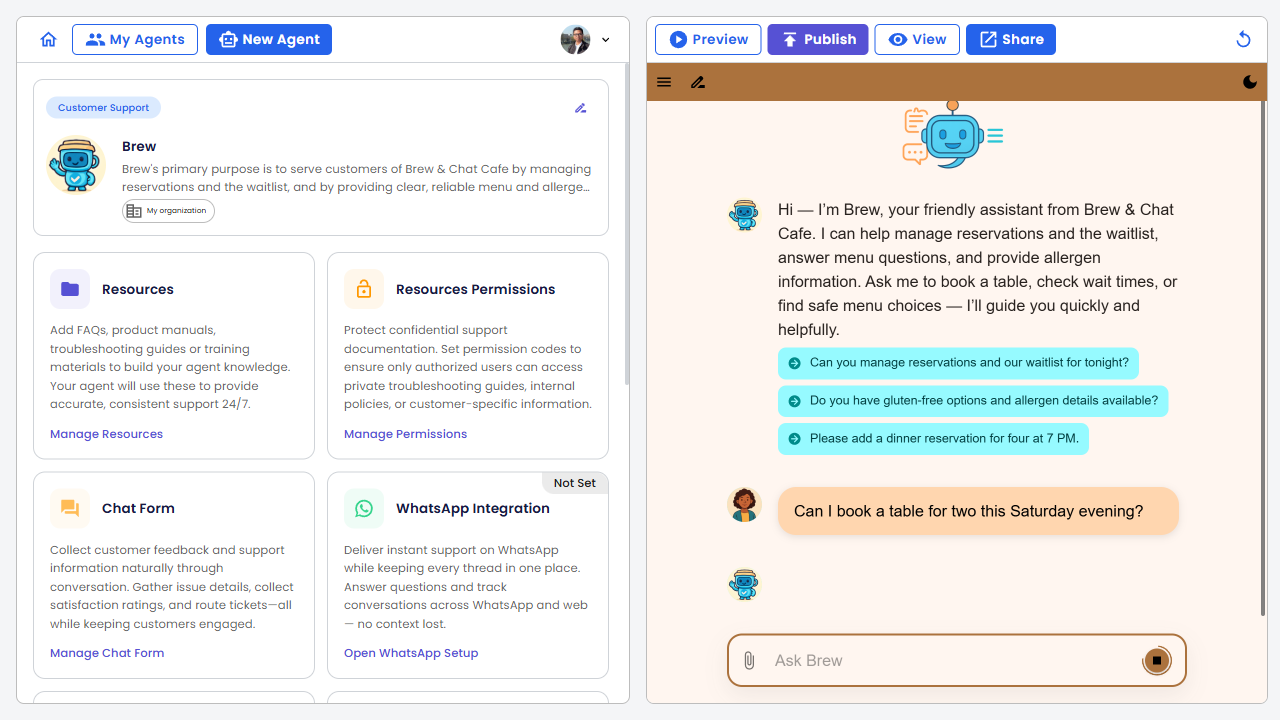
Dua screenshot ini menampilkan preview agent yang baru dibuat wizard, jadi sudah ada logo dan pesan sambutan hasil generate. Milik Anda akan berbeda kalimatnya, karena wizard menulis pesan sambutan dan jawaban baru setiap kali.
Jawaban itu masuk akal, tetapi berasal dari pengetahuan umum. Atlas belum mengetahui aturan tangga milik Kirana, karena Anda belum memberinya dokumen apa pun. Di Dokumen Anda meng-upload SOP Kirana, dan sejak itu Atlas menjawab berdasarkan aturan Anda dan menyebutkan SOP yang digunakannya.
Preview menjalankan konfigurasi Anda yang terakhir disimpan, sehingga Anda bisa menguji perubahan di sini sebelum user melihatnya. Lihat Setup dan Publish untuk memahami bagaimana menyimpan, preview, dan publish saling berkaitan.
Periksa hasilnya
- Halaman Organizations menampilkan Atlas di bawah Kirana Group, dan top bar menampilkan Kirana Group dan Atlas.
- Preview menampilkan logo, pesan sambutan, dan tiga saran pertanyaan.
- Atlas menjawab pertanyaan dalam bahasa yang Anda gunakan saat bertanya.
Pemecahan masalah
Muncul "Agent Limit Reached" saat saya mengklik New Agent. Setiap user hanya bisa memiliki agent dalam jumlah terbatas, dan pesannya menyebutkan batas maksimumnya. Hapus agent yang sudah tidak Anda perlukan, atau hubungi administrator Anda.
Wizard lama sekali menampilkan "Bringing your agent to life". Pembuatan logo dan avatar sering selesai dalam waktu kurang dari satu menit, tetapi bisa memakan waktu beberapa menit. Biarkan halaman tetap terbuka dan tunggu layar konfirmasi.
Saya melakukan kesalahan di wizard. Semua yang Anda isi bisa diubah nanti dari sidebar agent, misalnya nama dan logo di Profile serta nada bicara di Behavior. Anda tidak perlu membuat ulang agent.
Atlas memberi jawaban umum, bukan aturan Kirana. Itu wajar sampai Anda menambahkan pengetahuan. Upload SOP Anda di Dokumen.
Langkah berikutnya
| Jika Anda ingin… | Buka |
|---|---|
| Memberi Atlas logo dan pesan sambutan milik Kirana, lalu menjadikannya live | Setup dan Publish (langkah berikutnya) |
| Mengajari Atlas kebijakan persetujuan Kirana | Dokumen |
| Mengonfigurasi agent langkah demi langkah, dari dasar hingga fitur lanjutan | Konfigurasi Agent |