Dokumen
Buka di CMSHalaman Documents adalah tempat Anda mengunggah dan mengelola file yang membentuk knowledge base utama agent. Format yang didukung adalah PDF, Markdown (.md), dan teks biasa (.txt). Setiap dokumen yang diunggah diurai, dipecah menjadi chunk yang bisa dicari, lalu diindeks. Setelah itu agent dapat memakai isinya saat menjawab pertanyaan.
Di tutorial ini Anda melihat perbedaan yang dibuat oleh satu dokumen. Anda bertanya kepada Atlas, asisten operasional Kirana Group, siapa yang harus menyetujui proyek senilai $2,5 juta. Tanpa kebijakan persetujuan Kirana, Atlas tidak bisa menjawab. Lalu Anda mengunggah kebijakan tersebut, SOP-FIN-007 "Project and Capex Approval Policy", bertanya lagi, dan mendapatkan rantai persetujuan yang tepat.
Sebelum memulai
- Atur identitas agent di Memberi Identitas pada Agent, terutama Mission di Behavior, agar agent tahu pertanyaan apa yang harus dijawab oleh dokumen Anda.
- Baca Mengajari Agent Anda untuk memahami bagaimana knowledge berubah menjadi jawaban.
- Periksa Knowledge → Retrieval. Jika Enable Reference nonaktif, agent mengabaikan semua yang Anda tambahkan di sini. Anda tidak harus mengaktifkannya lebih dulu: saat Anda menyimpan dokumen pertama, CMS menawarkan untuk mengaktifkannya (Langkah 4). Lihat Retrieval.
- Untuk mengikuti tutorial ini, unduh file contoh kirana-approval-policy.txt. Untuk agent Anda sendiri, siapkan file dalam format PDF, Markdown (
.md), atau teks biasa (.txt).
Langkah 1: Ajukan pertanyaan sebelum SOP diunggah
Di CMS, buka Knowledge → Documents di sidebar kiri. Di panel preview di sebelah kanan, klik tombol reload untuk memulai percakapan baru. Lalu tanyakan:
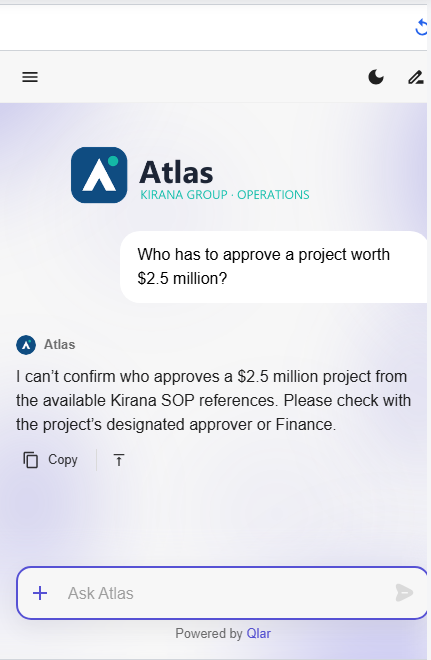
Who has to approve a project worth $2.5 million?
Atlas tidak bisa memberikan jawaban yang benar. Atlas mengatakan bahwa ia tidak bisa memastikan siapa yang menyetujui proyek senilai $2,5 juta dari referensi SOP Kirana yang tersedia, lalu mengarahkan Anda ke approver proyek atau Finance. Ini perilaku yang benar untuk agent yang belum tahu aturannya: ia tidak menebak. Atlas memang belum pernah melihat kebijakan persetujuan Kirana.
Langkah 2: Unduh SOP
Unduh kirana-approval-policy.txt. File ini adalah SOP teks biasa yang singkat, dimiliki oleh Kirana Group Finance. Bagian yang penting untuk tutorial ini adalah matriks persetujuan di bagian 3:
| Total nilai proyek (USD) | Siapa yang menyetujui, sesuai urutan |
|---|---|
| Sampai 100.000 | Department Head |
| 100.001 sampai 1.000.000 | Department Head, lalu Finance Controller |
| 1.000.001 sampai 5.000.000 | Review Group Risk Office, lalu Regional Director, lalu CFO |
| Di atas 5.000.000 | Review Group Risk Office, lalu CFO, lalu CEO, lalu Board Investment Committee |
Bagian 4 berisi apa saja yang harus diajukan: form KG-F12 di Procurement Portal untuk setiap pengajuan, minimal tiga penawaran vendor di atas USD 250.000, serta business case dan risk register di atas USD 1.000.000.
Langkah 3: Tambahkan dokumen
-
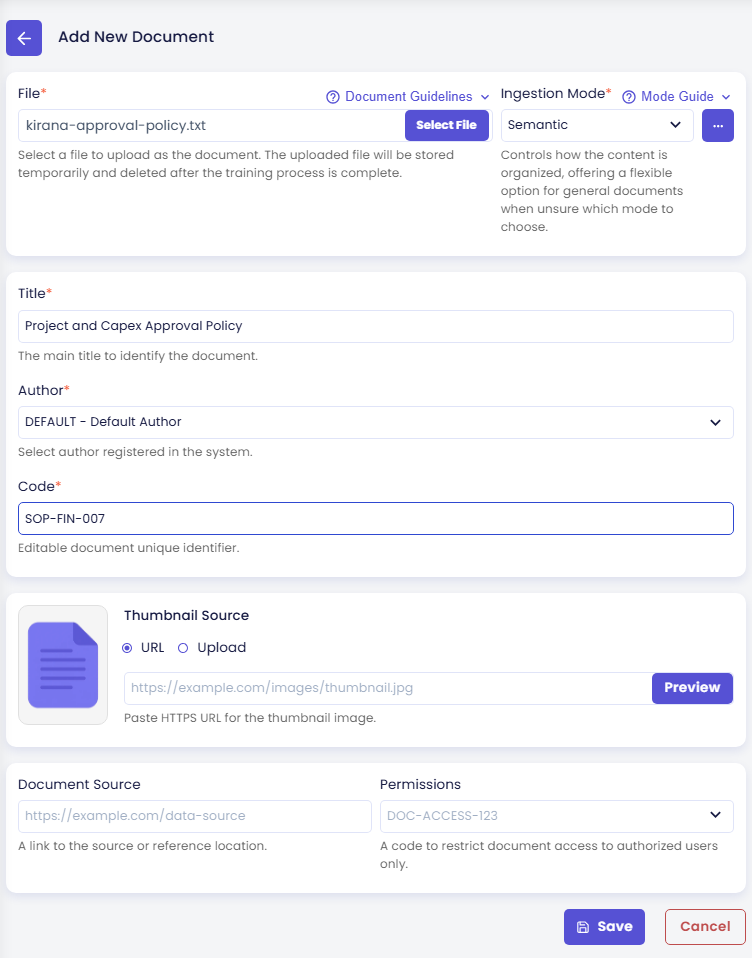
Di halaman Documents, klik New Document di kiri atas. Form Add New Document awalnya hanya menampilkan dua field:
- File (wajib): klik Select File lalu pilih
kirana-approval-policy.txt. Buka Document Guidelines di atas field untuk melihat tipe file yang diizinkan dan tips (misalnya, hapus header, footer, dan nomor halaman). File hanya disimpan sementara dan dihapus setelah pemrosesan selesai. - Ingestion Mode (wajib): cara dokumen dipecah menjadi chunk. Pilih Semantic. Mode ini cepat, tidak memerlukan pemrosesan AI, dan cocok untuk kebijakan singkat seperti ini. Buka Mode Guide untuk penjelasan singkat setiap mode, dan gunakan tombol ... di samping field untuk mengatur parameter mode tersebut. Mode-mode ini dijelaskan di Ingestion Mode di bawah.
- File (wajib): klik Select File lalu pilih
-
Setelah Anda memilih file, sisa form muncul. Isi seperti berikut:
Field Nilai untuk Atlas Title (wajib) Project and Capex Approval Policy(awalnya terisi dari nama file; ganti)Author (wajib) DEFAULT - Default AuthorCode (wajib) SOP-FIN-007Author menampilkan author yang terdaftar di Sitasi. Author default cukup untuk saat ini. Di halaman Sitasi Anda membuat author Kirana Group Finance dan menetapkannya ke dokumen ini. Code adalah pengenal unik dokumen; memakai nomor SOP memudahkan Anda menemukannya nanti.
-
Biarkan field opsional kosong untuk tutorial ini:
- Thumbnail Source: gambar sampul, berupa URL (tempel tautan gambar HTTPS lalu klik Preview) atau Upload (PNG, JPEG, atau WebP).
- Document Source: tautan ke asal dokumen.
- Permissions: kode permission yang membatasi dokumen hanya untuk user yang berwenang. Lihat Permission Knowledge.
Langkah 4: Simpan dan aktifkan referensi
- Klik Save. CMS menanyakan Are you sure to save your changes? Klik Yes. File diunggah dan pemrosesan dimulai.
- Jika Enable Reference dan Restrict Answer sama-sama masih nonaktif untuk agent ini, CMS menanyakan Enable Reference?: "Do you want to enable references to let your agent answer questions using your resources? Agent answers will be restricted to your resources only." Klik Yes, Enable. Ini mengaktifkan Enable Reference sekaligus Restrict Answer, sehingga Atlas hanya menjawab dari sumber Anda. No, Thanks membiarkan pengaturan apa adanya.
- Sebuah pesan mengonfirmasi bahwa dokumen sudah dibuat. Tutup pesan tersebut.
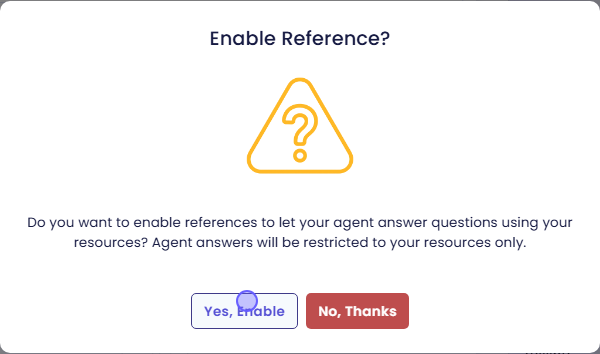
Yes, Enable membuat perubahan draft. Enable Reference dan Restrict Answer adalah bagian dari konfigurasi agent, sehingga Preview langsung memakainya, tetapi agent live Anda baru mendapatkannya setelah Anda mengklik Publish. Jangan lupa mem-publish setelah selesai di langkah ini; lihat Preview dan Publish Perubahan. Anda bisa mengubah kedua switch ini nanti di Retrieval. Dokumennya sendiri tidak perlu di-publish.
Langkah 5: Pantau chunking log sampai dokumen Active
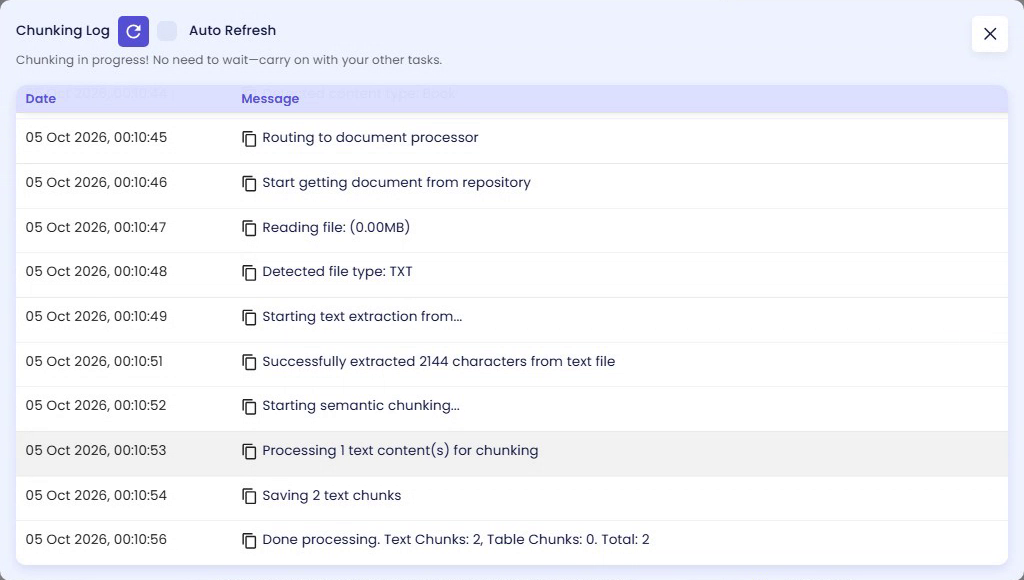
Setelah disimpan, halaman detail dokumen terbuka dan Chunking Log otomatis terbuka di atasnya. Log ini menampilkan setiap tahap pemrosesan saat berlangsung. Untuk SOP contoh, Anda antara lain melihat:
Detected file type: TXTStarting semantic chunking...Saving 2 text chunksDone processing. Text Chunks: 2, Table Chunks: 0. Total: 2
Klik tombol reload di samping Chunking Log untuk mengambil baris baru, atau centang Auto Refresh. Anda tidak perlu menunggu: Anda bisa menutup log dan melanjutkan pekerjaan lain, dan pemrosesan tetap berjalan di latar belakang. Untuk membuka log lagi, klik View Log di halaman detail.
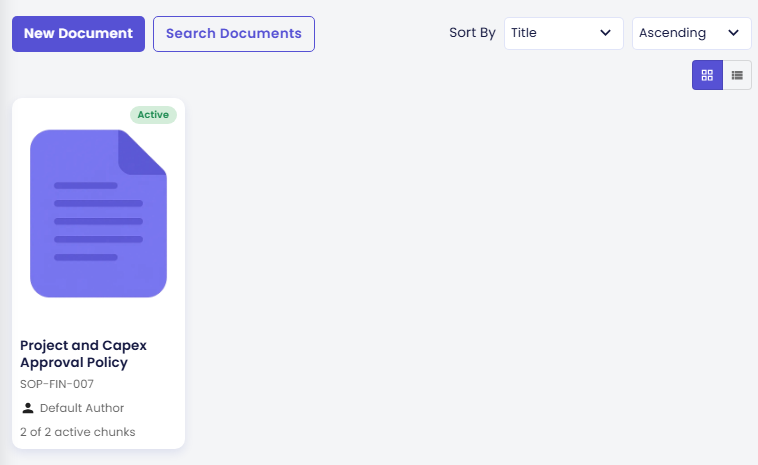
Selama dokumen dipecah menjadi chunk, badge-nya menampilkan Processing. Setelah pemrosesan selesai, badge berubah menjadi Active, dan halaman detail menampilkan Document State: Active dan Chunking Process: Completed. Di halaman Documents, kartunya menampilkan judul, kode SOP-FIN-007, author, dan 2 of 2 active chunks.
Langkah 6: Ajukan pertanyaan yang sama lagi
Di panel preview, klik tombol reload untuk memulai percakapan baru, lalu ajukan pertanyaan yang sama:
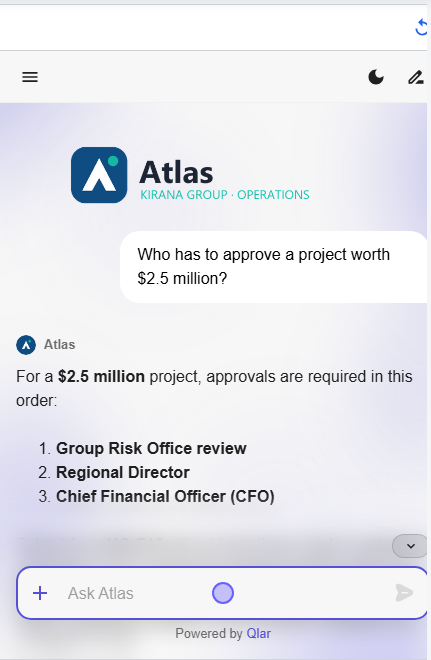
Who has to approve a project worth $2.5 million?
Kali ini Atlas menjawab dari SOP. Untuk proyek senilai $2,5 juta, persetujuan diperlukan dengan urutan berikut:
- Group Risk Office review
- Regional Director
- Chief Financial Officer (CFO)
Gulir ke bawah di jawaban untuk melihat sisanya: form KG-F12 di Procurement Portal, minimal tiga penawaran vendor, business case dan risk register, dengan SOP-FIN-007 disebut sebagai sumbernya. Ini sesuai dengan bagian 3.3 SOP, karena $2,5 juta berada di rentang USD 1.000.001 sampai 5.000.000.
Mengelola daftar dokumen
Daftar menampilkan dokumen sebagai kartu (tampilan grid) atau baris (tampilan list). Gunakan tombol tampilan di kanan atas untuk beralih di antara keduanya. Setiap kartu menampilkan judul, kode, author, badge status, dan berapa banyak chunk dokumen yang aktif.
Gunakan Search Documents untuk memfilter berdasarkan kode, judul, author, atau status. Gunakan kontrol Sort By di kanan atas untuk mengubah urutan.
Status dokumen
| Badge | Artinya |
|---|---|
| Processing | Dokumen sedang dipecah menjadi chunk. Agent belum bisa memakainya. |
| Active | Pemrosesan selesai. Agent memakai dokumen ini dalam jawabannya. |
| Inactive | Seseorang mengklik Deactivate. Agent mengabaikan dokumen ini sampai diaktifkan lagi. |
| Failed | Pemrosesan gagal. Buka dokumen, periksa View Log, lalu gunakan Retry Chunking atau Purge Document. |
| Deleted | Dokumen sudah dihapus. Dokumen tetap ada di daftar dengan badge ini, tetapi agent tidak lagi memakainya. |
Saat sebuah perubahan sedang diterapkan, Anda mungkin sempat melihat badge peralihan seperti Activating atau Deactivating.
Ingestion Mode
Saat mengunggah dokumen, Anda memilih Ingestion Mode yang menentukan cara sistem memecah dokumen menjadi chunk yang bisa dicari. Mode yang tepat bergantung pada jenis dan panjang dokumen Anda.
Perbandingan singkat
| Mode | Cocok untuk | Pemrosesan AI | Kecepatan |
|---|---|---|---|
| Semantic | Dokumen umum: prosa, laporan, artikel | Tidak ada | Cepat |
| Skimming | Dokumen panjang yang terstruktur: buku, manual, laporan multi-bab | Rendah sampai sedang | Lambat |
| Regulatory Context | Dokumen hukum: undang-undang, peraturan, anggaran dasar | Minimal | Lambat |
| Fact Sheet | Dokumen pendek: lembar produk, fund fact sheet (1 sampai 3 halaman) | Sedang | Sedang |
| Adaptive | Buku referensi yang kompleks, dokumen dengan banyak rujukan silang | Tinggi | Paling lambat |
Belum yakin harus memilih yang mana? Pilih Skimming. Mode ini cocok untuk sebagian besar jenis dokumen dan mempertahankan struktur alami dokumen.
Semantic
Mode yang paling sederhana dan andal. Dokumen dipecah pada batas kalimat alami menjadi chunk berukuran seimbang. Setiap chunk sedikit tumpang tindih dengan chunk sebelumnya agar konteks di bagian tepi tidak hilang.
Cocok untuk
- Dokumen serbaguna yang strukturnya tidak terlalu penting
- Laporan, artikel, FAQ, file knowledge base
- Dokumen apa pun saat Anda tidak yakin mode mana yang dipakai
Parameter
| Parameter | Penjelasan |
|---|---|
| Content Size | Jumlah token maksimum per chunk. Nilai yang lebih besar menghasilkan chunk yang lebih sedikit dan lebih panjang. Default: 500. |
| Overlapping Ratio | Persentase kalimat dari chunk sebelumnya yang diulang di awal chunk berikutnya. Nilai yang lebih tinggi mempertahankan lebih banyak konteks antar-batas. Rentang: 1 sampai 80%. Default: 20%. |
| Start Page | Halaman pertama yang diproses. Kosongkan untuk mulai dari halaman 1. |
| Finish Page | Halaman terakhir yang diproses. Kosongkan untuk memproses sampai akhir. |
Parameter lanjutan (opsional)
| Parameter | Penjelasan |
|---|---|
| Table as Plain Text | Saat aktif, tabel diekstrak sebagai teks biasa di dalam chunk reguler. Saat nonaktif, setiap tabel menjadi chunk tersendiri. |
| Skip Image Analysis | Saat aktif, gambar diabaikan. Saat nonaktif, AI model membuat deskripsi untuk setiap gambar dan memasukkannya sebagai chunk. |
Skimming
Mendeteksi struktur bab dan subbab dokumen dengan AI, lalu membuat satu chunk per bagian. Setiap chunk diberi judul berupa jalur lengkap heading (misalnya Bab 1 › Bagian 1.2 › Subbagian 1.2.3). Bagian yang terlalu kecil otomatis digabung dengan bagian di sebelahnya; bagian yang terlalu besar dipecah pada batas semantik.
Cocok untuk
- Buku, manual teknis, materi pelatihan
- Dokumen apa pun dengan bab, bagian, dan subbagian yang jelas
- Dokumen yang struktur heading-nya penting untuk dipertahankan di hasil pencarian
Parameter
| Parameter | Penjelasan |
|---|---|
| Content Training AI Model | AI model yang dipakai untuk menganalisis struktur dokumen. Model yang lebih mampu bisa mendeteksi struktur dokumen kompleks dengan lebih akurat. |
| Use Summarization | Saat aktif, sistem membuat ringkasan AI untuk setiap bagian induk (misalnya ringkasan bab yang disusun dari subbagiannya). Ini memperkaya konteks untuk pertanyaan tingkat tinggi, tetapi menambah waktu dan biaya pemrosesan. |
Parameter lanjutan (opsional)
| Parameter | Penjelasan |
|---|---|
| Page Overlap | Jumlah halaman yang dipakai bersama oleh segmen pemrosesan yang berdampingan saat dokumen terlalu besar untuk dianalisis sekaligus. Membantu AI mendeteksi batas bagian yang melintasi tepi segmen. Default: 2. |
| Keep Small Sections Separate | Saat aktif, bagian kecil tidak digabung dengan bagian di sebelahnya dan dipertahankan persis seperti yang dideteksi AI. Berguna jika Anda ingin chunk per bagian secara ketat, berapa pun ukurannya. |
| Minimum Section Size | Bagian dengan jumlah token di bawah nilai ini digabung dengan bagian di sebelahnya. Hanya berlaku saat Keep Small Sections Separate nonaktif. |
| Table as Plain Text | Sama seperti di mode Semantic. |
| Skip Image Analysis | Sama seperti di mode Semantic. |
Regulatory Context
Parser khusus yang dibuat untuk dokumen hukum. Parser ini mengekstrak setiap pasal satu per satu (nomor, judul, teks hukum, catatan, dan rujukan silang) dan mengubah setiap pasal langsung menjadi satu chunk. Teks pasal dipertahankan persis; tidak ada yang ditulis ulang atau diringkas.
Cocok untuk
- Undang-undang, peraturan pemerintah, anggaran dasar
- Dokumen kepatuhan, kitab hukum
- Dokumen apa pun yang kata-kata setiap pasalnya harus dipertahankan persis
Parameter
Tidak ada parameter tambahan. Parser mendeteksi struktur secara otomatis berdasarkan pola dokumen hukum yang standar.
Fact Sheet
Memproses dokumen satu halaman setiap kali. Setiap halaman, termasuk tata letak, gambar, dan tabelnya, dikirim ke AI model yang menentukan batas chunk, menulis isinya dalam markdown yang rapi, dan mengekstrak metadata penting (nama produk, jenis produk, jenis dokumen, versi).
Cocok untuk
- Fund fact sheet, brosur produk, dokumen satu halaman
- Dokumen pendek 1 sampai 3 halaman dengan campuran teks, tabel, dan grafik
- Dokumen yang tata letak visual dan konteks grafiknya penting untuk dipertahankan
Parameter
Tidak ada parameter tambahan. AI model menangani analisis tata letak dan batas chunk secara otomatis.
Adaptive
Mode yang paling canggih. Pipeline AI dua tahap pertama-tama menganalisis struktur lengkap dokumen dengan reasoning model, lalu menyusun setiap chunk dengan konteks tambahan: konten yang dirujuk disisipkan langsung, dan kata ganti yang ambigu (misalnya "dia", "itu", "mereka") diganti dengan hal yang sebenarnya dirujuk. Hasilnya adalah chunk yang bisa dipahami secara mandiri: setiap chunk masuk akal tanpa perlu konteks di sekitarnya.
Cocok untuk
- Buku referensi dan ensiklopedia yang besar
- Dokumen dengan banyak rujukan silang (misalnya "lihat Pasal 3" atau "seperti dijelaskan di Bab 7")
- Dokumen akademis atau teknis yang kalimatnya kehilangan makna jika dilepas dari konteks
Parameter
| Parameter | Penjelasan |
|---|---|
| Document Type Hint | Deskripsi bebas opsional tentang jenis dokumen (misalnya "educational textbook", "regulatory filing", "product manual"). Membantu AI memahami konteks dan meningkatkan deteksi struktur. |
| Image Description AI Model | AI model yang dipakai untuk membuat deskripsi gambar di dalam dokumen. |
| Excluded Pages | Jenis halaman yang dikecualikan dari chunking. Secara default sistem melewati: halaman sampul, daftar isi, daftar pustaka, glosarium, hak cipta, dan ucapan terima kasih. Anda bisa mengganti daftar ini di sini. |
Parameter lanjutan (opsional)
| Parameter | Penjelasan |
|---|---|
| Force Full LLM Enrichment | Saat aktif, setiap bagian diproses melalui pipeline enrichment AI, bahkan bagian yang biasanya disusun secara programatis. Menghasilkan konteks yang lebih kaya, tetapi menambah waktu pemrosesan secara signifikan. |
| LLM Enrichment Sections Threshold | Jika jumlah bagian yang memenuhi syarat untuk enrichment AI melebihi nilai ini, sistem beralih ke penyusunan programatis penuh untuk semua bagian. Naikkan ambang ini agar dokumen besar mendapat lebih banyak enrichment AI. |
| Minimum Chunk Size | Jumlah token minimum per chunk. Chunk yang lebih kecil digabung dengan bagian di sebelahnya. |
| Maximum Chunk Size | Jumlah token maksimum per chunk. Chunk yang melebihinya dipecah pada batas semantik. |
| Start Page | Halaman pertama yang diproses. Kosongkan untuk mulai dari halaman 1. |
| Finish Page | Halaman terakhir yang diproses. Kosongkan untuk memproses sampai akhir. |
| Page Overlap | Jumlah halaman yang dipakai bersama oleh segmen pemrosesan yang berdampingan. Sama seperti di mode Skimming. |
Menonaktifkan, mengaktifkan, dan menghapus dokumen
Dokumen yang berstatus Active bisa dinonaktifkan agar tidak dipakai agent, tanpa menghapusnya. Anda bisa mengaktifkannya lagi kapan saja.
Menonaktifkan dokumen
- Buka halaman detail dokumen.
- Klik Deactivate di bilah aksi kanan atas lalu konfirmasi.
- Status berubah menjadi Inactive. Agent tidak lagi memakai dokumen ini. Bilah aksi sekarang menawarkan Activate, Retrain, dan Delete.
Mengubah detail dokumen
Field form, termasuk Author, hanya bisa diubah saat dokumen berstatus Inactive. Nonaktifkan dokumen, ubah field-nya, klik Save, lalu aktifkan lagi. Halaman Sitasi memakai cara ini untuk memberi SOP-FIN-007 author yang tepat.
Mengaktifkan dokumen
- Buka halaman detail dokumen yang berstatus Inactive.
- Klik Activate di bilah aksi kanan atas lalu konfirmasi.
- Status kembali menjadi Active dan agent bisa memakai dokumen ini lagi.
Melatih ulang dokumen
Pada dokumen yang berstatus Inactive, Retrain membuka form upload lagi agar Anda bisa memproses ulang dokumen, misalnya dengan ingestion mode yang berbeda. Semua chunk yang ada akan diganti.
Menghapus dokumen
- Buka halaman detail dokumen yang berstatus Inactive.
- Klik Delete di bilah aksi kanan atas lalu konfirmasi.
- Dokumen tetap ada di daftar dengan badge Deleted. Agent tidak bisa lagi memakainya. Untuk menghapusnya sepenuhnya dari daftar, buka dokumen lalu klik Purge Document, kemudian ketik judul dokumen untuk konfirmasi.
Untuk menghapus dokumen yang masih berstatus Active, nonaktifkan dulu.
Periksa hasilnya
- Di halaman Documents, kartu SOP-FIN-007 menampilkan Active dan 2 of 2 active chunks. Dokumen yang masih Processing belum bisa dipakai, dan dokumen yang Failed perlu diproses ulang atau diunggah lagi.
- Di panel preview, klik tombol reload lalu tanyakan "Who has to approve a project worth $2.5 million?". Atlas seharusnya menyebutkan Group Risk Office review, Regional Director, dan CFO, serta menyebut SOP-FIN-007.
Jika jawabannya belum benar:
- Atlas masih mengatakan tidak menemukan SOP, padahal dokumen baru saja menjadi Active. Buka dokumen, klik Deactivate, lalu Activate, kemudian bertanya lagi di percakapan baru. Ini mendaftarkan ulang chunk-nya.
- Atlas menjawab dari pengetahuan umum. Pastikan Enable Reference aktif di Retrieval.
- Jawabannya tidak lengkap atau salah. Periksa chunk dokumen di Chunks: apakah chunk berisi matriks persetujuan ada, apakah teksnya benar, dan apakah statusnya aktif?
Langkah berikutnya
- Websites: tambahkan halaman web publik sebagai knowledge (langkah berikutnya).
- Sitasi: beri SOP-FIN-007 author Kirana Group Finance dan tampilkan sumber di jawaban.
- Chunks: periksa unit teks yang diambil agent dari dokumen Anda.
- Preview dan Publish Perubahan: publish perubahan Enable Reference agar agent live Anda juga memakai SOP ini.