Selamat Datang di Qlar
Buka di CMSSaat pertama kali membuka CMS, Qlar menyambut Anda dengan Welcome to Qlar. Halaman singkat ini punya dua langkah: sapaan, lalu apa yang bisa Anda lakukan lebih dulu. Isinya bergantung pada cara Anda mendapatkan akun:
- Anda diundang ke sebuah organization: halaman menyebut siapa yang mengundang Anda, ke organization mana, dan dengan role apa, lalu menampilkan agent yang dibagikan kepada Anda.
- Anda mendaftar sendiri: halaman menjelaskan apa yang dilakukan Qlar, lalu menawarkan untuk membuat agent pertama Anda bersama-sama.
Halaman Welcome hanya tampil sekali, dan hanya untuk user baru. Orang yang sudah memakai CMS sebelum halaman ini ada tidak akan melihatnya.
Contoh di halaman ini memakai orang fiktif: Rina Santoso mengundang Budi Pratama ke Kirana Group.
Kapan halaman Welcome terbuka
- Kunjungan pertama Anda. Setelah Anda sign in untuk pertama kalinya, CMS membuka halaman Welcome sebelum yang lain.
- Tepat setelah Anda menerima invitation. Halaman invitation menampilkan Welcome to the team dengan tombol Open Qlar. Untuk user baru, Open Qlar membuka halaman Welcome. Bila Anda sudah pernah memakai Qlar, yang terbuka adalah halaman Organizations pada organization yang baru Anda masuki.
Setiap jalan keluar dari halaman ini dihitung "sudah dilihat": Skip for now, Configure, Chat atau Start chatting, Go to sebuah organization, serta Create my own agent atau Create my first agent. Setelah itu halaman ini tidak terbuka lagi, di perangkat mana pun.
Buka halaman WelcomeLangkahnya tampil di bagian atas halaman: Welcome › Your agents bila Anda diundang, atau Welcome › Get started bila Anda mendaftar sendiri.
Langkah 1: Welcome
Halaman menyapa Anda dengan nama depan: Welcome to Qlar, Budi!
Jika Anda diundang
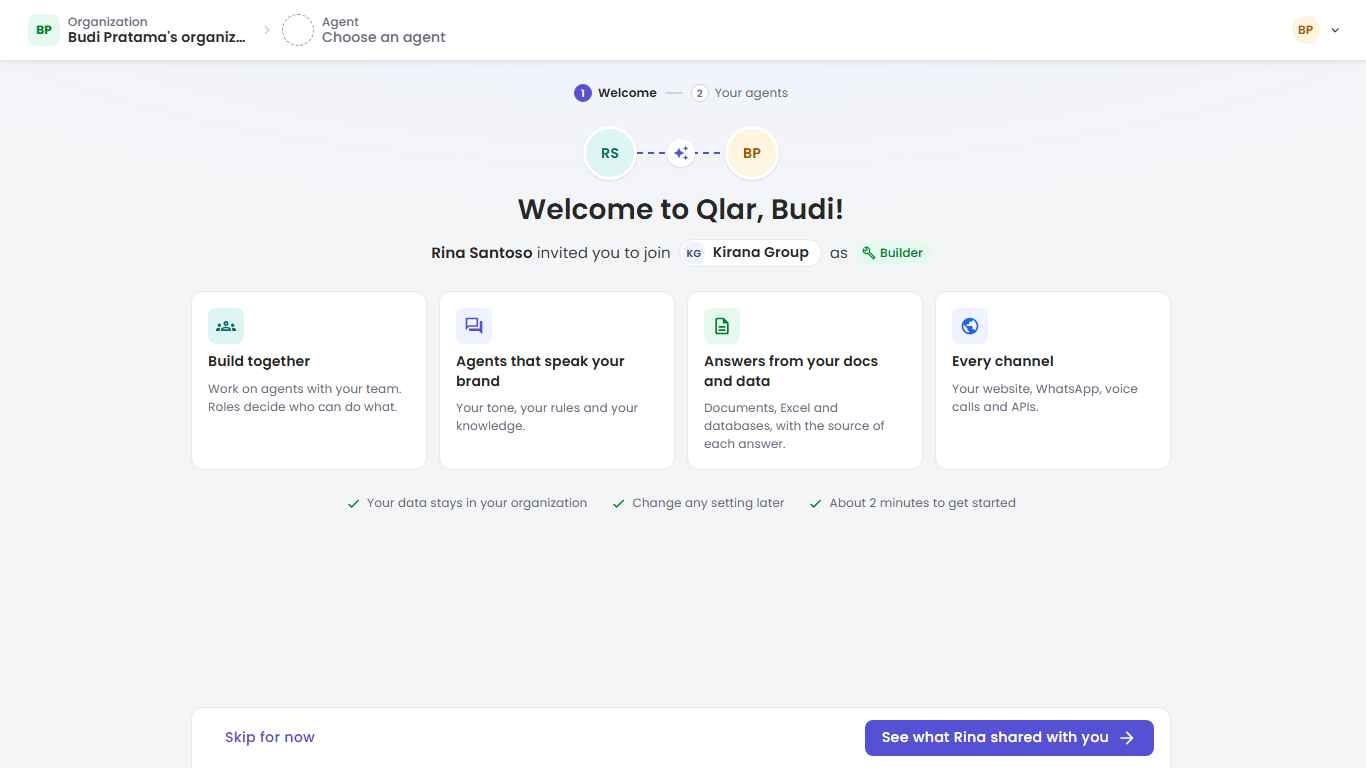
Di bawah sapaan, satu baris menjelaskan bagaimana Anda sampai di sini, misalnya Rina Santoso invited you to join Kirana Group as Builder. Bila Anda diundang ke lebih dari satu organization, baris itu ditambah and 1 more organization (atau sesuai jumlah organization-nya).
Chip di ujung baris adalah role Anda di organization tersebut:
| Chip | Artinya |
|---|---|
| Owner, Admin, Builder, atau Billing | Role yang diberikan dalam invitation. Bila Anda punya lebih dari satu role, halaman menampilkan yang pertama dari urutan Owner, Admin, Builder, Billing. |
| Participant | Anda diundang tanpa role. Anda mengobrol dengan agent yang dibagikan kepada Anda, di aplikasi chat. Arahkan kursor ke chip untuk membaca penjelasan ini. Untuk mengonfigurasi agent, mintalah role Builder kepada Owner atau Admin. |
Lihat Roles & Permissions untuk apa yang bisa dilakukan setiap role.
Empat kotak menjelaskan apa yang diberikan Qlar untuk Anda dan tim: Build together, Agents that speak your brand, Answers from your docs and data, dan Every channel. Di bawahnya: Your data stays in your organization, Change any setting later, dan About 2 minutes to get started.
Tombol di kanan bawah membawa Anda ke langkah 2:
| Tombol | Kapan |
|---|---|
| See what Rina shared with you (nama depan pengundang) | Setidaknya satu agent dibagikan kepada Anda. |
| Continue | Anda diundang tanpa agent. |
Jika Anda mendaftar sendiri
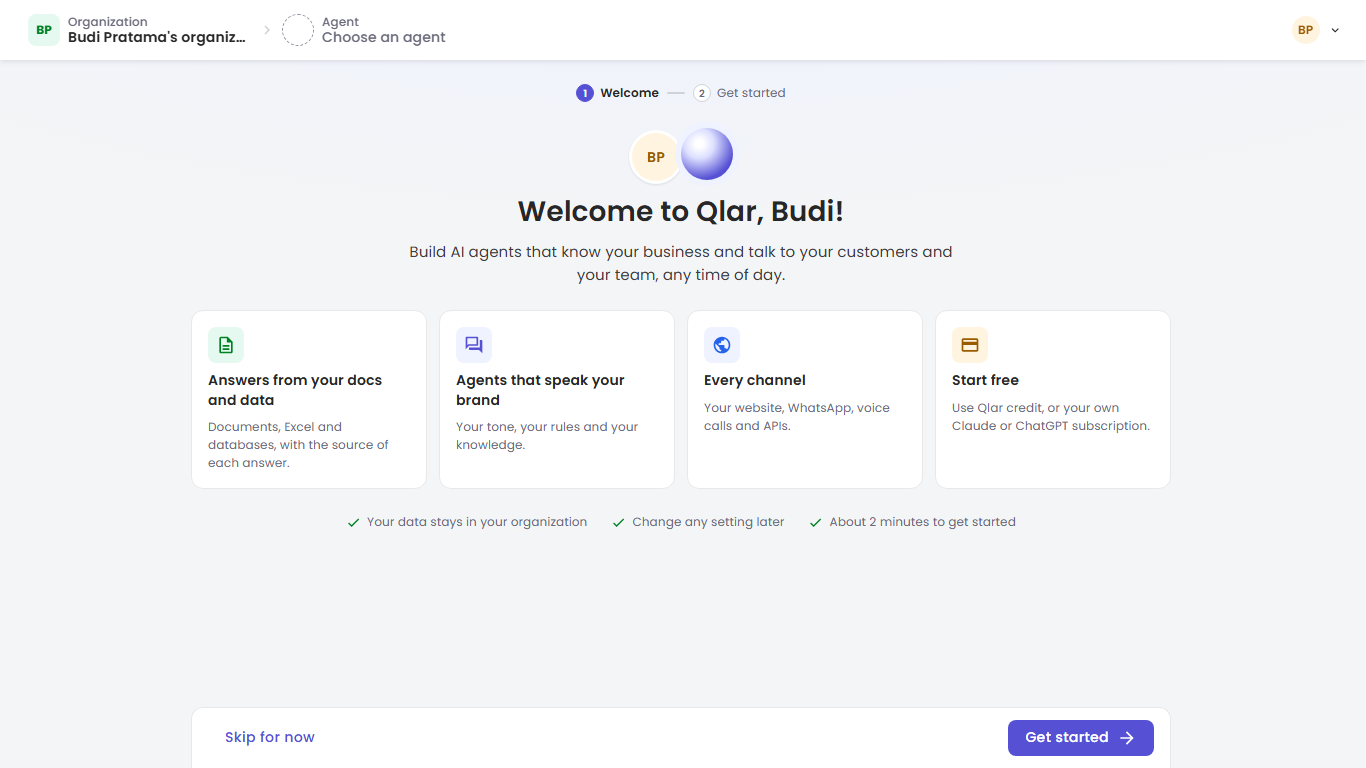
Baris di bawah sapaan berbunyi Build AI agents that know your business and talk to your customers and your team, any time of day. Keempat kotaknya adalah Answers from your docs and data, Agents that speak your brand, Every channel, dan Start free (credit Qlar, atau langganan Claude atau ChatGPT Anda sendiri). Klik Get started.
Skip for now di kiri bawah menutup halaman Welcome dan membuka halaman Organizations.
Langkah 2 jika Anda diundang: Shared with you
Judulnya Shared with you, dengan baris seperti Rina Santoso gave you access to 2 agents in Kirana Group as Builder. Setiap agent punya kartunya sendiri.
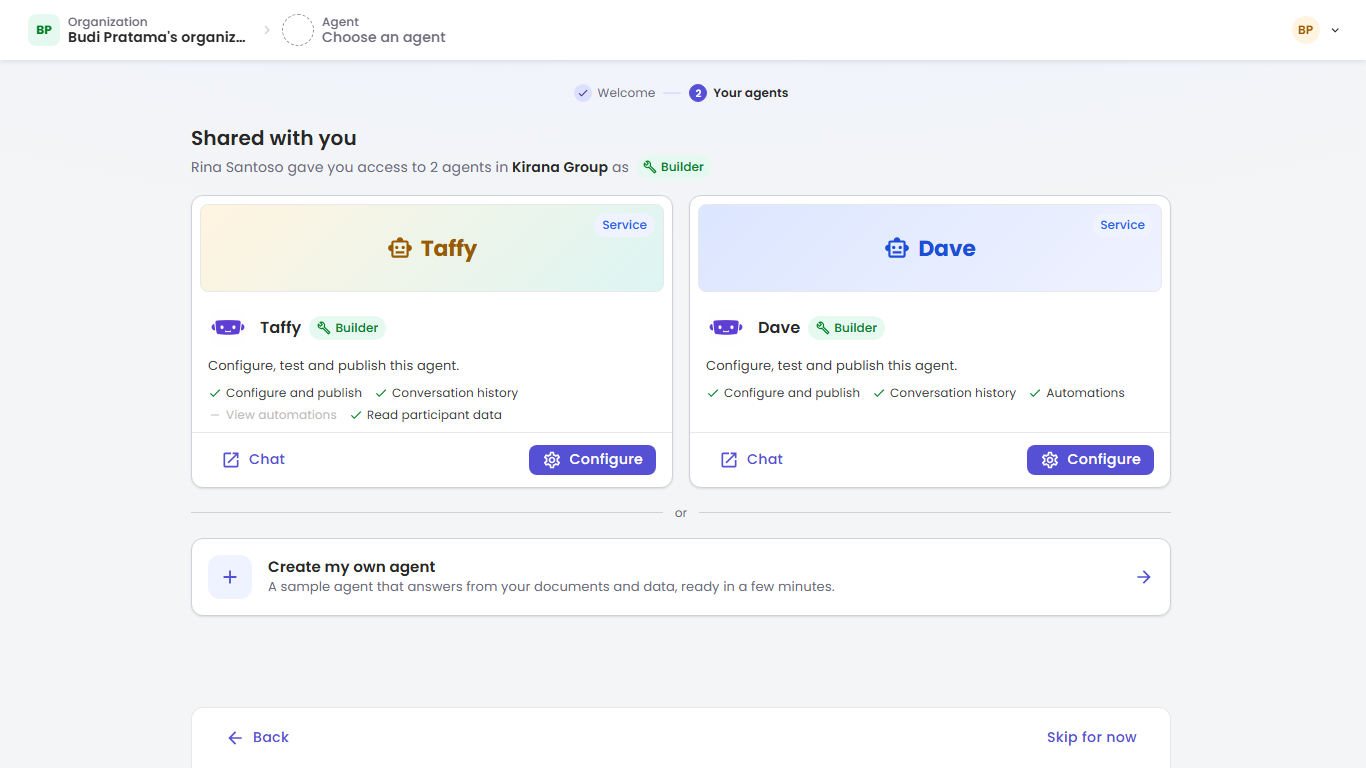
Kartu menampilkan logo dan nama agent, jenisnya (Personal atau Service, lihat Personal Agent vs Service Agent), dan apa yang boleh Anda lakukan dengannya.
Agent yang bisa Anda konfigurasi
Chip-nya Builder, atau Admin bila Anda Owner atau Admin di organization itu (You manage this agent and every other agent in the organization.). Teksnya berbunyi Configure, test and publish this agent.
Daftar centang menampilkan akses Anda ke agent tersebut. Centang berarti ya; tanda strip berarti tidak.
| Item | Artinya |
|---|---|
| Configure and publish | Anda bisa mengubah konfigurasi agent dan mem-publish-nya. |
| Conversation history | Anda bisa membaca percakapan agent. |
| Automations atau View automations | Anda bisa mengelola automation agent, atau hanya melihatnya. |
| Read participant data, Edit participant data (dengan sensitive too bila termasuk data sensitif) | Akses Anda ke data participant agent, bila Anda memilikinya. |
Semua ini berasal dari pengaturan organization untuk Anda sebagai contributor agent tersebut. Lihat Anggota Tim dan Contributor.
- Configure (atau klik pada kartu) memindahkan CMS ke organization dan agent tersebut, lalu membuka konfigurasi agent.
- Chat membuka agent di aplikasi chat, di tab baru.
Agent yang Anda ajak mengobrol
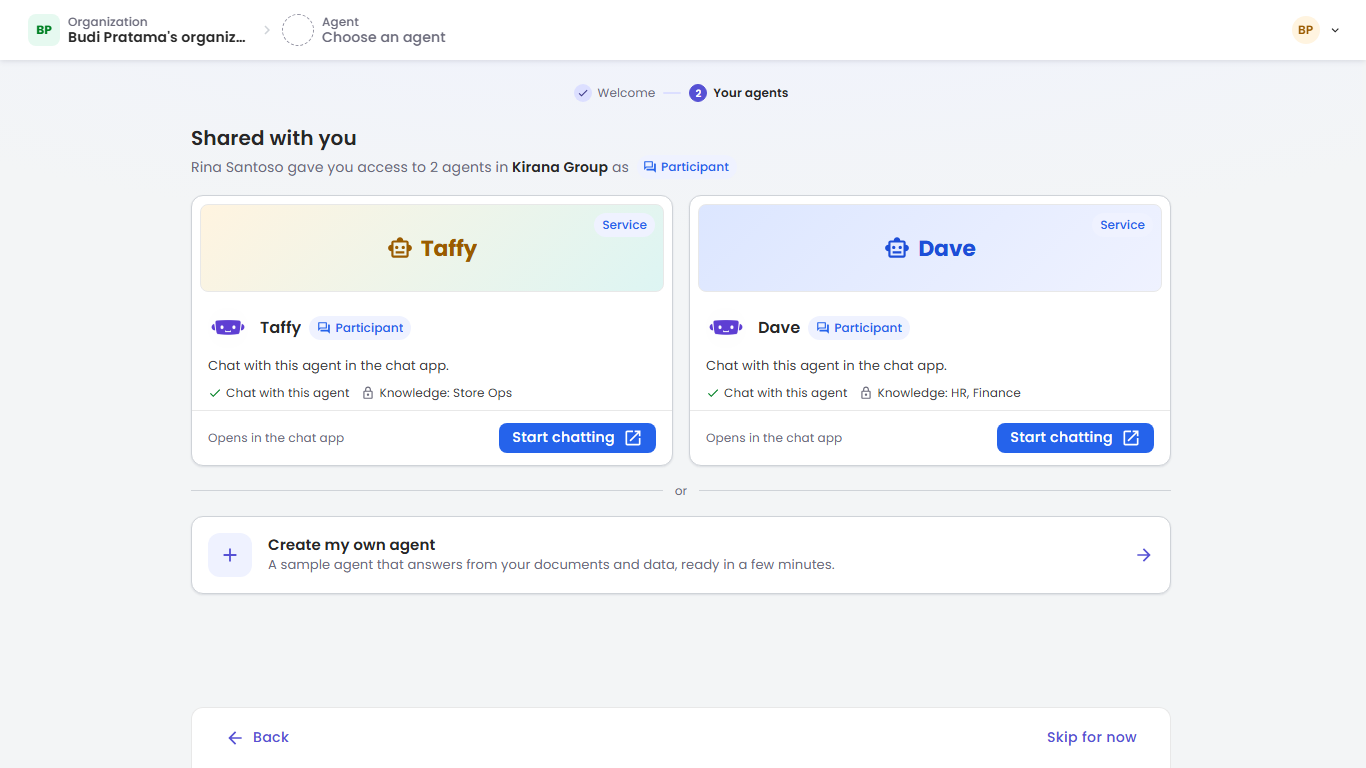
Bila Anda diundang tanpa role Builder, chip-nya Participant dan teksnya berbunyi Chat with this agent in the chat app. Bila organization memberi Anda permission knowledge untuk agent itu, kartu menampilkannya, misalnya Knowledge: HR, Finance: agent menjawab Anda dari dokumen dengan kode tersebut. Lihat Permission Knowledge.
Start chatting, atau klik di mana saja pada kartu, membuka agent di aplikasi chat di tab baru (Opens in the chat app). Halaman Welcome tetap terbuka di CMS. Lihat Participant.
Agent yang sudah tidak tersedia
Kartu dengan No longer available dan This agent was removed or your access changed. tidak punya tombol. Agent itu sudah dihapus, atau akses Anda ke agent itu dicabut setelah invitation dikirim.
Lebih dari empat agent
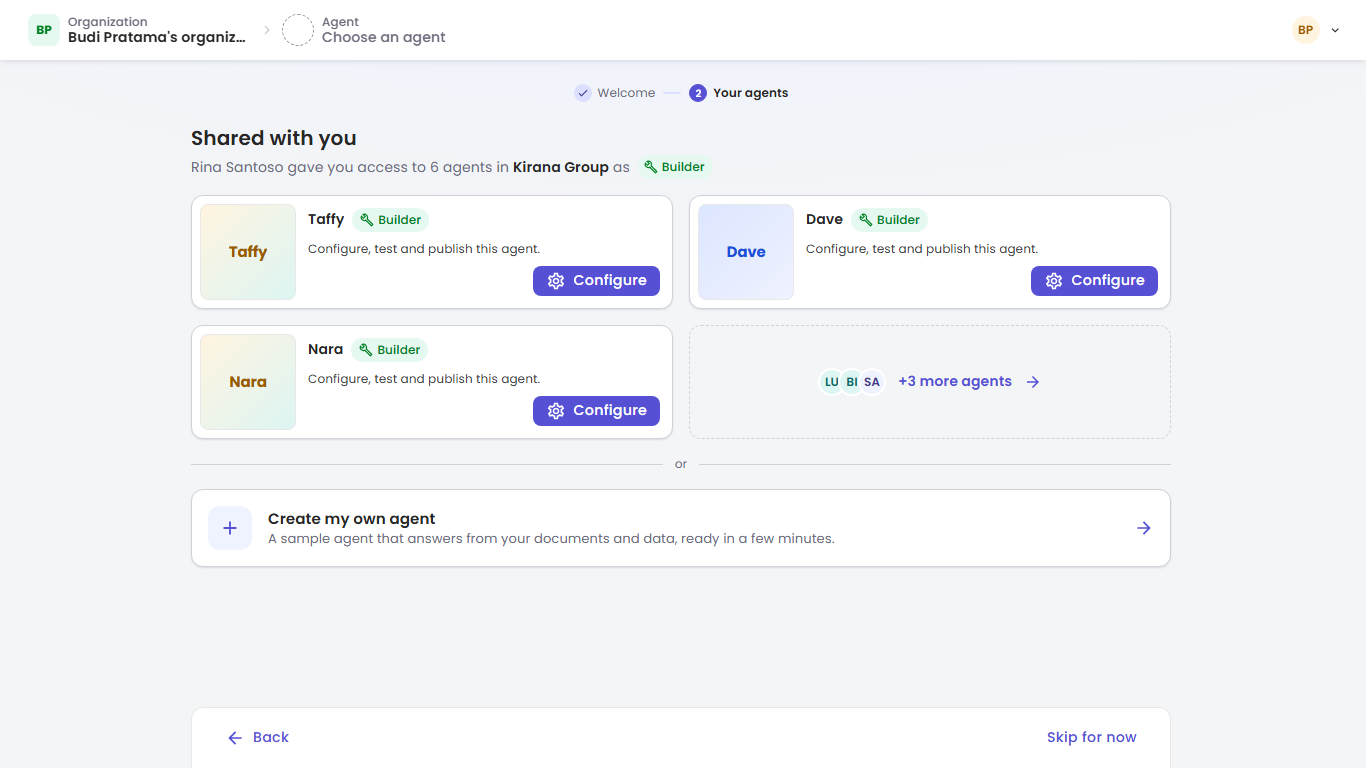
Halaman menampilkan paling banyak empat kartu. Bila agent-nya lebih banyak, halaman menampilkan tiga kartu dan kartu +3 more agents (sesuai jumlah Anda). Kartu itu membuka halaman Organizations pada organization tersebut, tempat semua agent-nya terdaftar. Bila ada tiga kartu atau lebih, kartunya ringkas: tanpa daftar centang, dan hanya ada Configure atau Chat.
Diundang ke beberapa organization
Bila Anda diundang ke lebih dari satu organization, tab di samping judul menampilkan setiap organization beserta jumlah agent-nya. Pilih sebuah tab untuk melihat agent di organization itu.
Tidak ada agent yang dibagikan
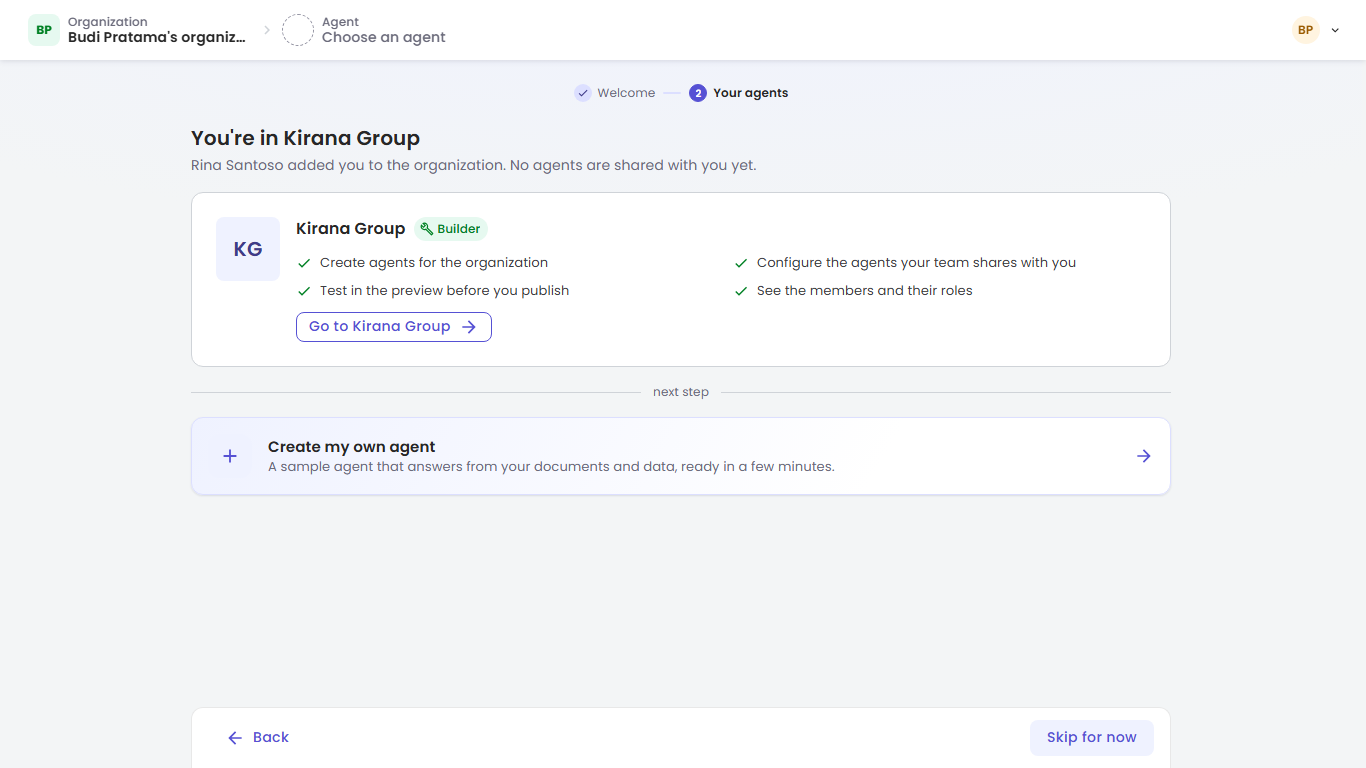
Judulnya You're in Kirana Group, dengan Rina Santoso added you to the organization. No agents are shared with you yet. Sebuah kartu menyebut organization, role Anda, dan apa yang boleh dilakukan role itu:
| Role | Isi daftar di kartu |
|---|---|
| Owner | Mengelola anggota, role, dan billing; membuat dan mengonfigurasi semua agent; mengatur model AI organization; melihat pemakaian dan credit |
| Admin | Mengundang anggota dan mengatur role-nya; membuat dan mengonfigurasi semua agent; mengatur model AI organization; melihat pemakaian dan audit trail |
| Builder | Membuat agent untuk organization; mengonfigurasi agent yang dibagikan tim kepada Anda; menguji di preview sebelum publish; melihat anggota dan role-nya |
| Billing | Melihat billing dan pemakaian credit; top up credit untuk organization |
| Participant | Mengobrol dengan agent yang dibagikan tim kepada Anda; meminta akses lebih kepada Owner atau Admin |
Go to Kirana Group membuka halaman Organizations pada organization tersebut.
Create my own agent
Di bawah daftar agent (setelah or, atau next step bila tidak ada yang dibagikan) ada Create my own agent: A sample agent that answers from your documents and data, ready in a few minutes. Kartu ini membuka Create your first agent, yang membangun Personal agent di organization Individual milik Anda sendiri. Lihat Mulai Cepat: Agent Pertama Anda.
Di bagian bawah, Back kembali ke langkah 1 dan Skip for now membuka halaman Organizations pada organization tempat Anda diundang.
Langkah 2 jika Anda mendaftar sendiri: Get started
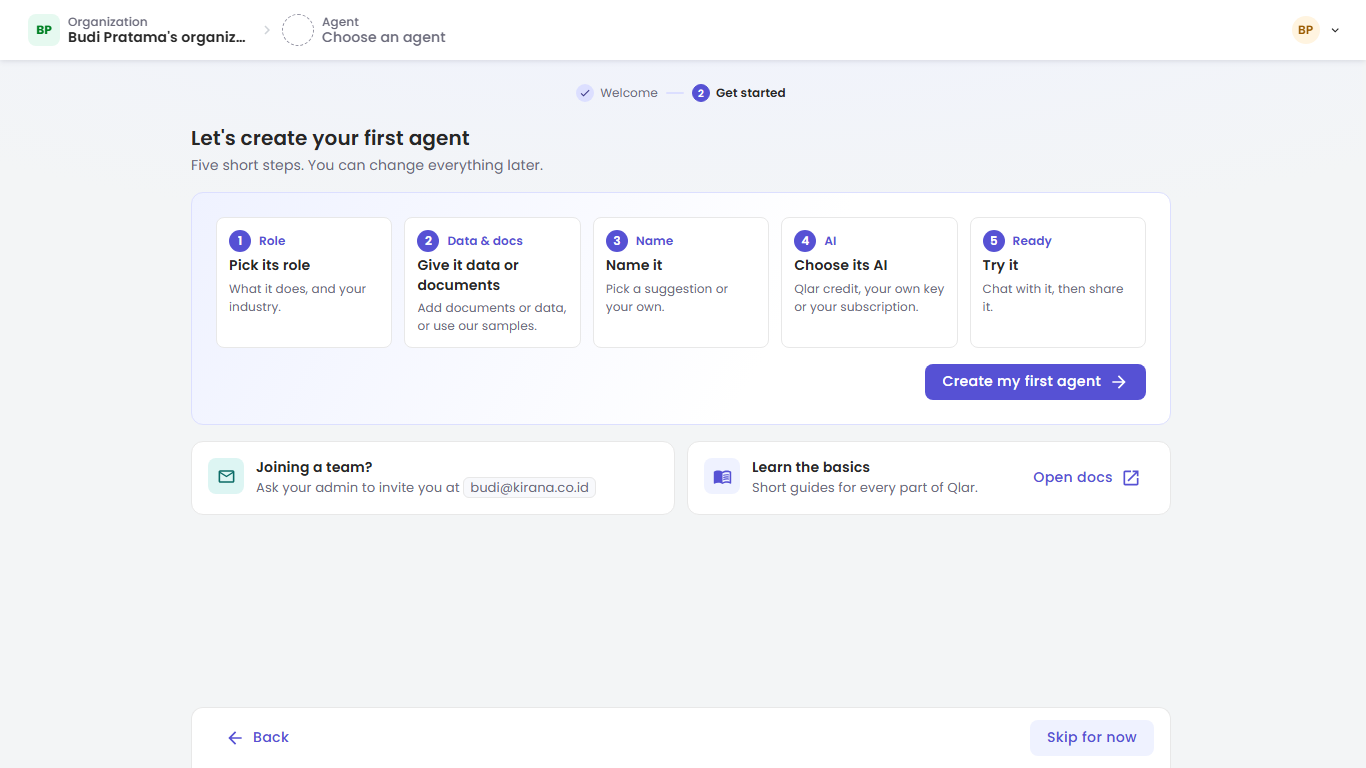
Judulnya Let's create your first agent, dengan Five short steps. You can change everything later. Kelima langkahnya adalah langkah yang akan Anda jalani:
| Langkah | Judul | Yang Anda lakukan |
|---|---|---|
| Role | Pick its role | Memilih fungsi agent dan industri Anda. |
| Data & docs | Give it data or documents | Menambahkan dokumen atau data, atau memakai contoh. |
| Name | Name it | Memilih saran nama atau nama sendiri. |
| AI | Choose its AI | Credit Qlar, key Anda sendiri, atau langganan Anda. |
| Ready | Try it | Mengobrol dengannya, lalu membagikannya. |
Create my first agent membuka Create your first agent dan melanjutkan ke langkah Role. Lihat Mulai Cepat: Agent Pertama Anda.
Di bawahnya ada dua kartu kecil:
- Joining a team? Ask your admin to invite you at alamat email Anda. Seseorang di organization tim Anda mengundang alamat itu; lihat User & Invitation.
- Learn the basics: Open docs membuka dokumentasi ini di tab baru.
Di bagian bawah, Back kembali ke langkah 1 dan Skip for now membuka halaman Organizations.
Di ponsel
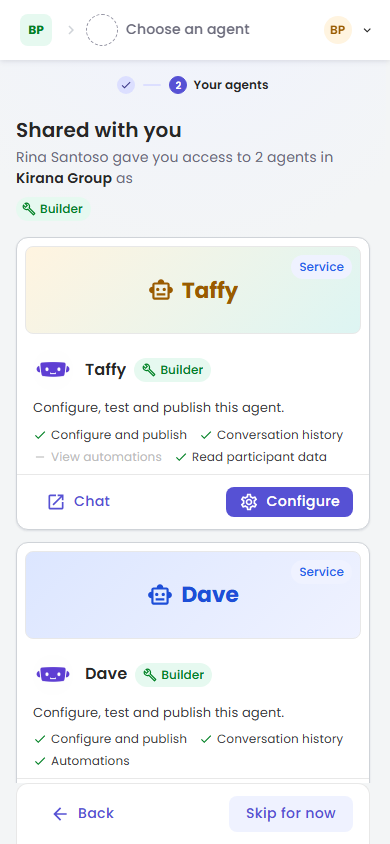
Halaman Welcome juga bisa dipakai di ponsel. Kotak dan kartunya tersusun dalam satu kolom, dan Back serta Skip for now tetap berada di bagian bawah layar selama Anda menggulir.
Pemecahan masalah
Saya tidak pernah melihat halaman Welcome. Halaman ini hanya tampil untuk user baru, saat pertama kali membuka CMS. Bila Anda sudah memakai Qlar sebelum halaman ini ada, Anda langsung masuk ke agent Anda. Setelah menerima invitation sebagai user lama, Open Qlar membuka organization yang Anda masuki di halaman Organizations.
"We couldn't load your welcome page" Periksa koneksi Anda lalu klik Try again, atau pakai Go to Organizations untuk melanjutkan tanpa halaman ini.
Tidak ada tombol Configure di agent saya. Akses Anda adalah Participant: Anda mengobrol dengan agent di aplikasi chat. Untuk mengonfigurasi agent, mintalah role Builder untuk agent itu kepada Owner atau Admin organization. Lihat User & Invitation.
"We couldn't open this agent" Agent tidak bisa dibuka di CMS, misalnya karena akses Anda baru saja berubah. Klik OK, lalu buka agent dari halaman Organizations.
Langkah berikutnya
| Jika Anda ingin… | Buka |
|---|---|
| Membuat agent sendiri | Mulai Cepat: Agent Pertama Anda |
| Melihat semua agent di sebuah organization | Organizations |
| Memahami apa yang diizinkan role Anda | Roles & Permissions |
| Mengundang tim Anda sendiri | User & Invitation |