Berpindah Organization
Buka di CMSJika Anda tergabung di lebih dari satu organization, hanya satu yang aktif pada satu waktu. Organization yang aktif menentukan agent mana yang sedang Anda kerjakan, siapa yang bisa Anda undang, dan saldo credit mana yang dipakai. Di Qlar, Anda berpindah organization dengan membuka sebuah agent: organization milik agent itu menjadi organization yang aktif. Panduan ini menunjukkan dua cara melakukannya.
Kenapa switch itu penting
Semua hal di Qlar terikat pada organization yang aktif. Misalnya:
- Agent yang sedang Anda konfigurasi adalah milik organization yang aktif.
- Agent baru yang Anda buat menjadi milik organization tempat Anda membuatnya.
- Pemakaian credit dibebankan ke organization milik agent.
Jadi sebelum membangun atau mengelola sesuatu, pastikan organization yang benar sedang aktif.
Organization mana yang aktif?
Lihat kiri atas CMS. Top bar selalu menampilkan organization yang aktif (inisial, label Organization, dan namanya) dan, di sebelahnya, agent yang sedang Anda kerjakan.
Di halaman Organizations, organization yang aktif ditandai titik hijau.
Cara 1 — Switcher di top bar
Cara tercepat bila Anda sudah tahu agent yang dituju.
- Klik agent di kiri atas CMS, di sebelah nama organization. Switcher terbuka dengan daftar organization Anda di kiri dan agent organization yang aktif di kanan.
- Klik organization yang ingin Anda masuki. Agent-nya muncul di kanan.
- Klik agent yang ingin Anda kerjakan.
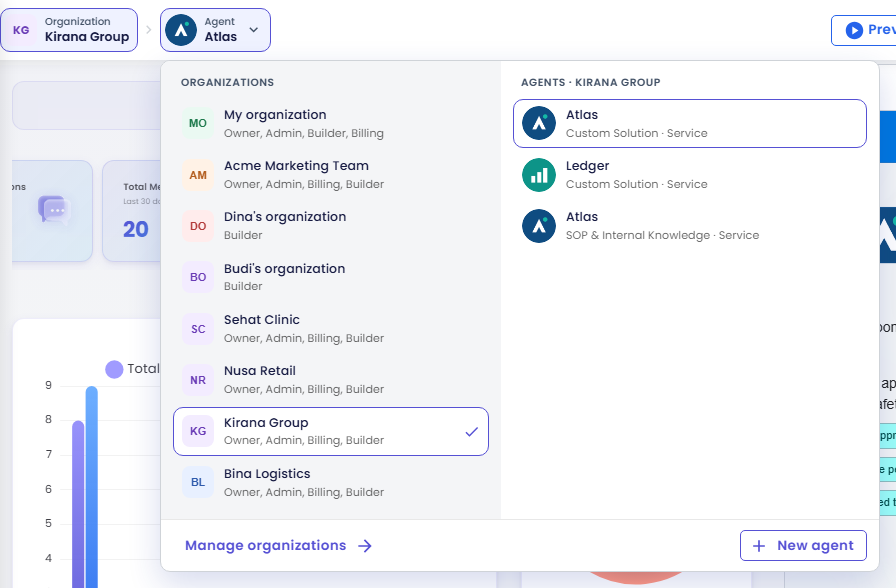
Yang langsung terjadi:
- Organization itu menjadi active organization Anda.
- Agent terbuka di menu pertamanya, dan top bar menampilkan organization serta agent yang baru.
Switch tidak membuat Anda logout atau mengubah akun Anda. Ia hanya mengganti workspace yang sedang Anda kerjakan.
Cara 2 — Organizations
Gunakan Organizations bila Anda ingin melihat-lihat dulu: role Anda di tiap organization, semua agent-nya, atau pengaturannya.
Buka halaman OrganizationsAnda juga bisa membukanya dari Organizations di menu akun, dengan klik nama organization di kiri atas CMS (halaman terbuka dengan organization itu terpilih), atau dengan Manage organizations di bagian bawah switcher. Bila dibuka dari top bar, Back di atas judul halaman mengembalikan Anda ke halaman sebelumnya.
- Pilih organization di daftar sebelah kiri (di tablet atau ponsel, di baris organization di bagian atas; All menampilkan daftar lengkapnya). Banner biru memberi tahu bahwa Anda baru melihat-lihat: Anda tetap di organization saat ini.
- Cari agent-nya di tab Agents dan klik Open pada kartunya.
Organization berpindah dan agent terbuka, sama seperti lewat switcher.
Tidak ada agent yang bisa Anda buka? Bila sebuah organization tidak menampilkan agent, Anda tetap bisa bekerja di sana: New agent (Owner dan Builder) membuat agent di organization itu, dan organization tersebut menjadi aktif begitu agent-nya jadi. Owner dan Admin juga bisa membuka pengaturannya di tab Settings.
Contoh kasus
Tujuan: Dina membantu dua klien dan ingin pekerjaan mereka terpisah.
- Ia menyelesaikan tugas pada sebuah agent di
Sehat Clinic; top bar menampilkanSehat Clinic.- Ia klik agent di kiri atas, memilih
Tim Marketing Acme, lalu klik agent AcmePromo Assistant.- Top bar kini menampilkan
Tim Marketing AcmedanPromo Assistant.- Credit yang dipakai agent itu kini dibebankan ke
Tim Marketing Acme— bukanSehat Clinic.
Langkah berikutnya
Setelah bisa berpindah antar organization, pelajari siapa yang boleh melakukan apa di dalamnya: Roles & Permissions.