Membuat Run
Buka di CMSSebuah run menerapkan satu atau lebih tipe analisis pada sekumpulan thread percakapan dalam rentang tanggal tertentu. Sistem memproses setiap thread terhadap setiap tipe yang dipilih, lalu menghasilkan hasil agregat, grafik, dan wawasan yang dibuat oleh AI.
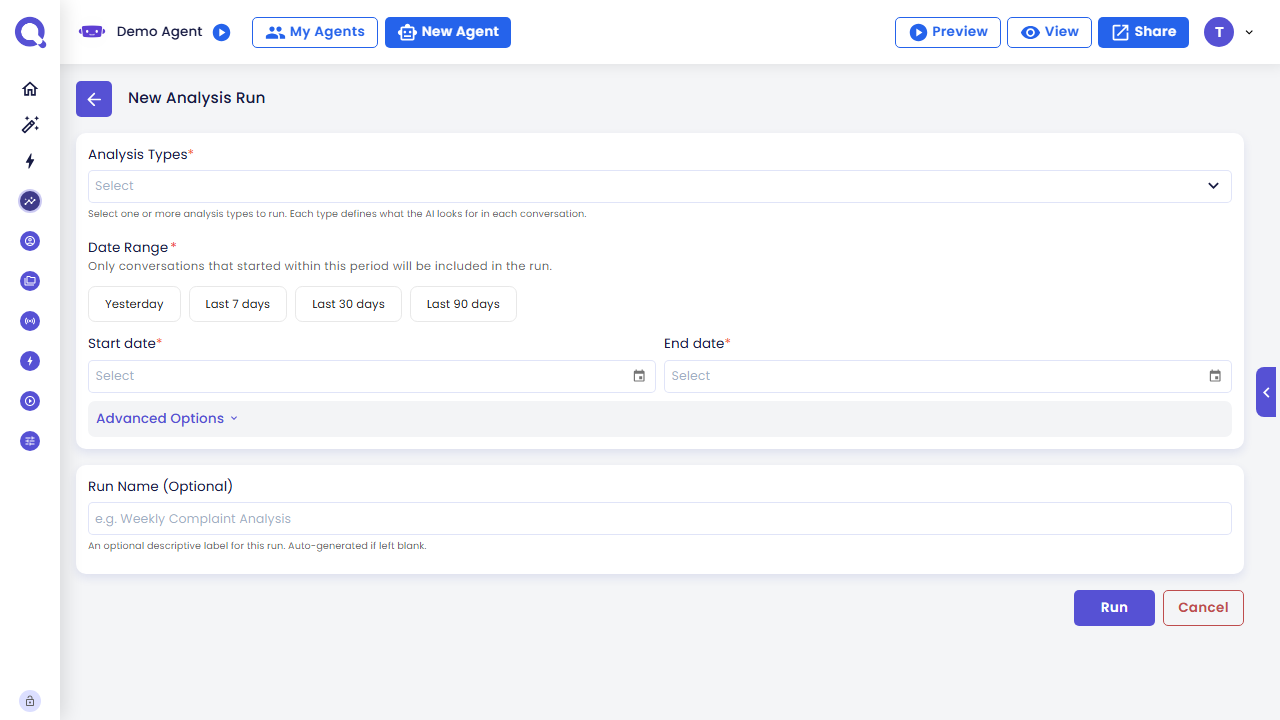
Buka Analytics → Analysis → Runs, lalu klik New Run untuk membuka formulir pembuatan run.
Tidak tersedia selama Mode Privasi aktif. Organization harus mematikannya dulu sebelum run baru bisa dibuat.
Tipe Analisis & Rentang Tanggal
Tipe Analisis
Pilih satu atau lebih tipe analisis yang akan dijalankan. Ini wajib diisi — sebuah run harus menyertakan setidaknya satu tipe.
- Gunakan search dropdown untuk mencari tipe berdasarkan nama atau kode.
- Format tampilan:
KODE - Nama(misalnya,SYCD - Complaint Detection). - Baik tipe predefined maupun custom muncul bersama dalam satu daftar.
- Beberapa tipe dapat dipilih sekaligus. Setiap tipe diproses secara independen — jika satu tipe gagal, tipe lainnya tetap berjalan, dan masing-masing tipe punya status, cache, dan biaya kreditnya sendiri.
Tipe analisis yang Anda pilih menentukan dimensi apa yang diukur. Hasil dan grafik dikelompokkan per tipe pada halaman hasil. Jika belum yakin apa yang diukur oleh suatu tipe, cek referensi Tipe Predefined sebelum menjalankan run — mengulang run berarti mengeluarkan kredit lagi, jadi lebih baik memastikan pilihan tipe sudah tepat sejak awal.
Rentang Tanggal
Tentukan rentang tanggal percakapan yang akan disertakan. Kedua tanggal bersifat inklusif.
Preset cepat — klik salah satu tile preset untuk mengisi kedua tanggal secara otomatis:
| Preset | Rentang |
|---|---|
| Yesterday | Hari kalender sebelumnya |
| Last 7 Days | Hari ini dikurangi 6 hari hingga hari ini |
| Last 30 Days | Hari ini dikurangi 29 hari hingga hari ini |
| Last 90 Days | Hari ini dikurangi 89 hari hingga hari ini |
Gunakan date pickers untuk menentukan rentang khusus. Mengklik date picker akan menghapus preset yang sedang aktif.
Tanggal To harus sama dengan atau setelah tanggal From. Rentang ini menyaring berdasarkan kapan percakapan dimulai, bukan kapan aktivitas terakhirnya — thread panjang yang dimulai sebelum tanggal awal Anda tidak akan disertakan meskipun percakapannya berlanjut hingga masuk ke rentang tanggal yang dipilih.
Advanced Options
Klik Advanced Options untuk membuka pengaturan tambahan. Pengaturan ini memiliki nilai default dan bersifat opsional untuk sebagian besar run.
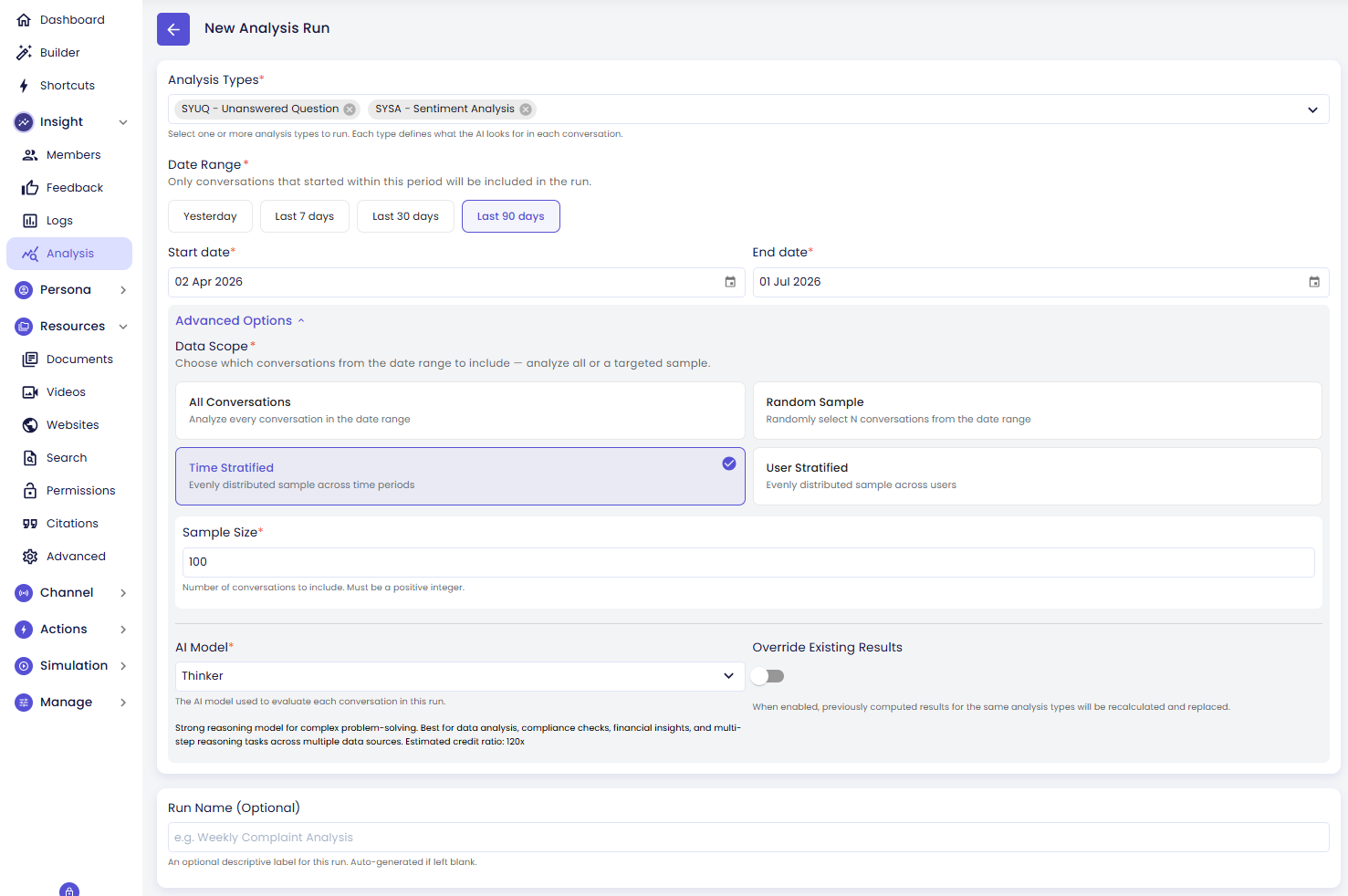
Cakupan Data (Sampling Mode)
Setiap percakapan yang diproses mengeluarkan kredit (lihat Model AI di bawah), jadi sampling memungkinkan Anda menukar kelengkapan data dengan biaya ketika sebuah rentang tanggal memiliki lebih banyak percakapan daripada yang perlu dianalisis. Pilih strategi dengan mengklik salah satu dari empat tile opsi:
| Mode | Yang sebenarnya terjadi |
|---|---|
| All Conversations | Setiap thread dalam rentang tanggal disertakan. Tidak ada sampling atau batasan — jika rentang tanggal Anda memiliki 50.000 percakapan, seluruhnya akan dianalisis. |
| Random Sample | Sebagian percakapan dipilih secara acak. Tentukan Sample Size (jumlah thread). Sederhana dan tidak bias, tetapi periode dengan volume yang tidak biasa (misalnya hari promo) bisa mendominasi sampel murni karena kebetulan. Gunakan ketika rentang tanggal memiliki lebih banyak thread dari yang diperlukan untuk sampel yang representatif. |
| Time Stratified | Percakapan dipilih secara merata di seluruh interval waktu dalam rentang tanggal. Hari dengan sangat sedikit percakapan tetap disertakan sepenuhnya alih-alih kurang terwakili, sehingga hari Minggu yang sepi tidak "tenggelam" oleh hari Senin yang ramai. Gunakan jika ingin memastikan cakupan di seluruh periode, bukan hanya terpusat di satu titik. |
| User Stratified | Percakapan dikelompokkan berdasarkan pengguna untuk memastikan cakupan di berbagai pengguna yang berbeda.. Sampel dibagi secara proporsional antara pengguna yang teridentifikasi dan percakapan anonim/tamu, lalu disebar ke masing-masing pengguna agar satu pengunjung yang sering muncul tidak mendominasi sampel. Berguna ketika keragaman pengguna lebih dipentingkan daripada cakupan kronologis. |
Sample Size muncul ketika mode selain All Conversations dipilih. Masukkan bilangan bulat positif untuk jumlah thread yang akan disertakan.
Jika Anda mengisi Sample Size lebih besar daripada jumlah percakapan yang benar-benar tersedia dalam rentang tanggal tersebut, run akan langsung menggunakan semua yang tersedia — tidak akan muncul error maupun sampel yang dipaksakan penuh.
Memilih mode yang tepat:
- Gunakan All Conversations untuk batch yang lebih kecil dan terdefinisi jelas (misalnya "keluhan minggu ini") ketika Anda ingin cakupan menyeluruh dan biaya bukan masalah.
- Gunakan Random Sample untuk gambaran umum yang cepat atas populasi data besar — cocok untuk pengecekan cepat.
- Gunakan Time Stratified ketika tren dari waktu ke waktu penting — misalnya melihat apakah sentimen memburuk setelah sebuah rilis — karena mode ini mencegah satu hari tertentu mendistorsi gambaran keseluruhan.
- Gunakan User Stratified ketika Anda lebih peduli pada keberagaman basis pengguna dibanding kronologi — misalnya mengukur berapa banyak pengguna berbeda yang mengalami suatu masalah, bukan seberapa sering masalah itu muncul secara total.
Rentang tanggal yang besar: "All Conversations" tidak memiliki batas bawaan — untuk rentang yang sangat besar (misalnya 90 hari pada agent dengan traffic tinggi), ini bisa berarti puluhan ribu pemanggilan AI, yang membuat proses lebih lama dan biayanya proporsional lebih besar. Untuk analisis eksploratif atau berulang pada rentang besar, sampel stratified biasanya menjadi pilihan yang lebih praktis.
Model AI & Biaya Kredit
Model AI yang digunakan untuk menganalisis setiap percakapan. Deskripsi kemampuan setiap model dan credit ratio-nya ditampilkan di dalam selektor, tetapi rasio saja tidak menunjukkan total biaya run — itu juga bergantung pada berapa banyak percakapan dan tipe analisis yang Anda pilih:
Total kredit ≈ Jumlah percakapan yang dianalisis x Jumlah tipe analisis yang dipilih x Credit ratio model
Contoh: 100 percakapan x 3 tipe analisis x Thinker (90x) = 27.000 kredit.
Hanya percakapan yang benar-benar diproses oleh AI yang dihitung di sini — thread yang memiliki hasil cache yang valid dari run sebelumnya akan dilewati dan tidak menambah biaya.
Pilihan model tersedia mulai dari yang ringan dan murah hingga yang sangat analitis dan mahal:
| Model | Rasio | Cocok untuk |
|---|---|---|
| Light | 1.5x | Pengecekan sederhana bervolume tinggi di mana nuansa tidak terlalu penting |
| Light+ | 3x | Light dengan Fast mode |
| Smart | 3x | Klasifikasi dan deteksi umum (misalnya sentimen, penanda komplain) |
| Smart+ | 6x | Smart dengan Fast mode |
| Analyst | 35x | Evaluasi yang konsisten dan terstruktur dengan sedikit ambiguitas |
| Analyst+ | 70x | Analyst dengan Fast mode |
| Insight | 45x | Analisis yang membutuhkan penghubungan konteks sepanjang percakapan yang panjang |
| Insight+ | 90x | Insight dengan Fast mode |
| Thinker | 90x | Penalaran multi-langkah — misalnya penilaian resolusi, pengecekan bergaya kepatuhan (compliance) |
| Thinker+ | 180x | Thinker dengan Fast mode |
| Sage | 230x | Analisis dengan taruhan tertinggi di mana Anda menginginkan penilaian sehati-hati mungkin |
| Sage+ | 460x | Sage dengan Fast mode |
Model + adalah model yang sama dengan model di atasnya, berjalan dengan Fast mode: menjawab sekitar 1,5–2x lebih cepat dalam percakapan langsung, dengan credit ratio dua kali lipat. Run analisis berjalan di latar belakang, tanpa ada yang menunggu jawaban, sehingga tidak pernah memakai Fast mode: model + menganalisis persis seperti model dasarnya dan ditagih seperti model dasarnya. Pilih model dasarnya di sini.
Karena biaya berbanding lurus dengan rasio model, pola yang praktis adalah menjalankan pass pertama dengan model yang lebih murah untuk mendapatkan gambaran umum, lalu menjalankan ulang hanya percakapan yang ditandai atau ambigu dengan model yang lebih kuat seperti Thinker atau Sage untuk analisis yang lebih mendalam.
Override Existing Results
Sebuah toggle (default: off) yang mengontrol apakah hasil yang sudah pernah dihitung akan digunakan kembali atau dihitung ulang.
Hasil di-cache berdasarkan kombinasi percakapan + tipe analisis + model AI. Artinya:
- Off (default): Engine menggunakan kembali hasil cache setiap kali ada kombinasi yang persis sama, dan hanya memanggil AI untuk percakapan yang belum memiliki hasil cache atau yang sebelumnya gagal diproses. Inilah yang membuat run ulang menjadi murah.
- On: Semua percakapan yang cocok akan dianalisis ulang dari awal, tanpa mempertimbangkan hasil cache apa pun — ini selalu mengeluarkan kredit penuh untuk setiap percakapan dalam cakupan run.
Anda biasanya tidak perlu mengaktifkan Override hanya karena Anda mengubah definisi sebuah tipe analisis — perubahan yang berarti akan otomatis diterapkan dengan sendirinya, sehingga run berikutnya sudah menggunakan definisi baru. Aktifkan Override ketika:
- Sebuah percakapan menerima pesan baru setelah terakhir kali dianalisis — cache tidak mengetahui bahwa thread tersebut berubah, sehingga tanpa Override Anda akan mendapatkan hasil basi yang berdasarkan versi percakapan yang lebih lama.
- Anda ingin snapshot yang bersih dan sepenuhnya dihitung ulang untuk keperluan pelaporan, alih-alih campuran antara hasil lama dan hasil yang baru diproses.
- Anda beralih ke Model AI yang berbeda dan ingin memastikan model baru tersebut menangani batch ini sesuai harapan Anda (meskipun sekadar memilih model yang berbeda sudah otomatis memicu analisis baru untuk model tersebut dengan sendirinya — Override tidak diperlukan hanya untuk itu).
Nama Run
Nama opsional untuk run ini. Jika dikosongkan, sistem akan membuat nama berurutan secara otomatis (misalnya, AR-0001).
Gunakan nama yang deskriptif agar run mudah ditemukan nantinya. Contoh: Weekly Complaint Analysis — June 2025.
Menjalankan Analisis
Klik Run untuk memulai. Konfirmasi akan muncul sebelum proses dimulai.
- Jika berhasil, Anda akan langsung diarahkan ke halaman Overview untuk run ini.
- Jika terjadi kesalahan, sebuah dialog akan menampilkan pesan error.
Klik Cancel untuk membatalkan formulir. Jika terdapat perubahan yang belum disimpan, dialog konfirmasi akan muncul sebelum berpindah halaman.
Yang Terjadi Setelah Anda Memulai
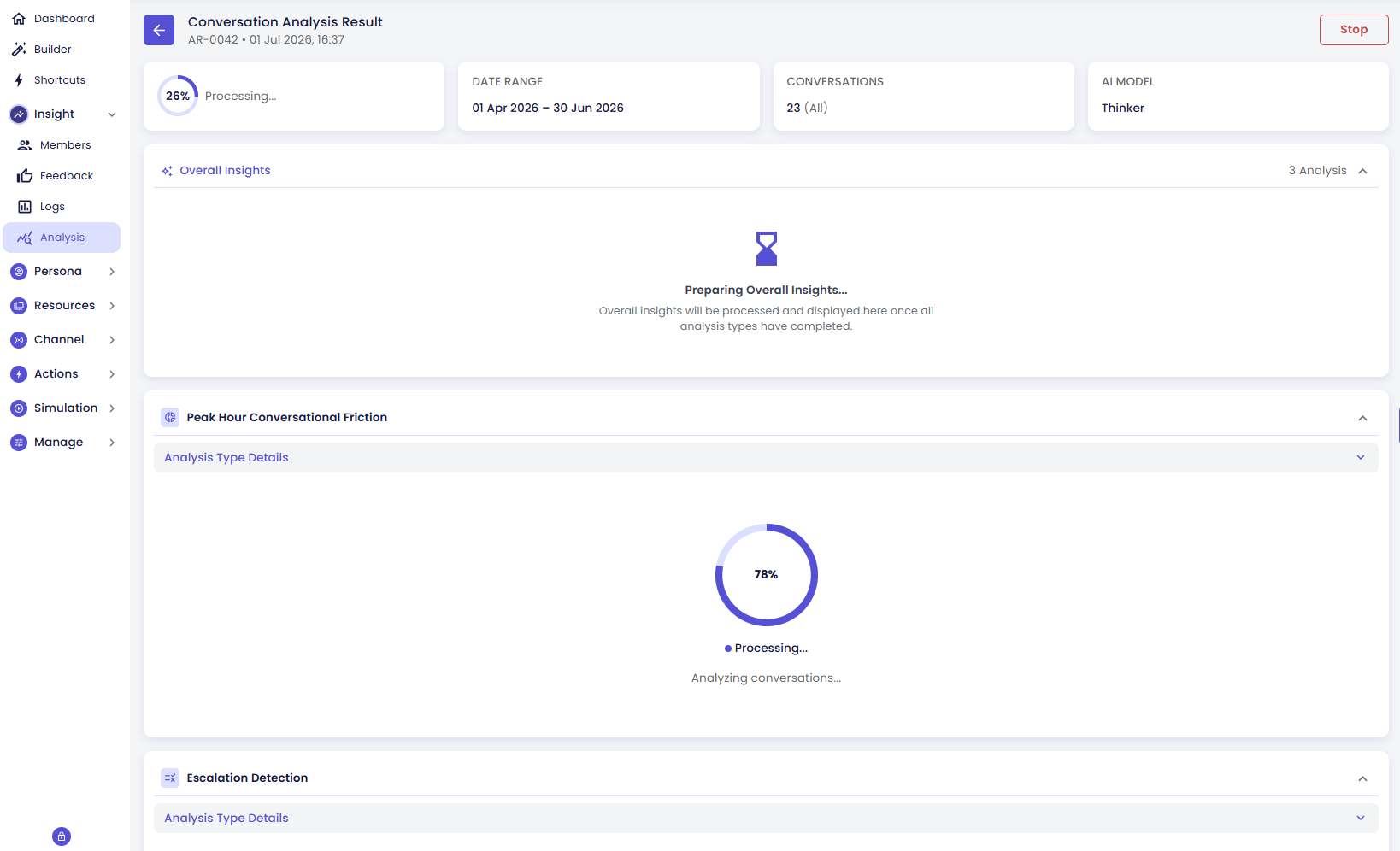
- Status run menampilkan Running.
- Halaman memeriksa pembaruan setiap 10 detik dan menyegarkan penghitung progres (
processed / total), sehingga Anda bisa memantaunya secara langsung. - Setiap tipe analisis diproses secara independen. Anda dapat melihat status per tipe seiring berjalannya proses.
- Ketika semua tipe selesai, status beralih menjadi Completed, Partially Completed (beberapa tipe gagal), atau Failed (semua tipe gagal).
- Grafik agregat, wawasan, dan daftar thread yang ditandai tersedia begitu setiap tipe selesai diproses — Anda tidak perlu menunggu keseluruhan run selesai.
Jika ada yang terlihat kurang tepat di tengah proses, Anda tidak perlu menunggunya selesai — lihat Stop dan Retry pada Run Actions di halaman hasil.