Membuat & Mengedit Tipe
Buka di CMSDari tab Manage Types, klik New Type untuk membuka formulir pembuatan tipe.
Mulai dengan Saran AI (Direkomendasikan)
Belum tahu harus mulai dari mana? Fitur Saran AI dapat menghasilkan definisi tipe yang lengkap hanya dari satu deskripsi singkat — menghemat waktu dan memberikan titik awal yang solid.
Klik tombol Suggest (ikon tongkat sihir) di sudut kanan atas formulir.
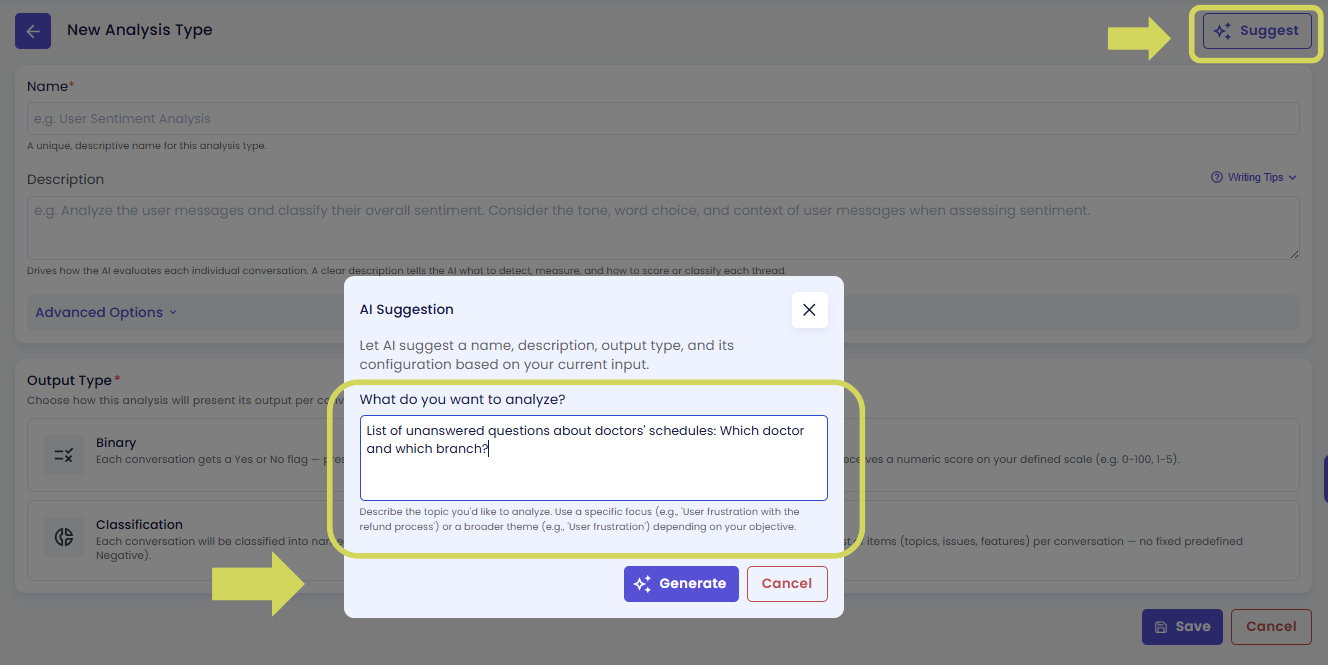
Ketik deskripsi singkat tentang apa yang ingin Anda ukur. Misalnya:
- "deteksi apakah pengguna mengungkapkan rasa frustrasi selama percakapan"
- "beri skor seberapa baik agen menyelesaikan masalah pelanggan, dalam skala 1 sampai 5"
- "klasifikasikan topik utama setiap percakapan ke dalam kategori seperti billing, dukungan teknis, atau pertanyaan umum"
Sistem akan menyarankan nama, deskripsi, target scope, output type, dan konfigurasi yang sesuai dengan maksud Anda.
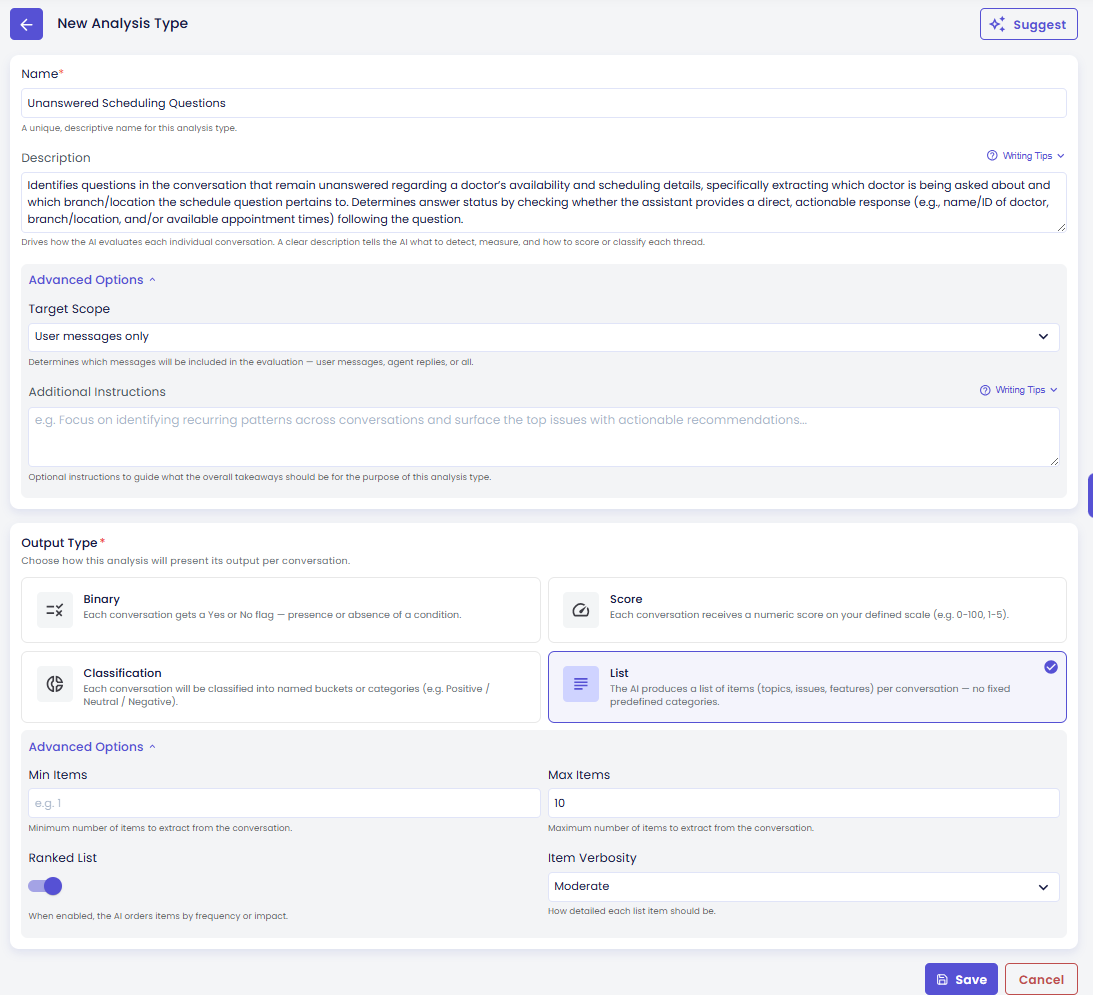
Klik Apply untuk mengisi formulir dengan saran tersebut. Anda masih bisa meninjau dan menyesuaikan field apa pun sebelum menyimpan.
Informasi Dasar
| Field | Wajib | Deskripsi |
|---|---|---|
| Name | Ya | Nama unik dan deskriptif untuk tipe ini. Tampil dalam konfigurasi run dan hasil analisis. Contoh: "User Sentiment Analysis". |
| Description | Tidak | Menentukan cara AI mengevaluasi setiap percakapan. Buat sespesifik mungkin: definisikan apa yang dicari, sertakan hasil positif/negatif, nuansa, dan kasus tepi. Fokuskan pada satu konsep tunggal. |
Name (Nama)
Label singkat dan jelas untuk tipe ini. Nama ini muncul di dropdown konfigurasi run, halaman hasil, dan grafik — pilih sesuatu yang langsung bisa dikenali seluruh tim Anda.
Gunakan frasa kata benda yang mendeskripsikan apa yang diukur, bukan hasilnya. "Complaint Detection" lebih jelas dari "Detect if Complaint Exists". "Resolution Quality Score" lebih jelas dari "How Well Was It Resolved".
Description (Deskripsi)
Ini adalah field terpenting. Deskripsi memberitahu AI persis apa yang harus dicari di setiap percakapan saat menghasilkan hasil analisis. Semakin spesifik dan detail, semakin konsisten dan akurat analisisnya.
Deskripsi yang baik:
- Menyatakan kriteria evaluasi dengan jelas — bukan sekadar "periksa apakah ada keluhan" tapi "tentukan apakah pengguna mengungkapkan ketidakpuasan terhadap produk, layanan, atau respons yang diterimanya dari agen"
- Mencakup kasus tepi yang penting — mis. "sertakan kasus di mana ketidakpuasan tersirat melalui frasa seperti 'ini bukan yang saya harapkan' atau 'saya kecewa', bukan hanya yang dinyatakan secara langsung"
- Fokus pada satu konsep — jika ingin mengukur dua hal berbeda, buat dua tipe terpisah
Anggap seperti menulis instruksi untuk reviewer manusia yang cermat yang tidak tahu apa-apa tentang konteks bisnis Anda. Semakin jelas instruksinya, semakin baik hasilnya.
Opsi Lanjutan
Target Scope
Mengontrol sisi percakapan mana yang dibaca AI saat menghasilkan hasilnya.
| Opsi | Yang Dianalisis | Cocok Untuk |
|---|---|---|
| Auto | Sistem menentukan scope yang tepat dari deskripsi Anda | Sebagian besar kasus — mulai dari sini |
| User Only | Hanya pesan dari pengguna | Mengukur maksud, sentimen, frustrasi, atau upaya pengguna |
| Agent Only | Hanya balasan dari agen | Mengukur kualitas respons, kelengkapan, nada, atau resolusi |
| Both | Semua pesan dari kedua sisi | Mendeteksi pola interaksi, kualitas dialog, atau sinyal eskalasi |
Jika ragu, biarkan di Auto — AI akan menyimpulkan scope yang sesuai dari deskripsi Anda.
Additional Instructions
Panduan opsional yang hanya berlaku untuk insight di tingkat run — kesimpulan dan rekomendasi tingkat tinggi yang dihasilkan AI setelah memproses semua percakapan dalam satu run. Ini tidak mengubah cara percakapan individual dinilai atau diklasifikasikan.
Gunakan ini saat Anda ingin:
- Memfokuskan insight ke tema tertentu — mis. "soroti hanya masalah yang berkaitan dengan alur pembayaran dan tagihan"
- Memberikan konteks yang tidak dimiliki AI — mis. "pengguna yang bertanya tentang invoice selalu dialihkan ke tim keuangan — jangan hitung ini sebagai kasus yang belum terselesaikan"
Biarkan kosong jika Anda tidak perlu mengarahkan kesimpulan keseluruhannya.
Format Output & Konfigurasi
Pilih format output dengan mengklik salah satu tile. Setiap format memiliki panel konfigurasi tersendiri di bawahnya.
Binary
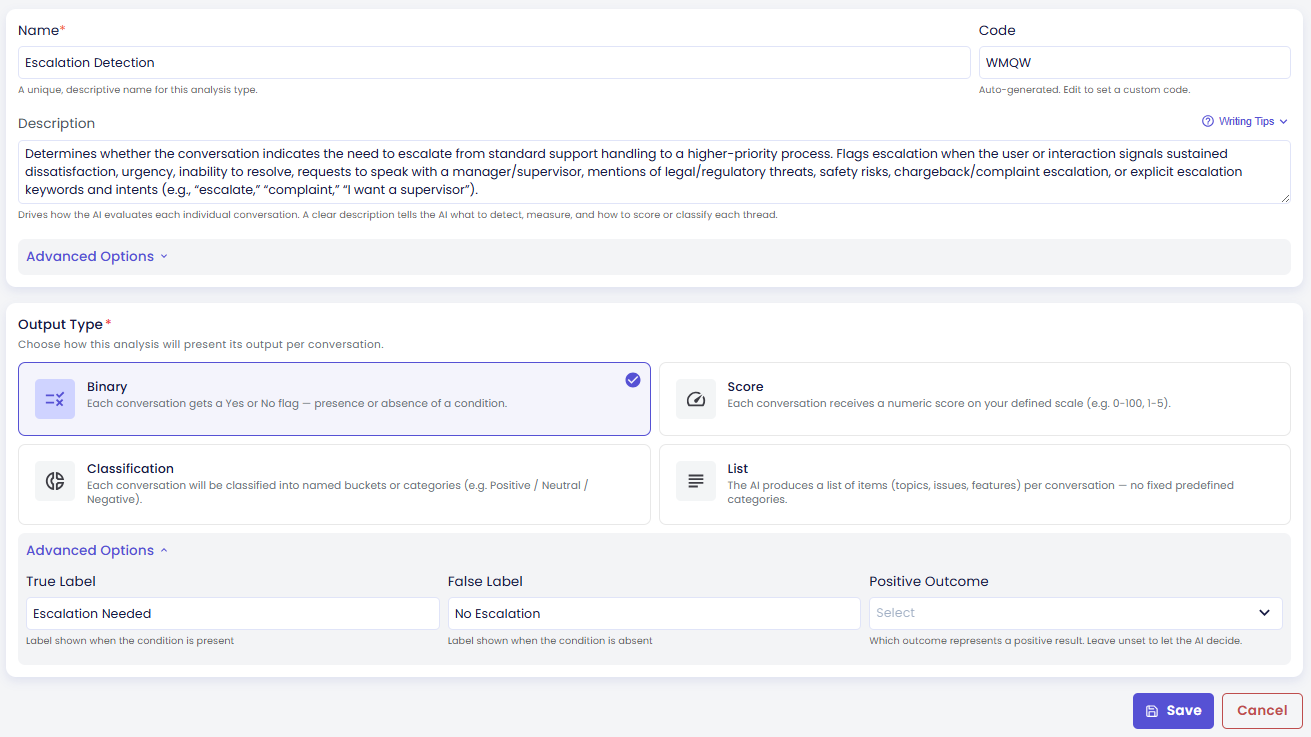
Tipe binary memberikan setiap percakapan hasil ya atau tidak. Gunakan ini ketika pertanyaan Anda memiliki jawaban benar/salah yang jelas: "Apakah keluhan terdeteksi?", "Apakah agen menyelesaikan masalah?", "Apakah terjadi eskalasi?".
| Pengaturan | Fungsinya |
|---|---|
| True Label | Label yang ditampilkan saat hasilnya "ya". Default: "True". Contoh: "Keluhan Terdeteksi", "Tujuan Tercapai". |
| False Label | Label yang ditampilkan saat hasilnya "tidak". Default: "False". Contoh: "Tidak Ada Keluhan", "Belum Terselesaikan". |
| Positive Outcome | Memberitahu sistem hasil mana yang "baik" — digunakan untuk mewarnai grafik (hijau untuk baik, merah untuk buruk). Pilih True is Positive saat mendeteksi kondisi tersebut adalah hal yang baik (mis., "Tujuan Tercapai"). Pilih False is Positive saat kondisi itu sesuatu yang ingin dihindari (mis., "Keluhan Terdeteksi"). Pilih Auto dan sistem akan menyimpulkannya dari deskripsi Anda. |
Score
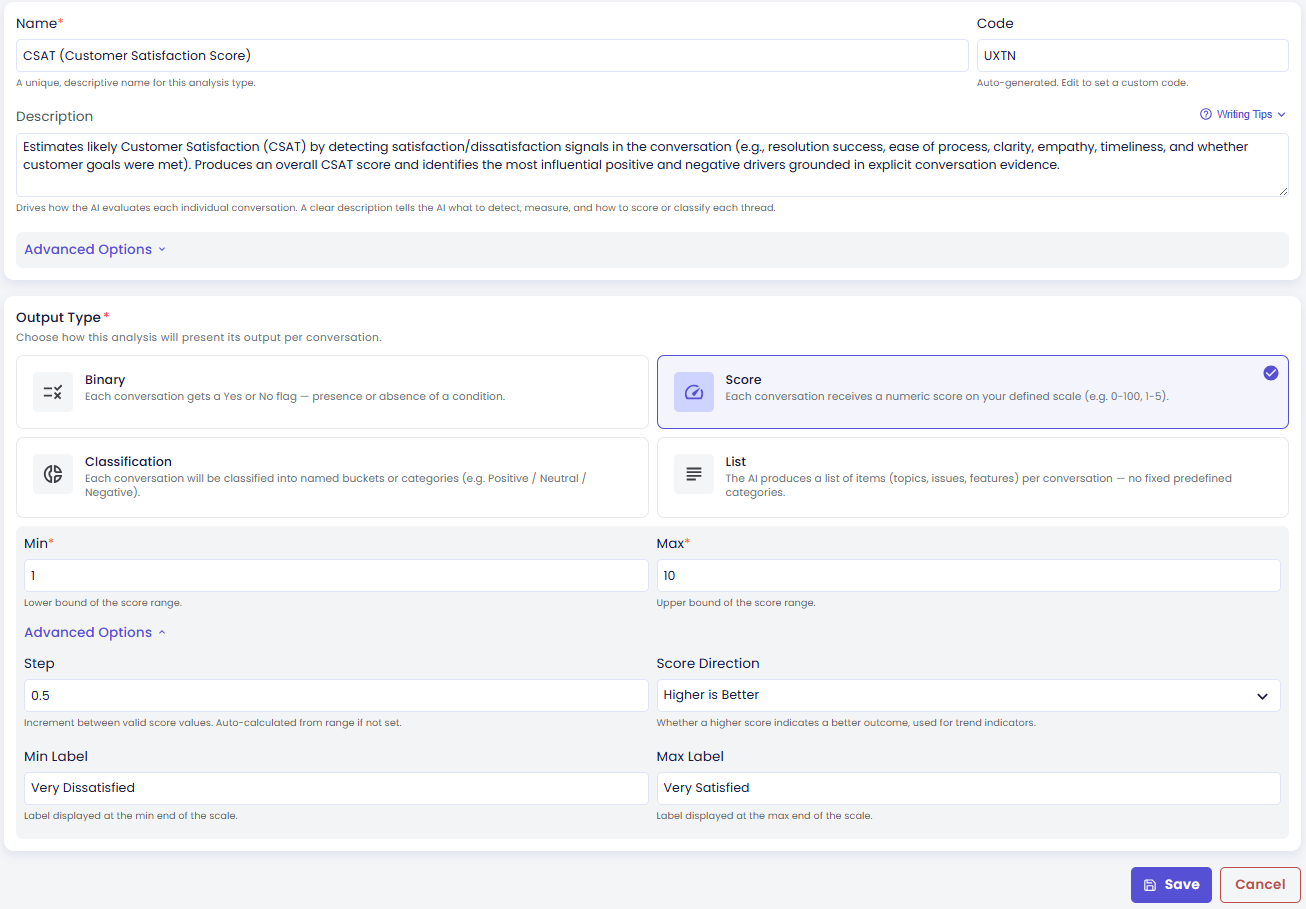
Tipe score memberikan setiap percakapan angka dalam rentang yang Anda tentukan. Gunakan ini saat ingin mengukur sesuatu pada skala — kualitas resolusi, upaya pengguna, kejelasan agen, efektivitas komunikasi.
| Pengaturan | Fungsinya |
|---|---|
| Min / Max | Nilai terendah dan tertinggi yang mungkin pada skala Anda. Contoh: 1 sampai 5, atau 0 sampai 10. |
| Step | Selisih antara nilai yang valid. Misalnya, Min = 1, Max = 5, Step = 1 berarti hanya bilangan bulat (1, 2, 3, 4, 5) yang valid. Biarkan kosong dan sistem akan memilih step yang wajar secara otomatis. |
| Higher is Better | Menentukan arah skala untuk grafik dan pembuatan insight. Pilih Higher is Better (mis., skor kepuasan di mana 5 adalah sangat baik), Lower is Better (mis., tingkat keluhan di mana lebih rendah lebih sehat), atau Auto agar sistem memutuskan dari deskripsi Anda. |
| Min Label / Max Label | Label teks opsional untuk dua ujung skala — ditampilkan di grafik untuk memberikan konteks. Contoh: "Belum Terselesaikan" di ujung bawah, "Sepenuhnya Terselesaikan" di ujung atas. |
Classification
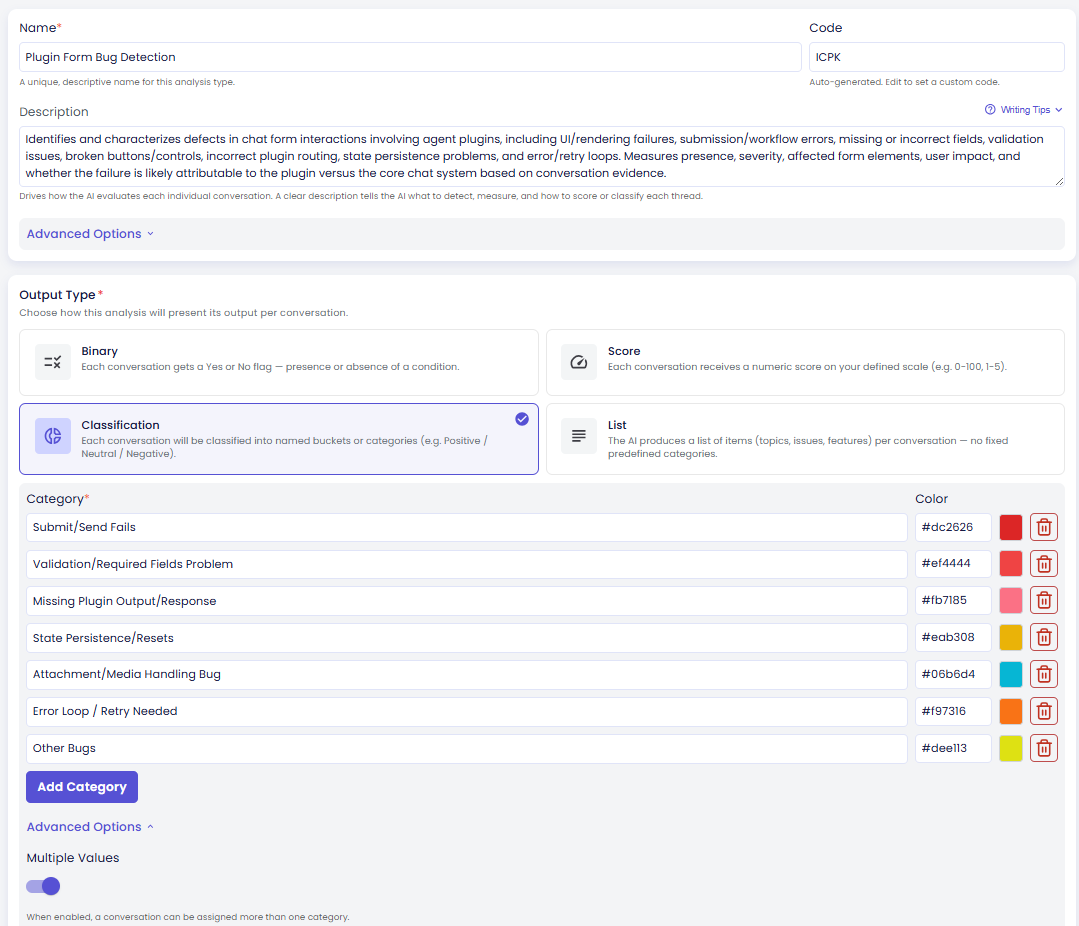
Tipe classification menetapkan setiap percakapan satu atau lebih label dari daftar yang Anda buat. Gunakan ini ketika percakapan dapat dibagi ke dalam kelompok yang berbeda — kategori sentimen, jenis topik, tingkat risiko, jenis resolusi, dan sebagainya.
| Pengaturan | Fungsinya |
|---|---|
| Multi-Label | Jika aktif, AI dapat menetapkan lebih dari satu kategori ke sebuah percakapan — mis. sebuah percakapan bisa sekaligus masuk kategori "Billing" dan "Escalated". Jika nonaktif, tepat satu kategori yang ditetapkan per percakapan. |
| Categories | Daftar label yang mungkin. Anda perlu minimal dua. Setiap kategori memerlukan nama; Anda bisa memberi warna opsional yang muncul di grafik. Tambahkan kategori dengan tombol + Add. |
Pertimbangkan dengan cermat apakah kategori-kategori Anda bersifat saling eksklusif. Jika sebuah percakapan bisa masuk ke lebih dari satu kategori, aktifkan Multi-Label. Jika tidak (mis. sentimen selalu tepat salah satu dari Positif / Netral / Negatif), biarkan nonaktif.
List
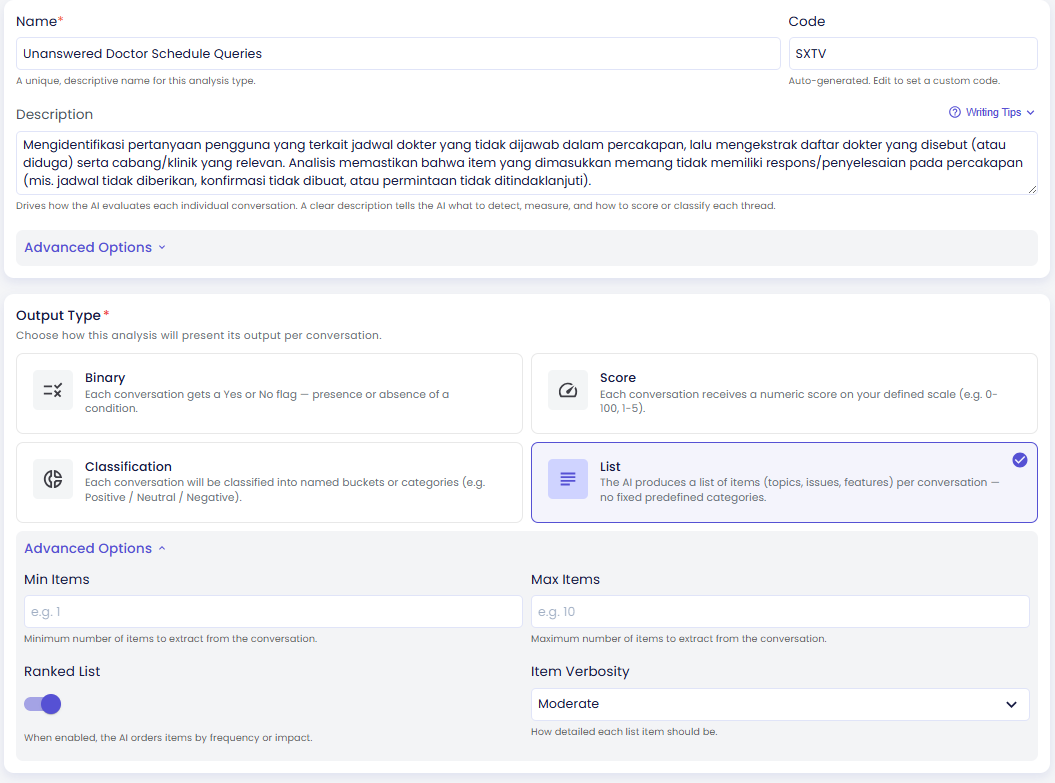
Tipe list mengekstrak sekumpulan item teks dari setiap percakapan — topik yang disebutkan, pertanyaan yang diajukan, produk yang dirujuk, masalah yang diangkat. AI mengidentifikasi dan menarik item yang relevan, bukan menetapkan label atau angka yang tetap.
| Pengaturan | Fungsinya |
|---|---|
| Item Verbosity | Mengontrol seberapa detail setiap item yang diekstrak. Concise menghasilkan frasa singkat (mis. "masalah login"). Detailed menghasilkan deskripsi yang lebih lengkap dengan konteks lebih banyak (mis. "pengguna tidak bisa masuk setelah mereset password mereka"). |
| Is Ranked | Jika aktif, item diurutkan berdasarkan frekuensi atau relevansi di seluruh percakapan — item yang paling umum atau penting muncul pertama. Jika nonaktif, item dikembalikan tanpa urutan tertentu. |
| Min Items / Max Items | Secara opsional batasi berapa banyak item yang diekstrak per percakapan. Berguna untuk mencegah AI mengembalikan terlalu sedikit atau jumlah item yang berlebihan. |
Mengedit Tipe yang Ada
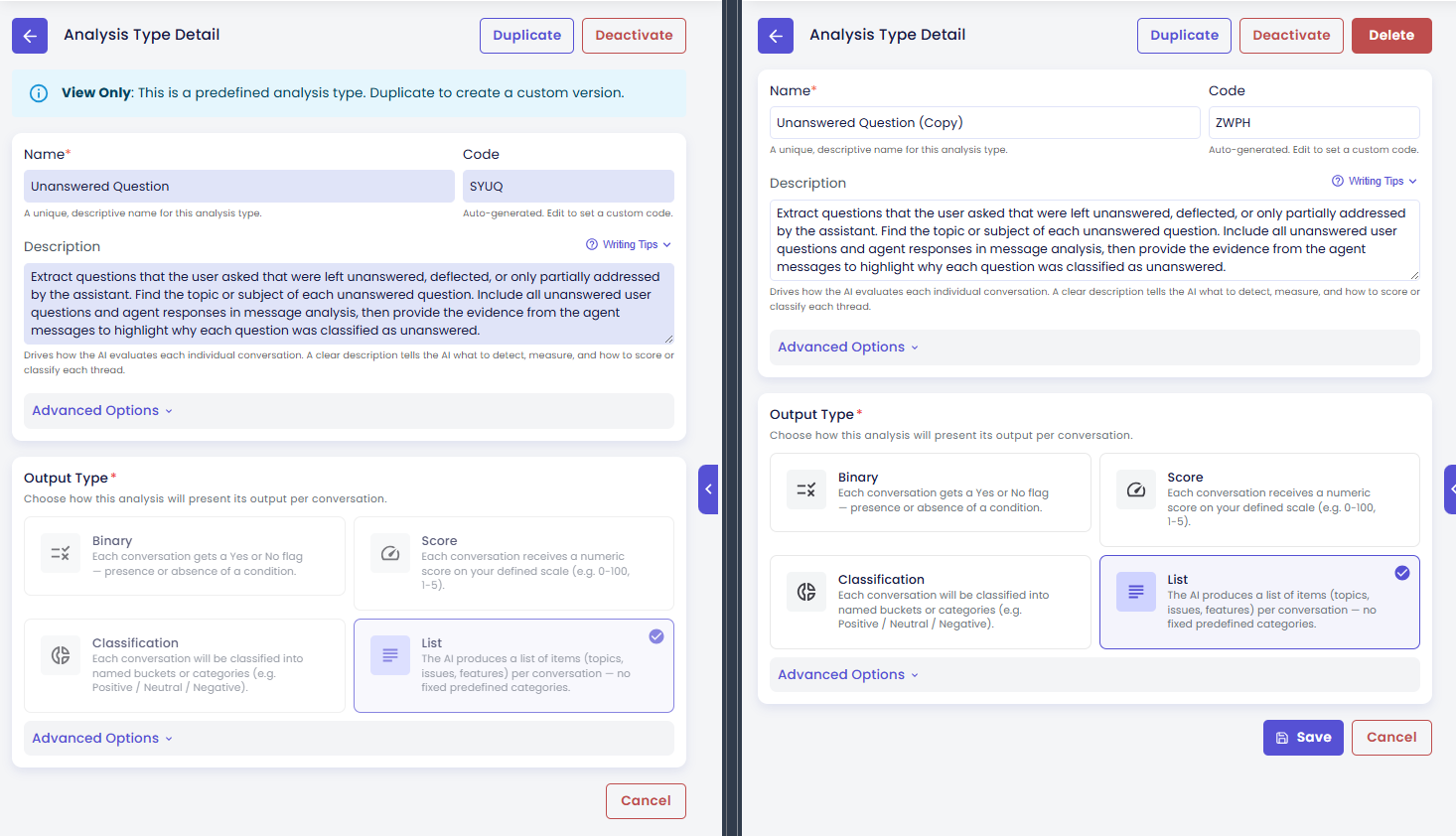
Klik tipe mana pun di daftar Manage Types untuk membuka halaman detailnya. Formulirnya tampak sama seperti formulir pembuatan — tetapi apa yang bisa Anda lakukan bergantung pada apakah itu tipe Predefined atau Custom.
Tipe Predefined — Hanya Bisa Dilihat
Jika tipe menampilkan ikon gembok, itu adalah tipe Predefined (bawaan sistem). Anda bisa melihat semua pengaturannya tetapi tidak bisa mengubahnya. Aksi yang tersedia:
| Aksi | Fungsinya |
|---|---|
| Duplicate | Membuat salinan yang dapat diedit sepenuhnya dengan konfigurasi yang sama. Gunakan ini untuk membuat versi kustom dari tipe predefined. |
| Deactivate | Menyembunyikan tipe dari dropdown konfigurasi run. Tipe masih ada dan bisa diaktifkan kembali kapan saja — tidak ada yang dihapus. |
Tipe Custom — Dapat Diedit Sepenuhnya
Tipe yang dibuat oleh tim Anda mendukung pengeditan penuh. Aksi yang tersedia:
| Aksi | Fungsinya |
|---|---|
| Save | Menyimpan perubahan Anda dan mengembalikan Anda ke daftar Manage Types. |
| Duplicate | Membuat salinan dengan konfigurasi yang sama — berguna untuk membangun variasi dari tipe yang sudah ada. |
| Deactivate | Menghapus tipe dari opsi run tanpa menghapus permanennya. Anda bisa mengaktifkannya kembali nanti jika diperlukan. |
| Delete | Menghapus tipe secara permanen. Tindakan ini tidak bisa dibatalkan. |
Apa yang Terjadi pada Hasil Sebelumnya Saat Anda Membuat Perubahan?
Saat Mengedit
Menyimpan perubahan pada tipe tidak pernah menulis ulang hasil yang sudah ada. Hasil run yang sudah ada tidak terpengaruh — tetap persis seperti saat run dieksekusi. Hanya run berikutnya yang akan menggunakan definisi yang telah diperbarui.
Saat Menonaktifkan (Deactivate)
Tipe yang dinonaktifkan tidak lagi muncul sebagai opsi saat membuat run baru. Tapi bukan berarti hilang — semua hasil run historis yang menggunakan tipe ini tetap utuh dan bisa dilihat. Anda bisa mengaktifkan kembali tipe tersebut kapan saja untuk membuatnya tersedia lagi.
Saat Menduplikat (Duplicate)
Menduplikat membuat salinan yang independen. Perubahan pada salinan tidak mempengaruhi yang asli, dan sebaliknya. Duplikat dimulai sebagai tipe baru tanpa riwayat run.
Saat Menghapus (Delete)
Menghapus tipe akan menghilangkannya secara permanen dari platform — tidak akan lagi muncul saat membuat run baru. Namun, hasil historis dari run sebelumnya yang menggunakan tipe ini tetap tersimpan. Data analisis masa lalu aman; hanya definisi tipe itu sendiri yang hilang.
Jika ada kemungkinan Anda membutuhkan tipe ini lagi di masa mendatang, pertimbangkan untuk menonaktifkannya daripada menghapusnya.