Analisis Thread
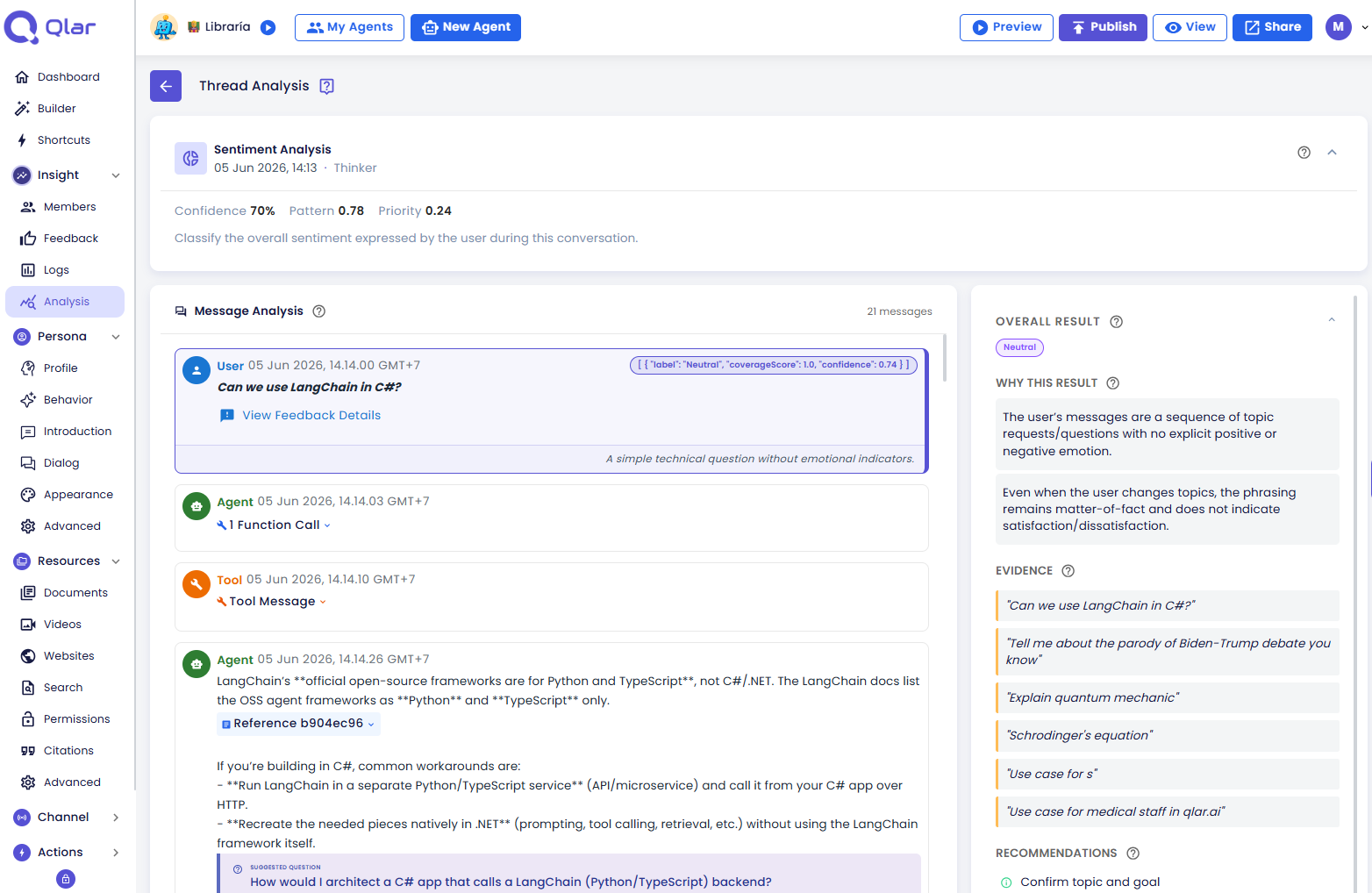
Buka di CMSThread Analysis adalah level drill-down paling dalam di Conversation Analysis — satu percakapan tunggal, dievaluasi terhadap satu tipe analisis. Semua yang ada di atasnya (grafik, tren, drawer drill-down) menunjukkan berapa banyak percakapan yang cocok dengan suatu pola; halaman ini menunjukkan mengapa satu percakapan tertentu cocok, pesan demi pesan.
Cara Membuka Halaman Ini
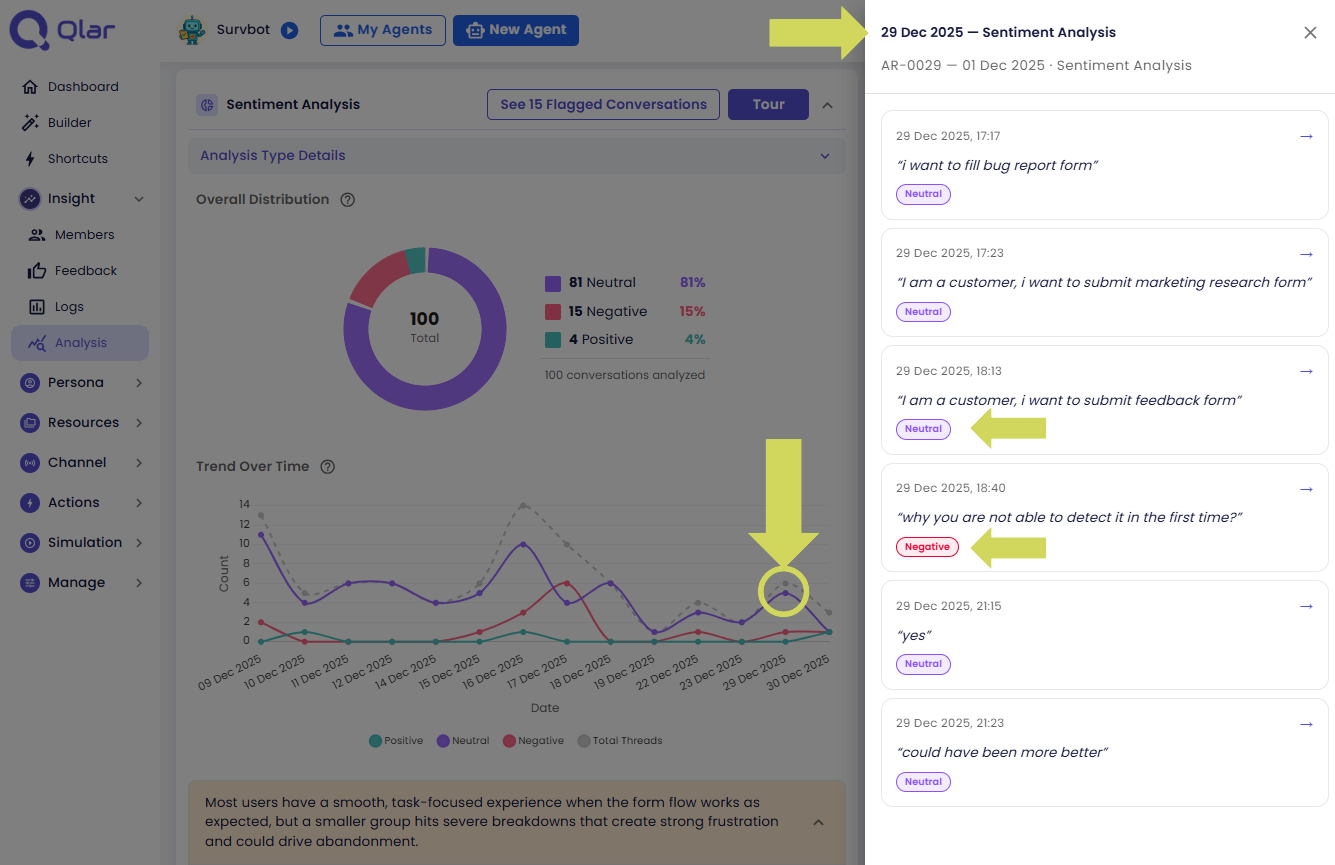
Anda tidak pernah membuka halaman ini secara langsung — selalu diakses dari hasil run, dengan drill-down ke satu percakapan tertentu.
- Buka run yang sudah selesai dari Analytics → Analysis → Runs.
- Di halaman Overview, klik segmen grafik, titik pada grafik tren, atau See Flagged Conversations untuk membuka Drawer Drill-Down.
- Klik entri percakapan mana pun di drawer untuk membuka halaman Thread Analysis-nya.
URL halaman ini membawa semua konteks yang dibutuhkan untuk memuatnya langsung: /conversation-analysis/runs/{runId}/threads/{threadId}?typeId={typeId}. Simpan atau bagikan tautan ini untuk mengarahkan rekan tim langsung ke hasil satu percakapan untuk satu tipe analisis — berguna saat menandai sesuatu dalam review atau serah terima ke tim support.
Tur Panduan & Bantuan Cepat
Halaman ini memiliki sistem bantuan dua tingkat yang sama seperti Overview: tur langkah demi langkah untuk kunjungan pertama, dan popover instan begitu Anda sudah terbiasa.
Kunjungan pertama — sebuah snackbar menawarkan untuk memulai tur secara otomatis; tutup atau biarkan hilang sendiri, ajakan ini hanya muncul sekali.

Kapan pun setelahnya — klik ikon ? di samping judul halaman untuk memutar ulang tur secara manual.
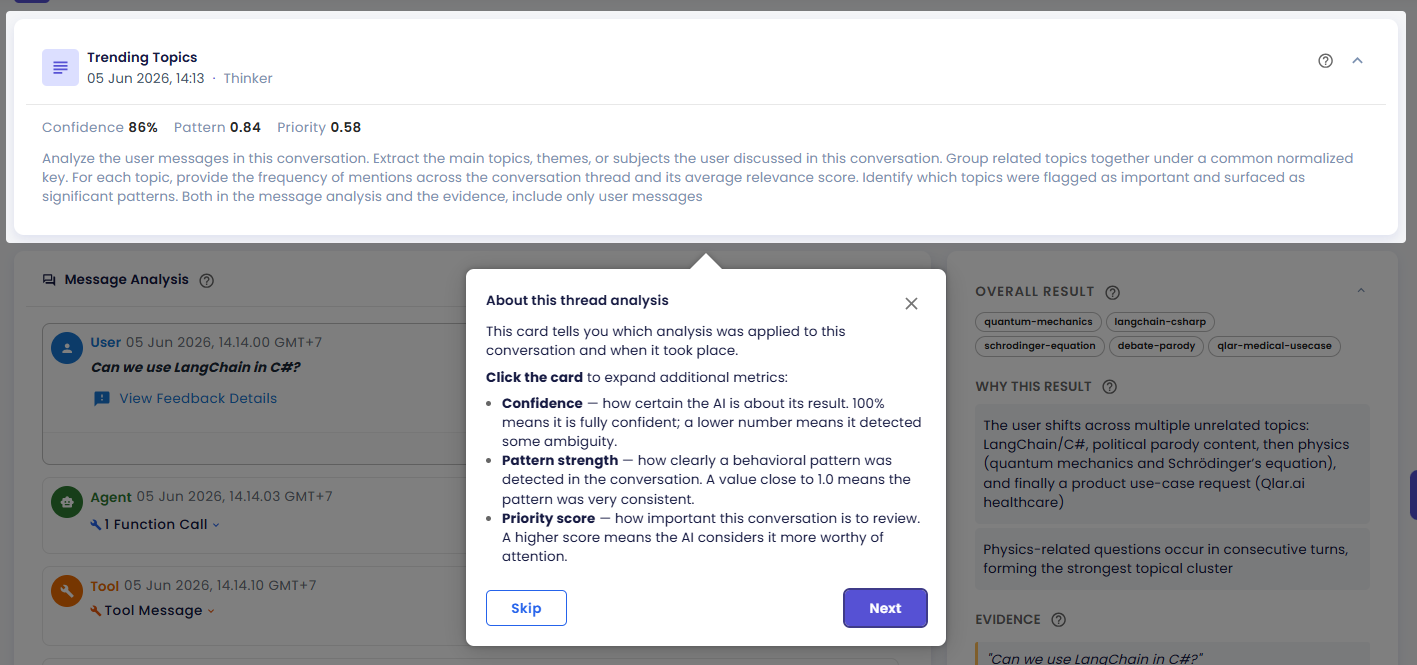
Tur ini menyesuaikan dengan isi hasil analisis yang sedang dilihat — misalnya, langkah "Evidence" akan dilewati sepenuhnya jika AI tidak mengutip bukti apa pun untuk percakapan ini, begitu juga untuk reasons dan recommendations. Tur berjalan berurutan melalui kartu ringkasan, hasil keseluruhan, alasan di balik hasil tersebut, bukti pendukung, rekomendasi, dan terakhir cara membaca kartu pesan.
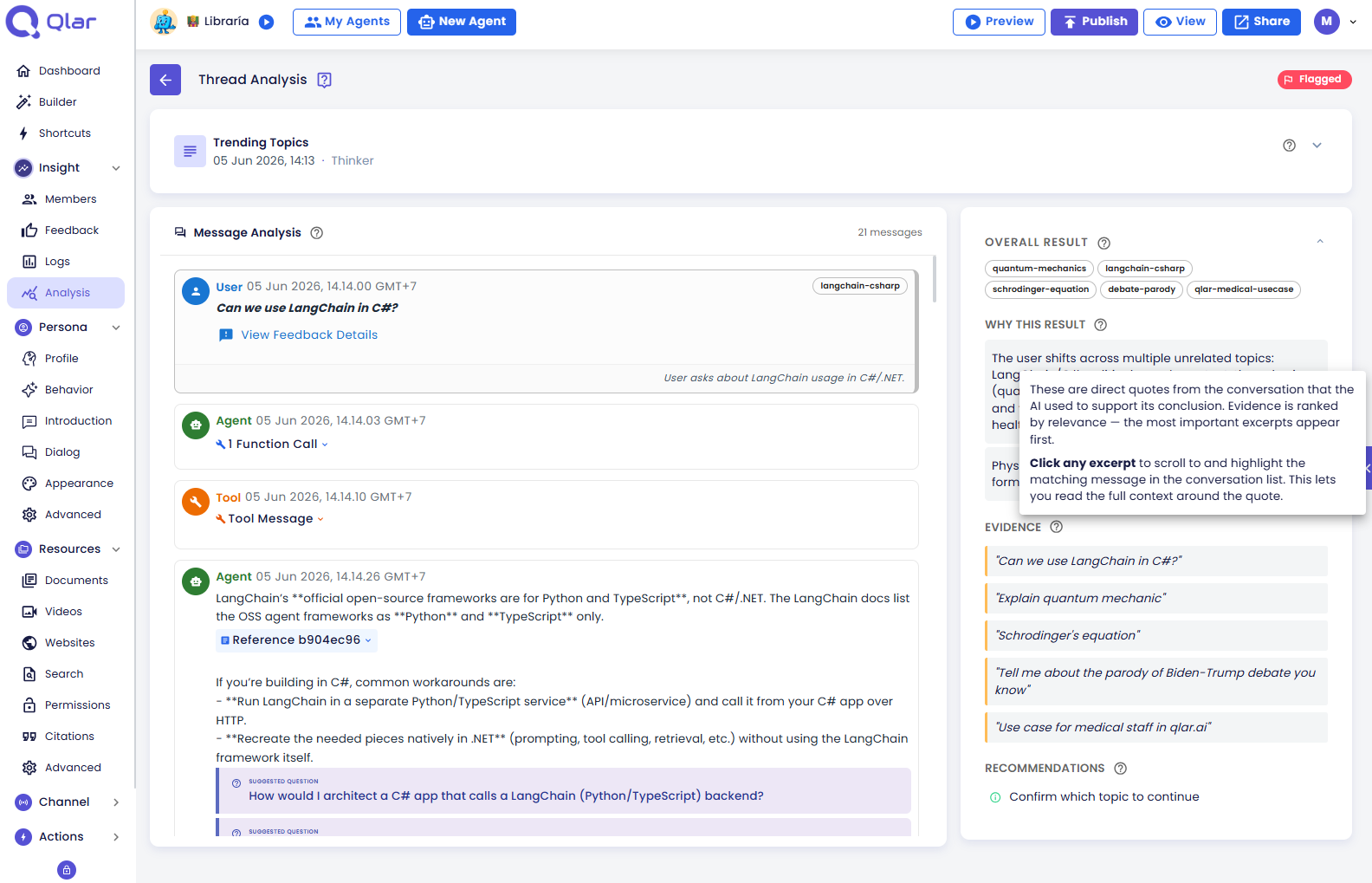
Tidak ingin mengikuti tur dari awal sampai akhir? Setiap bagian yang dijelaskan tur juga memiliki ikon info ⓘ sendiri di samping judulnya. Klik untuk mendapatkan penjelasan yang sama secara instan, tanpa harus meninggalkan posisi Anda di halaman:
Header Halaman
- Judul Thread Analysis beserta tombol kembali — mengarahkan ke halaman Overview tempat Anda berasal
- Chip Flagged — hanya muncul jika AI menentukan bahwa percakapan ini secara spesifik perlu mendapat perhatian untuk tipe analisis ini; satu percakapan bisa ditandai untuk satu tipe analisis tapi tidak untuk tipe lainnya
Kartu Ringkasan (Summary Header Card)
Kartu ini terlipat (collapsed) secara default, hanya menampilkan nama tipe analisis, waktu percakapan berlangsung, dan model AI yang menghasilkan hasilnya. Klik untuk membuka metrik dan deskripsi tipe analisisnya:
| Metrik | Artinya |
|---|---|
| Confidence | Seberapa yakin AI terhadap hasil spesifik ini, 0–100%. Angka yang lebih rendah berarti AI sendiri mendeteksi ada ambiguitas dalam percakapan tersebut — layak dibaca ulang secara manual sebelum menindaklanjuti hasilnya. |
| Pattern Strength | Seberapa bersih percakapan ini cocok dengan pola perilaku yang dicari tipe analisis tersebut, dalam skala 0–1. Sebuah percakapan bisa mendapat Pattern Strength tinggi (kecocokan yang jelas) namun tetap tidak ditandai (flagged), jika belum melewati ambang batas penandaan — keduanya berkaitan tapi bukan sinyal yang sama. |
| Priority Score | Seberapa besar perhatian bisnis yang layak diberikan pada percakapan ini, 0–1. Gunakan ini untuk menentukan prioritas saat beberapa percakapan ditandai untuk tipe analisis yang sama — urutkan berdasarkan priority score, bukan berdasarkan urutan waktu. |
Type Description yang ditampilkan di sini adalah definisi asli dari tipe analisis tersebut — berguna sebagai pengingat pertanyaan apa persis yang dirancang untuk dijawab oleh tipe ini, terutama untuk tipe yang dikonfigurasi oleh orang lain.
Analisis Pesan (Kolom Kiri)
Seluruh percakapan, ditampilkan sebagai daftar kartu pesan yang dapat digulir — termasuk tool call dan pesan sistem sebagai konteks, meskipun hanya pesan pengguna dan agen yang benar-benar dinilai (pesan tool/sistem tidak pernah memiliki border berwarna atau chip nilai).
Setiap pesan yang dinilai mendapat border kiri berwarna dan chip nilai di pojoknya. Warna ini bukan sekadar hiasan — warna tersebut merepresentasikan kontribusi pesan terhadap hasil akhir, dan artinya berbeda tergantung jenis output tipe analisisnya:
- Binary — hijau jika pesan mengarah ke hasil "positif" sesuai konfigurasi tipe tersebut, merah jika mengarah ke hasil "negatif" (warna mana yang dianggap positif tergantung konfigurasi tipe itu sendiri, bukan aturan baku)
- Classification — menggunakan warna kategori itu sendiri, sehingga border-nya cocok dengan warna yang sama seperti pada grafik run
- Score — gradasi antara merah dan hijau berdasarkan posisi nilai dalam rentang yang dikonfigurasi tipe tersebut, dan apakah skor tinggi atau rendah yang dianggap lebih baik untuk tipe itu
- Pesan hanya-bukti (evidence-only) — border biru, untuk pesan yang dikutip AI sebagai bukti tetapi tidak diberi nilai per-pesan tersendiri
Catatan miring di bawah pesan yang dinilai adalah alasan spesifik AI untuk pesan tersebut — bukan putusan keseluruhan percakapan.
Mengklik cuplikan bukti mana pun di panel kanan akan menggulir kolom ini ke pesan yang cocok dan menampilkan sorotan kilat sesaat, agar Anda tidak kehilangan posisi saat mencari di percakapan yang panjang.
Kolom ini memerlukan izin Conversation history. Izin ini menyala secara default; jika Owner atau Admin mematikannya pada catatan contributor Anda, kolom ini menampilkan peringatan sebagai pengganti pesan-pesannya, sementara Panel Analisis di sebelah kanan tetap tampil utuh — kesimpulan tentang sebuah percakapan bukanlah percakapannya. Lihat Mengelola Akses Agent.
Jika organization memiliki Mode Privasi yang aktif, kolom ini menampilkan peringatan yang sama setelah jendela retensi sebuah pesan berakhir — kali ini untuk role apa pun, termasuk Owner dan Admin.
Panel Analisis (Kolom Kanan)
Putusan keseluruhan AI untuk seluruh percakapan, beserta rangkaian alasan di baliknya. Klik header Overall Result untuk melipat seluruh panel saat Anda hanya ingin fokus membaca pesan.
Overall Result
Jawaban akhir atas pertanyaan yang dirancang untuk dijawab tipe analisis ini — chip ya/tidak, skor numerik, satu atau lebih label kategori, atau daftar item yang diekstraksi, tergantung jenis output tipe tersebut.
Chip hasil dapat diklik jika nilai tersebut memang muncul pada salah satu pesan yang dinilai — mengkliknya akan menggulir kolom kiri ke pesan pertama tempat AI memberikan nilai tersebut. Ini adalah cara tercepat untuk langsung masuk ke bagian percakapan yang relevan, alih-alih menggulir manual mencari kemunculan pertama suatu kategori atau skor.
Why This Result
1–3 alasan singkat dan spesifik yang menjadi dasar putusan AI — terkait langsung dengan kriteria tipe analisis, bukan parafrase dari percakapan. Anggap ini sebagai rantai penalaran AI, berbeda dari bagian Evidence di bawahnya yang merupakan buktinya.
Evidence
Kutipan verbatim (tidak pernah diparafrasekan) yang dijadikan AI sebagai pendukung hasil, diurutkan berdasarkan Relevance Score — tertinggi lebih dulu, sehingga dukungan terkuat selalu berada di puncak daftar. Klik cuplikan mana pun untuk berpindah ke dan menyorot pesan sumbernya di kolom kiri.
Jika Evidence sedikit atau tidak ada sama sekali pada percakapan yang ditandai (flagged), itu sendiri adalah sinyal yang patut diperhatikan — bisa jadi hasilnya lebih didasarkan pada nada/pola keseluruhan percakapan daripada satu momen tertentu yang bisa dikutip.
Recommendations
Langkah tindak lanjut konkret berdasarkan apa yang terjadi secara spesifik pada percakapan ini — bukan saran umum. Rekomendasi yang ditandai Configurable dapat langsung ditindaklanjuti melalui pengaturan agen itu sendiri (behavior, knowledge base, plugin), tanpa memerlukan perubahan dari tim engineering; rekomendasi tanpa tanda tersebut biasanya menunjuk pada sesuatu di luar konfigurasi agen, misalnya perubahan proses atau produk.
Navigasi Antar Thread
Halaman ini sengaja tidak memiliki kontrol "percakapan berikutnya/sebelumnya" — tombol kembali selalu mengarah ke halaman Overview tempat Anda melakukan drill-down, sehingga Anda bisa memilih percakapan berikutnya secara sengaja dari drawer atau grafik, bukan mengklik satu per satu tanpa arah.