Tipe Predefined
Qlar menyertakan enam tipe analisis predefined yang langsung tersedia untuk setiap agen tanpa konfigurasi apa pun. Keenamnya mencakup dimensi kualitas dan risiko percakapan yang paling umum dibutuhkan — keluhan, resolusi, sentimen, topik, pertanyaan yang belum terjawab, dan sinyal risiko — sehingga Anda bisa langsung mulai menganalisis percakapan bahkan sebelum membuat satu pun tipe sendiri.
Tipe predefined dikelola oleh tim Qlar dan bersifat read-only: Anda bisa melihat semua pengaturannya, menggunakannya dalam run, dan menduplikasinya, tetapi tidak bisa mengedit tipe aslinya. Ini menjaga adanya baseline yang stabil dan tersedia untuk semua agen. Jika definisi "keluhan" atau "risiko" versi Anda berbeda dari default, duplikasi tipe tersebut dan sesuaikan salinannya — tipe aslinya tetap tidak berubah untuk semua orang.
Cara Menemukan Tipe Predefined di UI
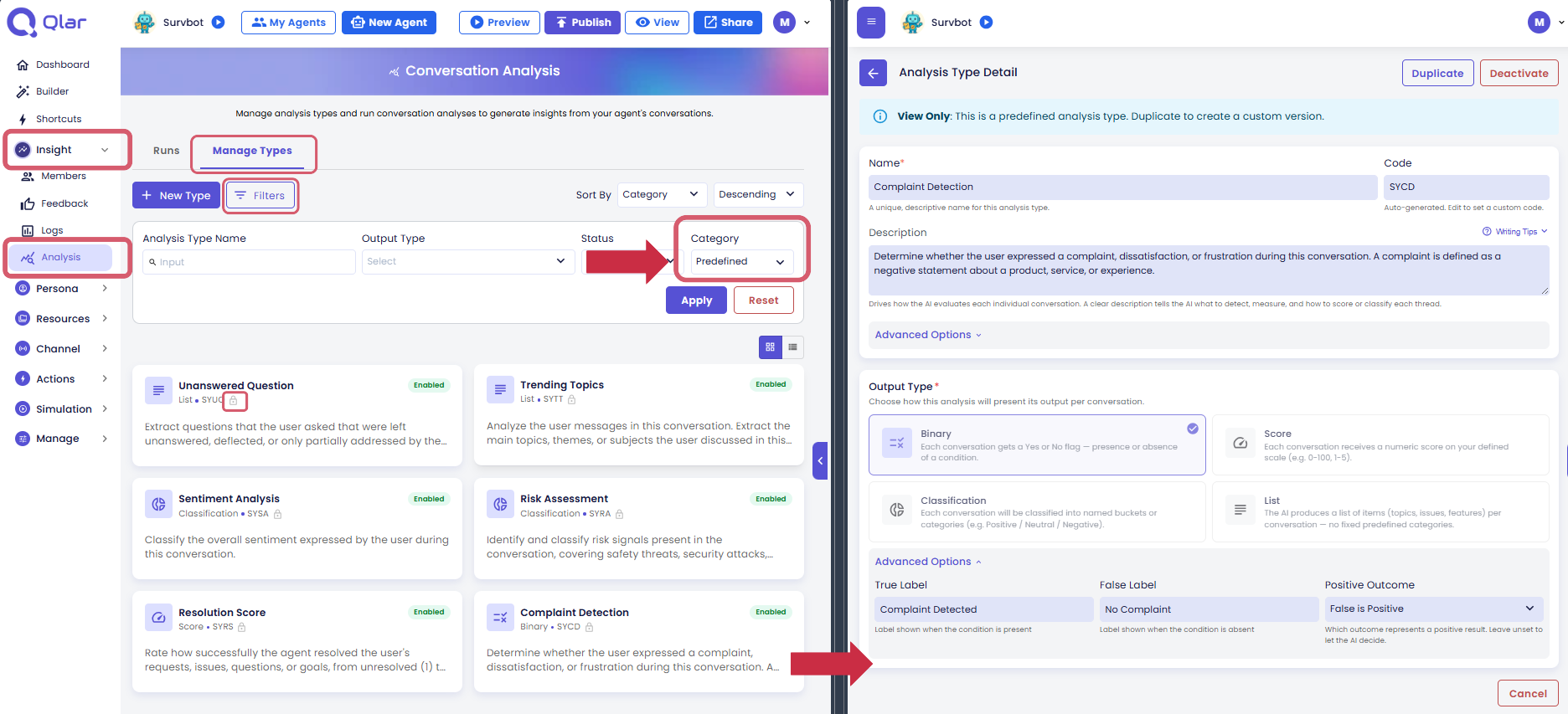
Tipe predefined dan custom tampil bersama dalam daftar Manage Types yang sama, sehingga penting untuk tahu cara membedakannya dan langsung menuju ke tipe-tipe yang bukan buatan Anda sendiri.
- Buka Analytics → Analysis, lalu buka tab Manage Types.
- Klik Filters untuk membuka panel filter.
- Atur filter Category ke Predefined lalu klik Apply — daftar sekarang hanya menampilkan enam tipe yang dijelaskan di halaman ini.
- Setiap tipe predefined menampilkan ikon gembok 🔒 di samping kode 4 hurufnya, baik di tampilan grid maupun list. Tipe custom tidak pernah menampilkan ikon ini, sehingga ini adalah cara tercepat untuk membedakannya bahkan tanpa memfilter.
Klik tipe predefined mana pun untuk membuka halaman detailnya. Karena bersifat read-only, halaman langsung terbuka dalam mode View Only — sebuah banner di bagian atas menandakannya, dan header hanya menyediakan Duplicate dan Deactivate (tidak ada Save, karena memang tidak ada yang bisa Anda ubah). Semua bagian tetap bisa dilihat: Name, Code, Description, konfigurasi Output Type (label, kategori, atau rentang skor sesuai tipenya), dan Advanced Options. Membuka tipe predefined dengan cara ini adalah cara tercepat untuk memahami secara persis apa yang diukur dan bagaimana konfigurasinya, sebelum Anda menggunakannya dalam run atau menduplikasinya menjadi tipe custom.
1. Complaint Detection
Output Type: Binary | Scope: Pesan pengguna saja
Menentukan apakah pengguna menyampaikan keluhan, ketidakpuasan, atau rasa frustrasi selama percakapan berlangsung.
| Pengaturan | Nilai |
|---|---|
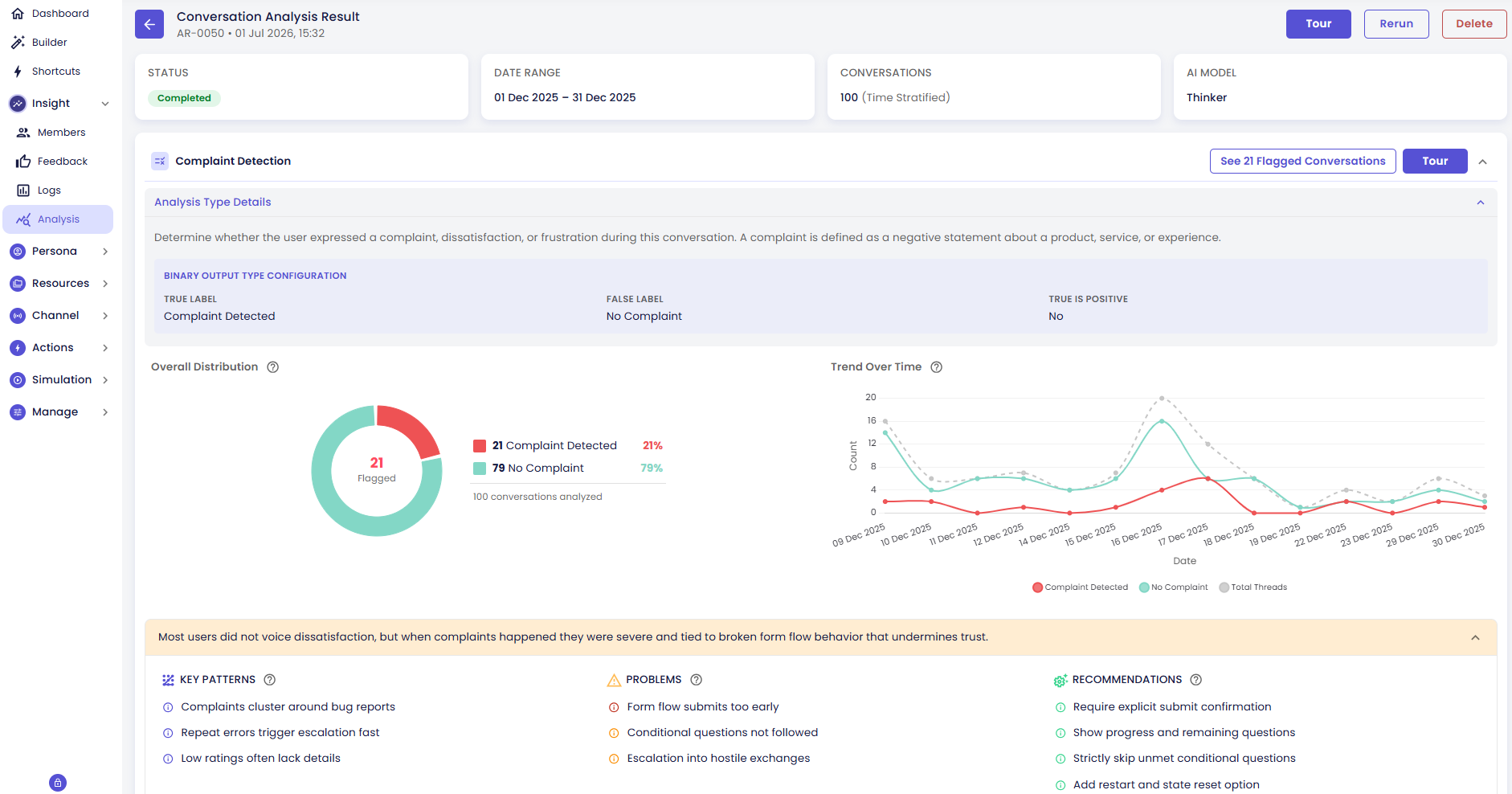
| True Label | Complaint Detected |
| False Label | No Complaint |
| Positive Outcome | False (tidak ada keluhan adalah hasil yang positif) |
Yang dicari AI: Pernyataan negatif mengenai produk, layanan, pengalaman, atau hasil. Ekspresi ketidakpuasan atau frustrasi secara eksplisit. Permintaan yang berulang dan tidak terselesaikan.
Tampilan agregat: Menampilkan rasio percakapan yang mengandung keluhan dibandingkan yang tidak, beserta tren selama rentang tanggal yang dipilih.
Gunakan ini ketika: Anda ingin memahami volume keluhan dari waktu ke waktu, mengidentifikasi percakapan yang berakhir dengan keluhan, atau mengkorelasikan keberadaan keluhan dengan dimensi lain seperti Resolution Score.
Contoh hasil: Karena ini adalah tipe Binary, kotak konfigurasi pada kartu hasil menampilkan kembali label True/False dan sisi mana yang dihitung sebagai positif. Overall Distribution ditampilkan sebagai donut chart — pada contoh run di atas, 21 dari 100 percakapan ditandai sebagai Complaint Detected (21%). Trend Over Time menampilkan jumlah harian untuk kedua hasil beserta total percakapan yang dianalisis, sehingga lonjakan keluhan langsung terlihat. Seperti tipe predefined lainnya, panel Insights di bawah grafik tetap merinci Key Patterns, Problems, dan Recommendations yang spesifik untuk run tersebut.
2. Resolution Score
Output Type: Score (1–5) | Scope: Pesan agen saja
Mengukur seberapa berhasil agen menyelesaikan permintaan, masalah, pertanyaan, atau tujuan pengguna selama percakapan.
| Pengaturan | Nilai |
|---|---|
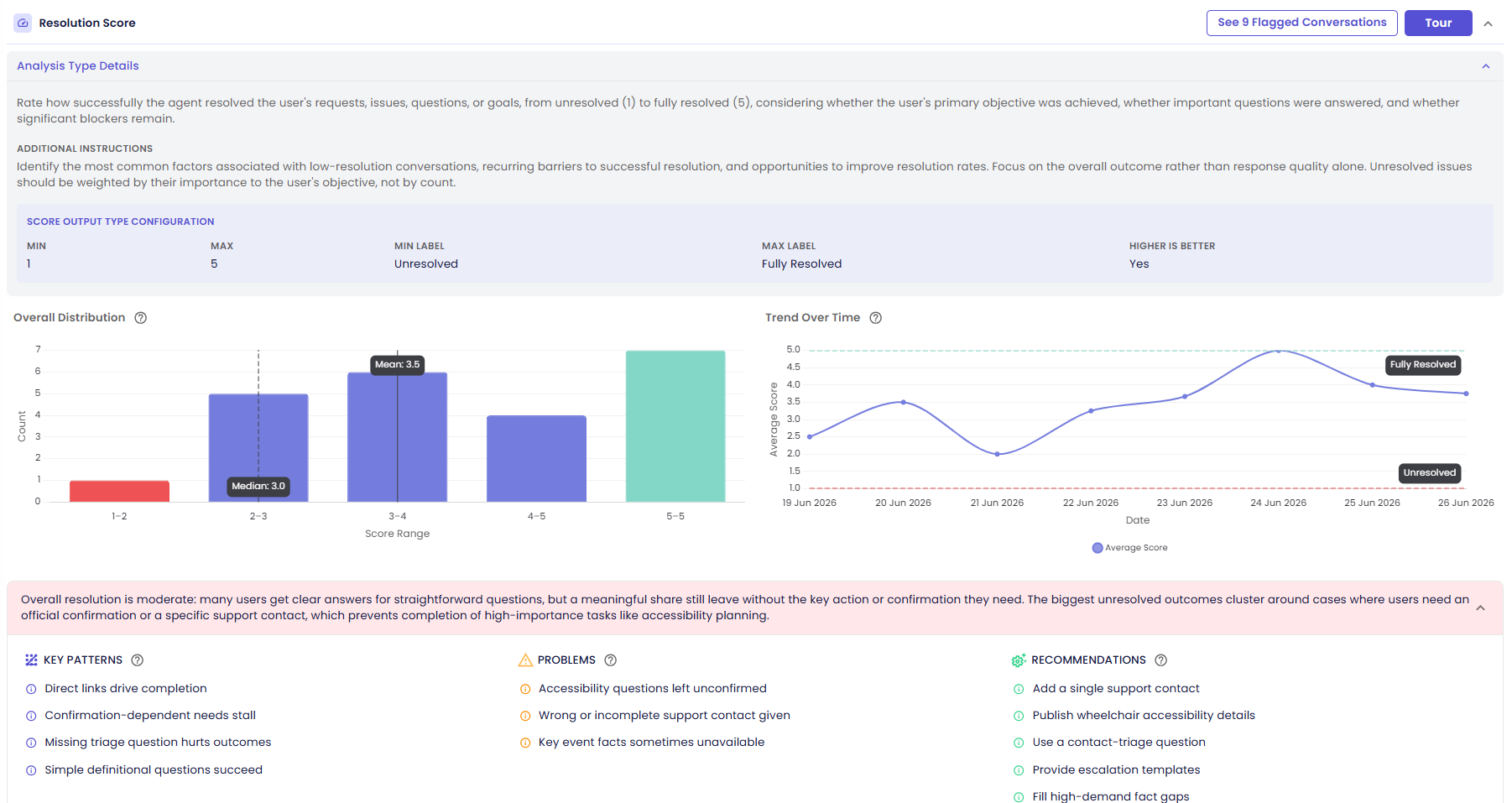
| Min Score | 1 |
| Min Label | Unresolved |
| Max Score | 5 |
| Max Label | Fully Resolved |
| Higher is Better | Yes |
Yang dievaluasi AI: Apakah tujuan utama pengguna tercapai. Apakah pertanyaan-pertanyaan penting terjawab. Apakah masih ada hambatan signifikan atau kebutuhan yang belum terpenuhi di akhir percakapan. Berfokus pada keseluruhan hasil akhir, bukan kualitas respons individual.
Tampilan agregat: Menampilkan distribusi skor di bucket 1–5, statistik mean/median/min/max, serta tren rata-rata skor dari waktu ke waktu.
Gunakan ini ketika: Anda ingin mengukur efektivitas agen, mengidentifikasi percakapan di mana resolusi kurang memuaskan, atau memantau peningkatan setelah perubahan konfigurasi agen.
Contoh hasil: Kotak konfigurasi Score menampilkan kembali rentang Min/Max beserta label di masing-masing ujungnya (1 = Unresolved, 5 = Fully Resolved). Overall Distribution berupa bar chart yang mengelompokkan percakapan ke dalam rentang skor, dengan garis vertikal yang menandai Mean dan Median. Trend Over Time melacak rata-rata skor per hari di antara batas Unresolved dan Fully Resolved — berguna untuk melihat apakah kualitas resolusi meningkat atau menurun setelah ada perubahan pada agen. Insight di bawahnya menyoroti hambatan yang berulang (misalnya "no stable finish line", "premature and repeated submissions") beserta rekomendasi konkret.
3. Sentiment Analysis
Output Type: Classification (single-label) | Scope: Pesan pengguna saja
Mengklasifikasikan nada emosional keseluruhan yang diungkapkan pengguna sepanjang percakapan.
| Kategori | Makna |
|---|---|
| Positive | Pengguna mengungkapkan kepuasan, apresiasi, atau hasil yang positif |
| Neutral | Pengguna tidak menunjukkan nada emosional yang kuat — bersifat informatif atau transaksional |
| Negative | Pengguna mengungkapkan ketidakpuasan, frustrasi, kekecewaan, atau tekanan emosional |
Yang dievaluasi AI: Tema emosional yang berulang di seluruh pesan pengguna. Faktor pendorong kepuasan atau ketidakpuasan. Nada yang dominan, bukan hanya pesan terakhir.
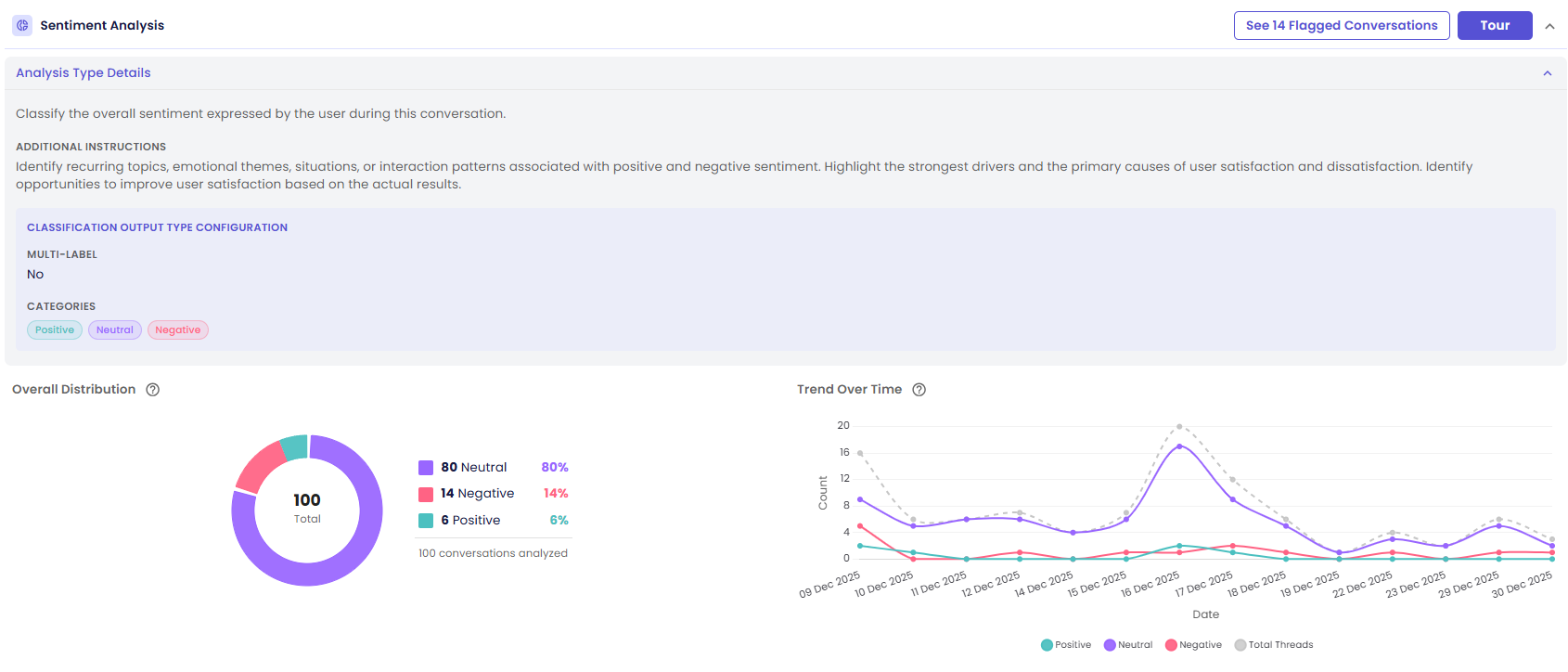
Tampilan agregat: Menampilkan distribusi di antara Positive/Neutral/Negative, rata-rata coverage score per kategori, serta tren proporsi sentimen dari waktu ke waktu.
Gunakan ini ketika: Anda ingin mendapatkan gambaran emosional menyeluruh dari basis pengguna Anda, mengidentifikasi topik apa yang mendorong sentimen positif atau negatif, atau memantau tren sentimen setelah perubahan produk atau knowledge base.
Contoh hasil: Kotak konfigurasi Classification menunjukkan apakah beberapa kategori bisa berlaku sekaligus (Multi-Label, diatur ke No di sini karena satu percakapan hanya memiliki satu nada dominan) dan menampilkan tiga chip kategori — Positive, Neutral, Negative. Dengan tiga kategori, Overall Distribution ditampilkan sebagai donut chart (80% Neutral, 14% Negative, 6% Positive pada contoh di atas). Trend Over Time menampilkan jumlah harian setiap kategori beserta total percakapan yang dianalisis, sehingga Anda bisa melihat apakah sentimen negatif sedang naik atau turun.
4. Unanswered Questions
Output Type: List | Scope: Pesan pengguna dan agen
Mengekstrak pertanyaan yang diajukan pengguna namun tidak dijawab, dihindari, atau hanya dijawab sebagian oleh agen.
| Pengaturan | Nilai |
|---|---|
| Item Verbosity | Concise |
| Is Ranked | No |
Yang dicari AI: Pertanyaan langsung yang tidak mendapat respons substansial. Pengalihan yang tidak menjawab pertanyaan mendasar. Jawaban parsial yang membiarkan inti pertanyaan tidak terselesaikan. Kesenjangan pengetahuan (topik yang tidak bisa atau tidak dicakup oleh agen).
Setiap item yang diekstrak mencakup: Topik pertanyaan, relevance score, dan confidence score.
Tampilan agregat: Menampilkan topik pertanyaan yang paling sering tidak terjawab berdasarkan frekuensi (berapa banyak percakapan yang mengandung topik tersebut), disertai contoh nilai.
Gunakan ini ketika: Anda ingin mengidentifikasi kesenjangan dalam knowledge base atau kemampuan agen, menemukan apa yang ditanyakan pengguna yang tidak dapat ditangani agen, atau memprioritaskan pembaruan knowledge base.
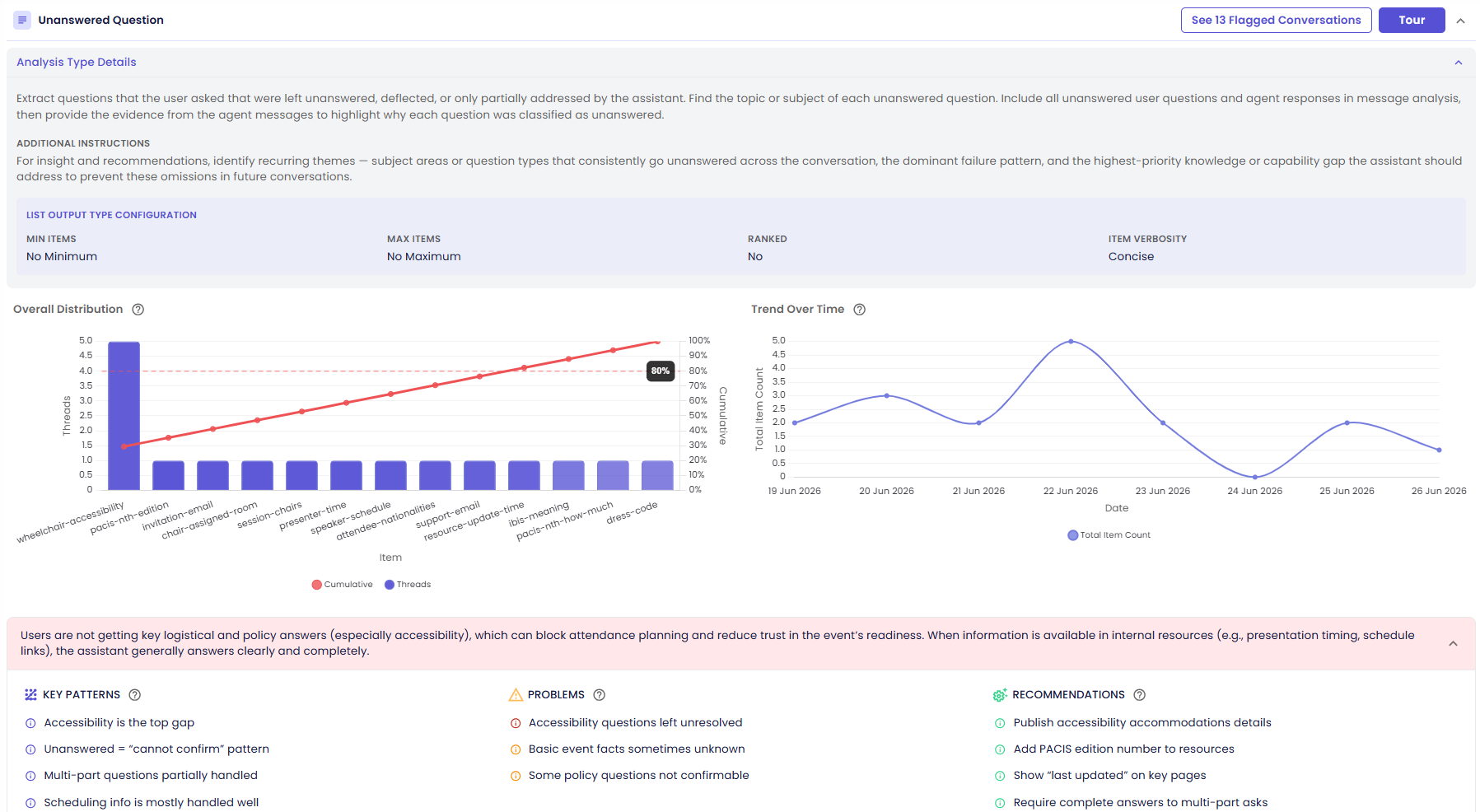
Contoh hasil: Karena outputnya berupa List, kotak konfigurasi menampilkan apakah jumlah item dibatasi (Min/Max Items, tidak dibatasi pada contoh di atas), apakah item Ranked, dan tingkat Item Verbosity-nya. Overall Distribution berupa Pareto chart: batang menunjukkan berapa banyak percakapan yang menyebut setiap topik pertanyaan yang tidak terjawab, diurutkan berdasarkan frekuensi, dengan garis persentase kumulatif dan penanda referensi 80% — topik di sisi kiri penanda tersebut mewakili sebagian besar pola yang muncul. Trend Over Time melacak total jumlah pertanyaan tidak terjawab yang disebut per hari. Tipe ini juga menampilkan Key Patterns, Problems, dan Recommendations, karena memahami mengapa pertanyaan tidak terjawab sering sama pentingnya dengan mengetahui pertanyaan apa yang tidak terjawab.
5. Trending Topics
Output Type: List (ranked) | Scope: Pesan pengguna saja
Mengekstrak dan mengurutkan topik, tema, atau subjek utama yang dibahas pengguna selama percakapan.
| Pengaturan | Nilai |
|---|---|
| Item Verbosity | Concise |
| Is Ranked | Yes (ranked by frequency) |
Yang dicari AI: Subjek dan tema utama dalam pesan pengguna. Kluster topik (topik yang muncul bersamaan). Topik sinyal masalah yang berkorelasi dengan ketidakpuasan atau hasil negatif. Pergeseran intent (misalnya, dari informatif menjadi keluhan).
Setiap item yang diekstrak mencakup: Kata kunci topik, seberapa sering muncul, dan rata-rata relevance score-nya.
Tampilan agregat: Mengurutkan topik berdasarkan berapa banyak percakapan berbeda yang menyebutkannya. Menampilkan peta frekuensi topik dan tren selama rentang tanggal yang dipilih.
Gunakan ini ketika: Anda ingin memahami apa yang paling banyak dibicarakan pengguna, mengidentifikasi topik yang sedang naik atau turun, memantau tren intent percakapan, atau menyelaraskan konten knowledge base dengan kebutuhan pengguna yang sebenarnya.
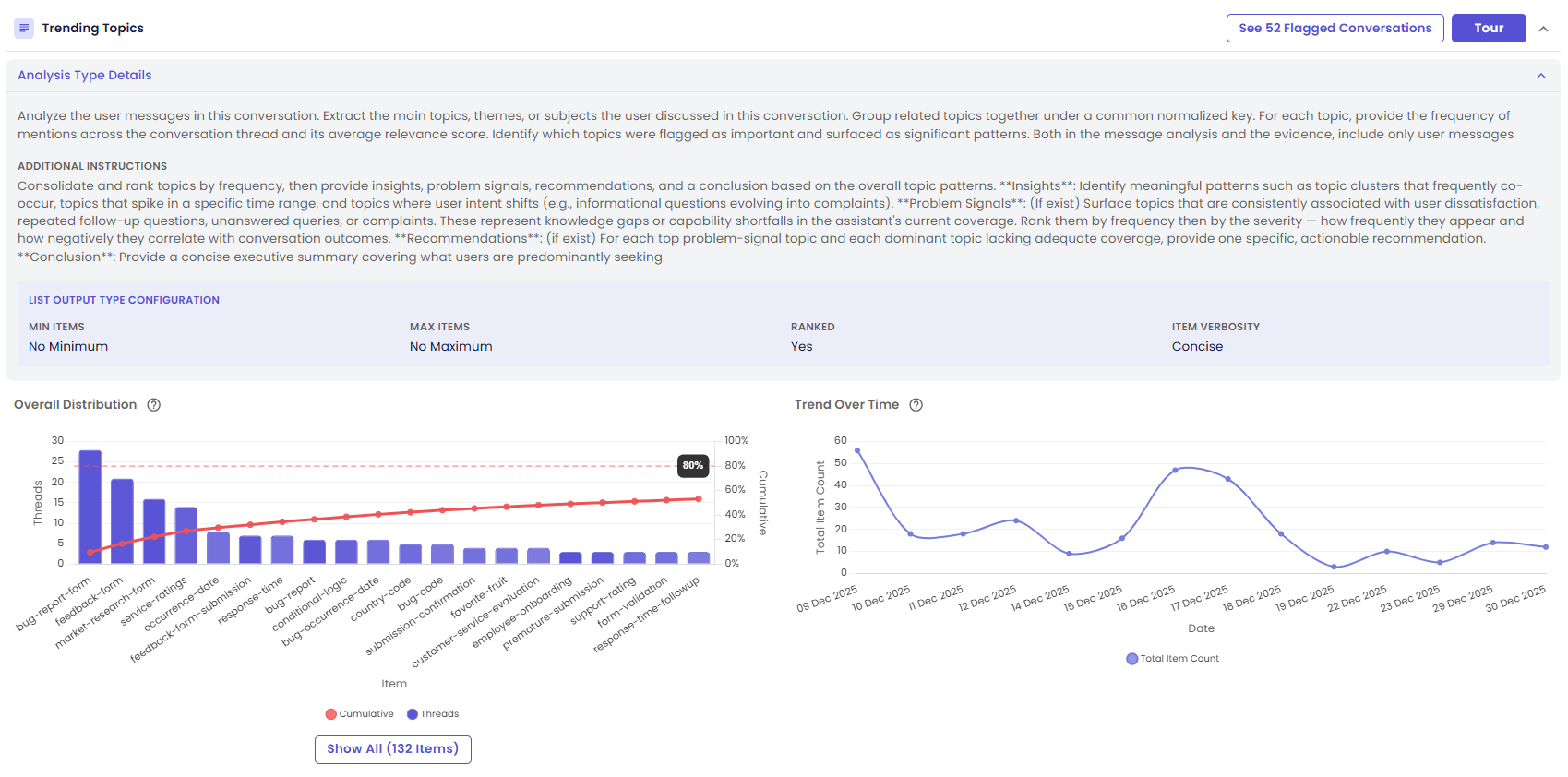
Contoh hasil: Sama seperti Unanswered Questions, tipe ini juga berupa List, tetapi dengan Is Ranked diatur ke Yes — item diurutkan berdasarkan frekuensi, bukan ditampilkan begitu saja. Overall Distribution menggunakan pola Pareto chart yang sama: batang topik diurutkan dari paling sering ke paling jarang, garis persentase kumulatif, dan penanda 80%, dengan tombol Show All untuk menampilkan lebih dari sekadar item teratas yang ditampilkan secara default (132 item pada contoh di atas). Trend Over Time menampilkan total jumlah penyebutan topik yang diekstrak per hari, yang berguna untuk melihat kapan topik baru mulai muncul atau topik lama mulai meredup.
6. Risk Assessment
Output Type: Classification (multi-label) | Scope: Pesan pengguna dan agen
Mengidentifikasi sinyal risiko di lima kategori: keamanan, keamanan siber, bisnis, kepatuhan, dan kualitas. Beberapa kategori risiko dapat berlaku sekaligus untuk satu percakapan.
Coverage score per kategori menunjukkan seberapa besar proporsi percakapan yang tercakup oleh sinyal risiko tersebut.
Kategori Risiko
Safety Risks
| Kategori | Yang dideteksi |
|---|---|
| Self-Harm | Pengguna mengungkapkan ideasi bunuh diri, niat menyakiti diri sendiri, atau sinyal krisis |
| Violence | Ancaman kekerasan terhadap orang lain atau deskripsi tindakan kekerasan |
| Weapon / Crime / Substance Facilitation | Permintaan bantuan terkait senjata, aktivitas ilegal, atau zat terlarang |
| Hate Speech | Bahasa merendahkan atau diskriminatif yang menargetkan individu atau kelompok |
| Toxicity | Komunikasi yang bermusuhan, kasar, atau bersifat pelecehan |
Business Risks
| Kategori | Yang dideteksi |
|---|---|
| Legal Threat | Pengguna mengancam tindakan hukum atau litigasi |
| Public Complaint Threat | Pengguna mengancam untuk mengekskalasi ke media sosial, ulasan, atau media massa |
| Churn Intent | Pengguna mengungkapkan niat untuk membatalkan, pergi, atau beralih ke kompetitor |
| Competitive Threat | Pengguna menyebut kompetitor dengan cara yang mengindikasikan risiko churn |
| Trust Erosion | Mengungkapkan hilangnya kepercayaan terhadap produk atau perusahaan |
Security Risks
| Kategori | Yang dideteksi |
|---|---|
| Account Takeover | Upaya mendapatkan akses tidak sah ke akun pengguna lain |
| Jailbreak Attempt | Upaya untuk mengesampingkan atau melewati instruksi atau batasan agen |
| Fraud | Perilaku menipu yang bertujuan untuk keuntungan finansial atau material |
| Social Engineering | Upaya manipulasi untuk mengekstrak informasi atau tindakan melalui penipuan |
| Prompt Injection | Instruksi yang disematkan dengan tujuan membajak perilaku agen |
| Data Exfiltration | Upaya mengekstrak data sensitif dari sistem atau konteks agen |
Compliance Risks
| Kategori | Yang dideteksi |
|---|---|
| Privacy Breach | Pengungkapan atau permintaan pengungkapan informasi identitas pribadi |
| Policy Violation | Perilaku yang melanggar syarat dan ketentuan layanan atau kebijakan yang berlaku |
| Unauthorized Commitment | Agen membuat janji, jaminan, atau komitmen yang tidak berwenang untuk dilakukan |
Quality Risks
| Kategori | Yang dideteksi |
|---|---|
| Unsafe Advice | Agen memberikan saran yang berpotensi menimbulkan bahaya jika diikuti |
| Hallucination | Agen menyatakan fakta yang tidak berdasar pada knowledge base atau konteks yang diberikan |
| Inaccurate Information | Agen memberikan informasi yang terbukti tidak akurat |
Tampilan agregat: Menampilkan jumlah, persentase, dan rata-rata coverage score per kategori. Percakapan yang ditandai diurutkan berdasarkan kombinasi kekuatan pola dan priority score.
Gunakan ini ketika: Anda perlu memantau kepatuhan terhadap keamanan atau kebijakan, mengidentifikasi percakapan yang memerlukan tinjauan manusia, mengaudit adanya hallucination atau saran yang tidak aman, atau mendeteksi pola penyondean keamanan.
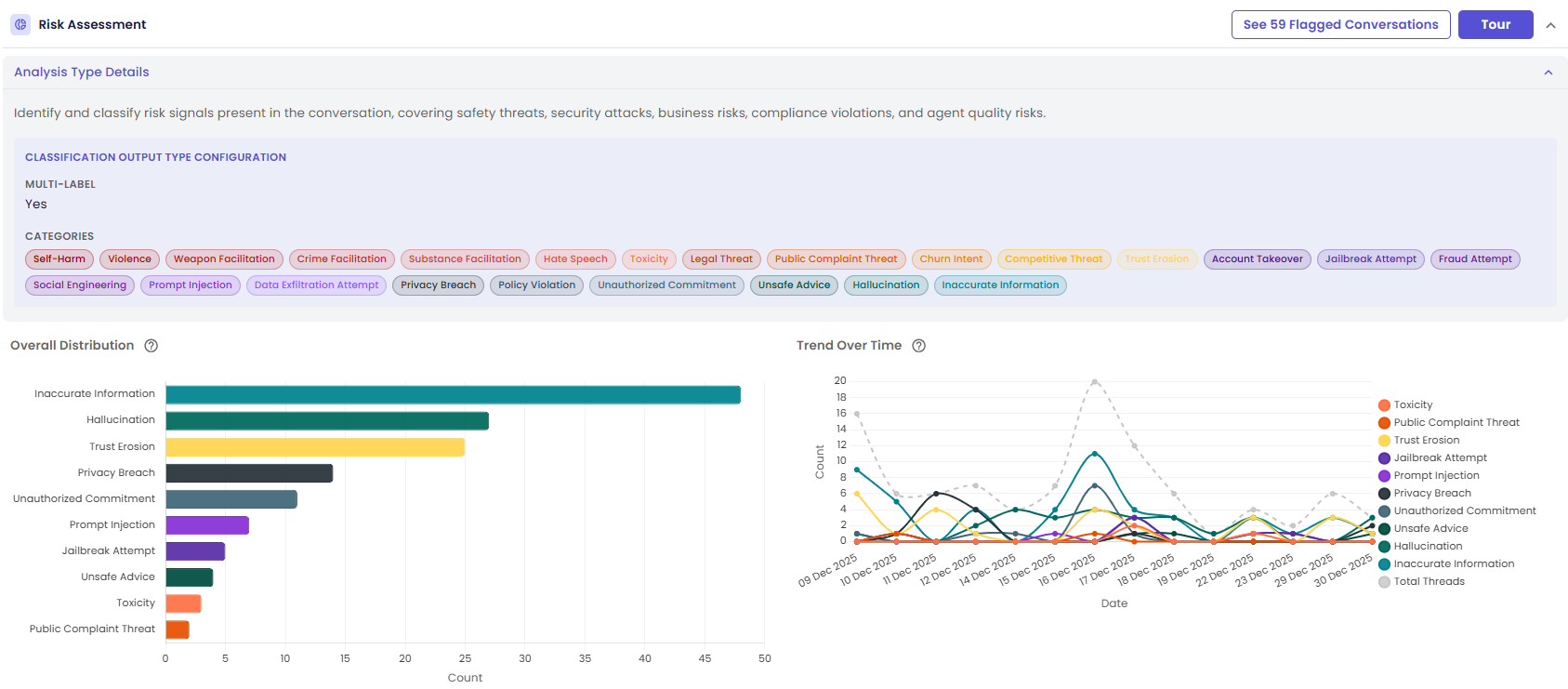
Contoh hasil: Risk Assessment adalah satu-satunya tipe predefined dengan Multi-Label diatur ke Yes — satu percakapan bisa memicu beberapa kategori risiko sekaligus, sehingga kotak konfigurasi menampilkan semua 21 kategori sebagai chip, dikelompokkan tepat seperti pada tabel-tabel di atas (Safety, Business, Security, Compliance, Quality). Karena jumlah kategorinya jauh melebihi ambang batas 5, Overall Distribution otomatis beralih dari donut chart ke bar chart horizontal yang mengurutkan kategori berdasarkan berapa banyak percakapan yang memicunya — pada contoh di atas, Inaccurate Information dan Hallucination paling dominan. Trend Over Time menggambar satu garis per kategori sehingga Anda bisa melihat kategori risiko mana yang naik atau turun dari hari ke hari; kategori yang tidak muncul sama sekali dalam rentang tanggal akan otomatis disembunyikan agar grafik tetap mudah dibaca.
Memahami Hasil Lebih Dalam
Contoh tangkapan layar di atas hanya menunjukkan hal yang membuat grafik masing-masing tipe predefined berbeda. Setiap kartu hasil juga mendukung tooltip saat hover, drill-down ke percakapan yang mendasarinya dengan sekali klik, guided tour khusus per tipe, dan insight lintas-analisis ketika sebuah run menyertakan lebih dari satu tipe — semua perilaku tersebut berlaku sama baik untuk tipe predefined maupun custom, dan dijelaskan lengkap di Overview.
Mengkustomisasi Tipe Predefined
Tipe predefined tidak dapat diedit secara langsung. Untuk membuat versi kustom:
- Buka tipe predefined dari Manage Types.
- Klik Duplicate di header halaman.
- Salinan akan dibuat dengan semua pengaturan yang sama. Edit nama, deskripsi, kategori, atau konfigurasi lainnya sesuai kebutuhan Anda.
- Tipe yang telah diduplikasi kini menjadi tipe kustom milik Anda sendiri dan dapat digunakan dalam run secara independen dari tipe aslinya.