Melihat & Mengelola Tipe
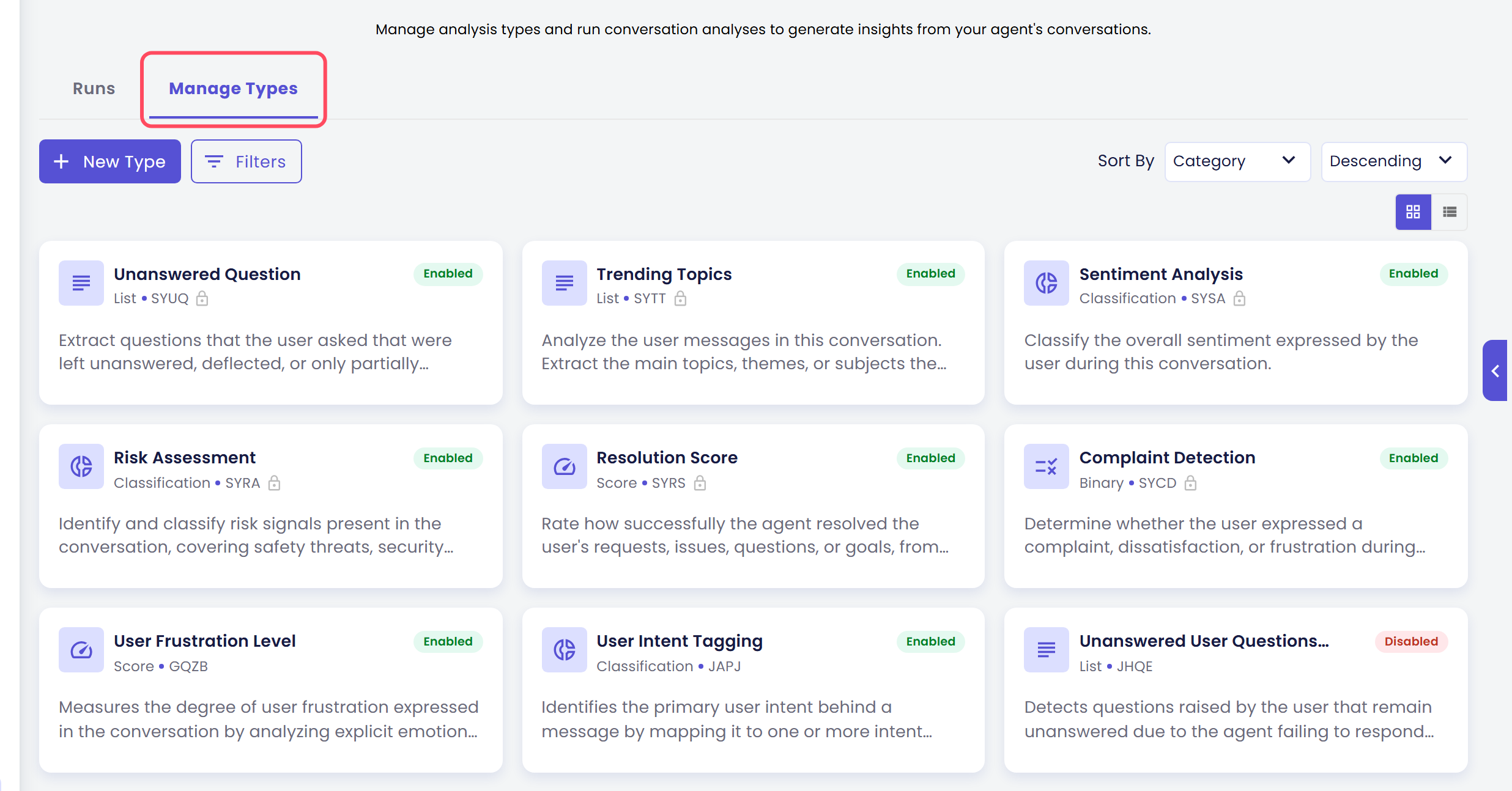
Buka di CMSUntuk membuka daftar tipe analisis, buka Analytics → Analysis di sidebar, lalu klik tab Manage Types.
Yang Anda Lihat
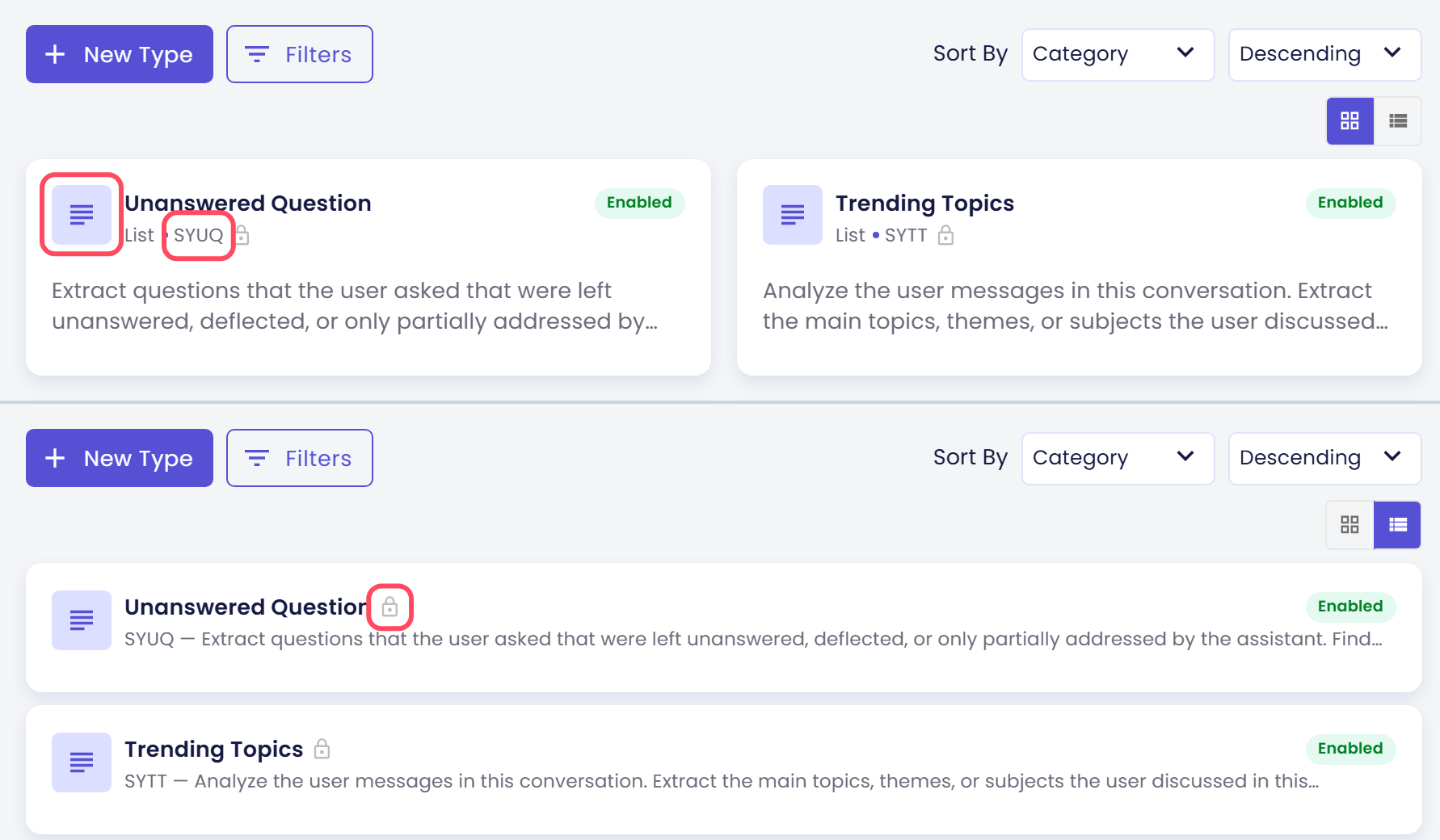
Setiap kartu (atau baris) dalam daftar mewakili satu tipe analisis. Beberapa petunjuk visual membantu Anda memahami jenis tipe dan format outputnya — sekilas, tanpa perlu membuka apa pun. Gambar di atas menandai ikon dan kode pada sebuah kartu, serta gembok pada sebuah baris.
| Petunjuk Visual | Artinya |
|---|---|
| Ikon gembok (🔒) | Ini adalah tipe Predefined — bersifat read-only. Anda bisa melihatnya, menggunakannya dalam run, atau menduplikasinya, tetapi tidak bisa mengeditnya. |
Kode 4 huruf (mis. CMDT) | Pengenal unik untuk tipe ini. Berguna ketika dua tipe kebetulan memiliki nama yang mirip — kode ini selalu berbeda. |
| Ikon berwarna (di kiri judul) | Format output: ikon speedometer untuk Score, ikon pie chart untuk Classification, ikon garis untuk List, dan ikon aturan untuk Binary. |
Tampilan Grid vs Tampilan List
Gunakan tombol toggle di sudut kanan atas untuk beralih antara tampilan grid (kartu) dan tampilan list (tabel).

- Tampilan Grid — memberikan gambaran visual semua tipe sekaligus; lebih mudah dipindai saat Anda memiliki banyak tipe
- Tampilan List — lebih ringkas; lebih baik saat Anda ingin membaca nama dan kode secara berdampingan
Pilihan tampilan Anda diingat selama sesi browser, sehingga tetap sama saat Anda meninggalkan halaman lalu kembali.
Filter
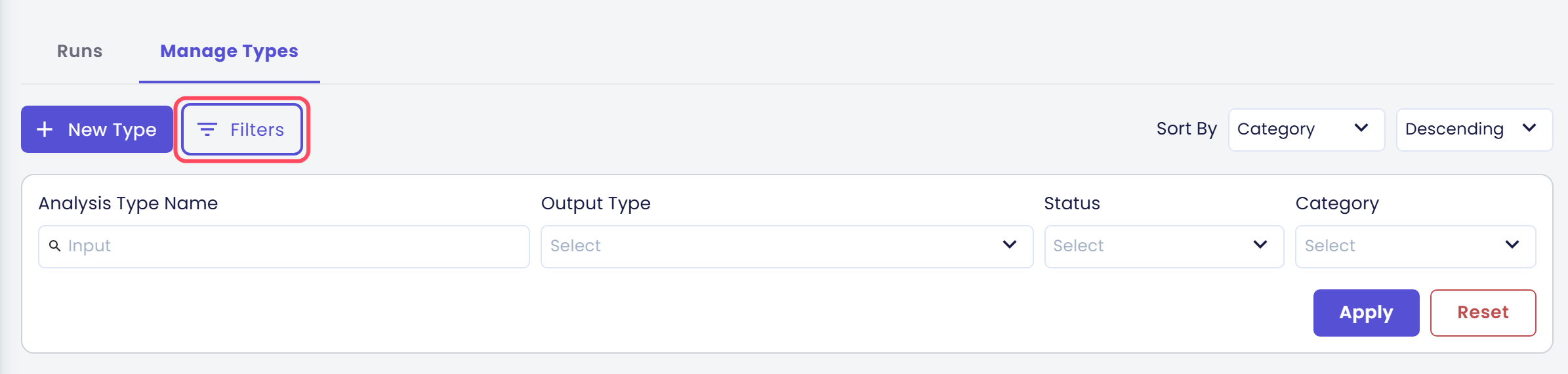
Klik Filters untuk membuka panel filter, pilih yang Anda perlukan, lalu klik Apply. Reset menghapus semua filter.
| Filter | Fungsinya |
|---|---|
| Analysis Type Name | Cari berdasarkan kata kunci — menampilkan hanya tipe yang namanya mengandung kata yang Anda ketik |
| Output Type | Tampilkan hanya tipe Binary, Score, Classification, atau List |
| Status | Tampilkan hanya tipe Enabled, hanya tipe Disabled (dinonaktifkan), atau keduanya |
| Category | Tampilkan hanya tipe Predefined (bawaan platform), hanya tipe Custom (dibuat oleh tim Anda), atau keduanya |
Pengaturan filter dan pengurutan diingat per agen selama sesi browser, sehingga tetap berlaku saat Anda berpindah halaman dan kembali.
Pengurutan
Gunakan kontrol pengurutan (di samping toggle tampilan) untuk mengurutkan daftar berdasarkan Category (default, tipe predefined lebih dulu saat menurun), Name, Output Type, atau Version, secara menaik atau menurun.
Langkah Selanjutnya
- Buat tipe baru — definisikan apa yang diukur dan pilih cara mengungkapkan hasilnya
- Buat run analisis — terapkan tipe Anda ke sekumpulan percakapan