Anggota Tim dan Contributor
Buka di CMSTim agent Anda punya dua lapisan: member, yaitu rekan kerja yang boleh memakai agent, dan contributor, yaitu Builder yang boleh mengonfigurasinya. Di tutorial ini Anda akan menambahkan member, memberi mereka permission code, dan memeriksa siapa yang bisa mengerjakan agent.
Sebelum memulai
- Orang yang ingin Anda tambahkan sudah menjadi user di organization Anda. Jika belum, undang mereka terlebih dahulu: lihat User & Invitation. User tidak perlu punya role organization apa pun untuk menjadi member agent.
- Jika ada knowledge yang hanya boleh dilihat member tertentu, buat dulu permission code-nya di Permission Knowledge.
- Anda memahami role organization (Owner, Admin, Builder, Billing). Lihat Roles & Permissions.
Member dan contributor sekilas
| Member | Contributor | |
|---|---|---|
| Yang mereka dapat | Akses untuk memakai agent ini, plus permission code opsional | Akses untuk mengonfigurasi agent ini di CMS |
| Siapa yang bisa menjadi | User organization mana pun, termasuk user tanpa role | User organization dengan role Builder |
| Siapa yang menambahkan | Owner agent, dari Users → Members | Owner atau Admin organization, dari Organization → Agents → Manage Contributors |
| Kapan paling penting | Saat agent Private (hanya member yang bisa mengobrol) atau punya knowledge terbatas | Setiap kali lebih dari satu orang membangun agent |
Owner dan Admin organization otomatis bisa mengelola semua agent di organization. Mereka tidak pernah perlu ditambahkan sebagai contributor.
Bagian 1: Menambahkan member
Langkah 1: Buka halaman Members
Buka Users → Members di sidebar kiri. Halaman Agent Members menampilkan member saat ini beserta User Name, Email, dan Permissions mereka.

Catatan: Menu Members hanya ditampilkan kepada orang yang punya akses Owner ke agent.
Untuk mencari seseorang di daftar yang panjang, klik Search Members, ketik sebagian nama atau email di Search name/email, lalu klik Apply (atau tekan Enter). Reset menghapus pencarian.
Langkah 2: Temukan orang yang akan ditambahkan
- Klik Add Member. Halaman Add Members terbuka.
- Ketik nama di Search by name lalu klik Search (atau tekan Enter). Biarkan kotak kosong lalu klik Search untuk menampilkan user organization Anda.
- Centang kotak di samping setiap orang yang ingin Anda tambahkan. Anda bisa memilih beberapa orang sekaligus.
Jika tidak ada yang cocok, halaman menampilkan No organization users found. Periksa ejaannya, atau pastikan orang tersebut sudah menerima undangan organization-nya.
Langkah 3: Beri mereka permission code (opsional)
Jika agent punya permission code, kotak Permissions for new members akan muncul. Pilih satu atau lebih code di Select permissions. Code yang sama diberikan kepada semua orang yang Anda pilih di Langkah 2.
Contoh: Anda memilih tiga orang dari tim HR dan memilih
HR-ONLY. Ketiganya sekarang bisa mendapat jawaban dari dokumen yang diberi tagHR-ONLY, sedangkan user lain tidak.
Langkah 4: Tambahkan mereka
Klik Add N Members (tombol menampilkan jumlah orang yang Anda pilih). Anda kembali ke daftar Agent Members, tempat member baru muncul. Orang yang sudah menjadi member akan dilewati.
Bagian 2: Mengubah atau menghapus member
- Di daftar Agent Members, klik baris member tersebut. Jendela Member Roles & Permissions terbuka.
- User Name dan Email hanya bisa dibaca. Ubah code di Permissions sesuai kebutuhan.
- Klik Save.
Untuk menghapus orang tersebut dari agent, klik Delete Member di bagian atas jendela yang sama. Tombol ini tidak ditampilkan pada entri Anda sendiri, jadi Anda tidak bisa menghapus diri sendiri dengan cara ini.
Permission code ditempelkan ke percakapan saat percakapan dimulai, jadi perubahan berlaku pada percakapan member berikutnya.
Bagian 3: Lihat siapa yang bisa mengonfigurasi agent
Buka Users → Contributor. Halaman ini menampilkan, untuk agent dan organization yang sedang aktif:
| Bagian | Siapa yang tercantum | Bisakah Anda mengubahnya di sini? |
|---|---|---|
| Organization Owners | Semua orang dengan role Owner | Tidak, mereka selalu punya akses |
| Organization Admins | Semua orang dengan role Admin | Tidak, mereka selalu punya akses |
| Agent Contributors | Builder yang diberi akses ke agent tertentu ini | Hanya lewat Manage Contributors (lihat di bawah) |
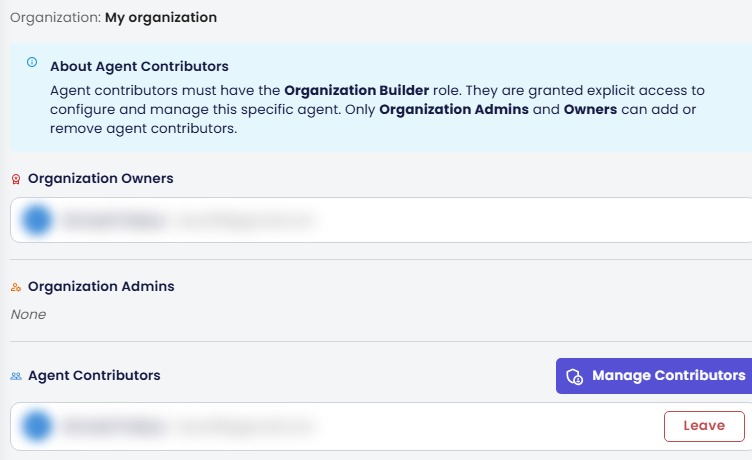
Jika Anda Owner atau Admin organization, tombol Manage Contributors muncul di samping Agent Contributors. Tombol ini membawa Anda ke halaman contributor agent di Organization → Agents, tempat Anda bisa menambah atau menghapus contributor dan menentukan apa yang boleh dilihat masing-masing (riwayat percakapan, data participant yang diingat, automation). Panduan lengkapnya ada di Mengelola Akses Agent.
Menjadi contributor memungkinkan seseorang membangun agent. Membaca percakapan dan membaca apa yang diingat agent tentang orang-orang adalah permission yang terpisah, diatur per contributor. Lihat Akses riwayat percakapan dan Akses data participant.
Bagian 4: Keluar dari agent sebagai contributor
Jika Anda contributor dan tidak lagi mengerjakan sebuah agent, Anda bisa menghapus akses Anda sendiri:
- Buka Users → Contributor.
- Di Agent Contributors, cari baris Anda sendiri lalu klik Leave.
- Ketik nama agent untuk konfirmasi, lalu konfirmasi.
Tombol Leave hanya muncul di baris Anda sendiri. Owner agent tidak punya baris di Agent Contributors, jadi mereka tidak pernah melihatnya: sebagai gantinya, owner menyerahkan agent atau menghapusnya dari tab Organization → Agents. Lihat Transfer Agent.
Periksa hasilnya
- Minta member baru untuk sign in dan membuka chat agent. Mereka seharusnya bisa mengobrol, meskipun agent Private.
- Jika Anda memberi mereka permission code, ajukan pertanyaan yang hanya bisa dijawab oleh konten terbatas. Member seharusnya mendapat jawabannya, sedangkan user tanpa code tidak.
- Buka Users → Contributor dan pastikan Builder yang tepat tercantum di Agent Contributors.
Langkah berikutnya
- Berikutnya di tahap ini: Permission Knowledge, untuk membuat code yang Anda bagikan kepada member.
- Availability: jadikan agent Private agar hanya member yang bisa memakainya.
- Referensi Members dan referensi Contributor: setiap field di layar-layar ini.