Participant
Buka di CMSParticipant adalah orang-orang yang chat dengan agent Anda, baik lewat widget website, WhatsApp, Instagram, maupun channel lainnya. Dalam tutorial ini Anda akan mencari seorang participant, membaca percakapannya, dan memeriksa apa yang diingat agent tentang dirinya.
Sebelum memulai
- Agent Anda sudah di-publish dan setidaknya satu orang sudah chat dengannya. Jika Anda belum membagikannya, lihat Embed Chat ke Website atau Menghubungkan ke WhatsApp.
- Anda memiliki akses Owner atau Contributor ke agent tersebut.
- Untuk membaca percakapan, akses contributor Anda harus mencakup Conversation history (aktif secara default). Untuk melihat data yang diingat, Anda memerlukan level Participant Data. Keduanya dijelaskan di Mengelola Akses Agent.
Langkah 1: Buka halaman Participants
Pilih agent Anda, lalu buka Users → Participants di sidebar kiri.
Halaman ini menampilkan semua orang yang pernah berinteraksi dengan agent ini. Jika belum ada yang chat, Anda akan melihat No Participants Yet. Itu wajar untuk agent baru: participant muncul begitu mereka memulai percakapan.
Langkah 2: Pilih tata letak
Gunakan tombol tampilan di kanan atas untuk beralih di antara dua tata letak. Pilihan Anda diingat untuk kunjungan berikutnya.
| Tata letak | Yang ditampilkan |
|---|---|
| Grid | Satu kartu per orang: avatar, nama, email, tanggal pertama kali terdaftar ("Since ..."), dan chip role. |
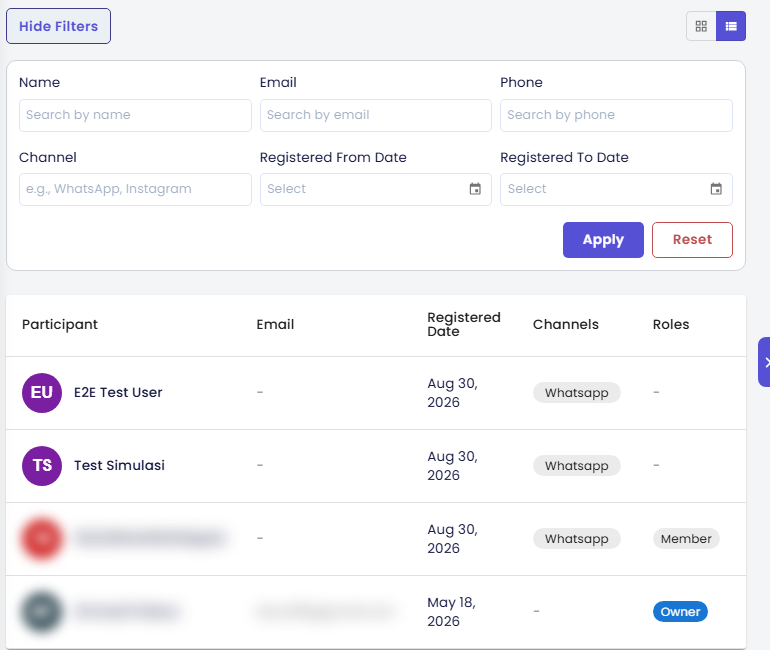
| List | Tabel dengan kolom Participant, Email, Registered Date, Channels, Roles, dan Memory. |
Kolom Channels berguna saat agent Anda ada di beberapa channel: kolom ini menunjukkan di mana setiap orang berbicara dengan agent, misalnya WhatsApp atau Instagram.
Halaman memuat 30 orang sekaligus. Klik Load More di bagian bawah untuk melihat kelompok berikutnya.
Langkah 3: Filter daftar
Klik Show Filters untuk membuka panel filter. Anda bisa menggabungkan field-field berikut:
| Filter | Contoh |
|---|---|
| Name | Siti |
@clinic.com | |
| Phone | 0812 |
| Channel | WhatsApp |
| Registered From Date / Registered To Date | Semua orang yang mulai di bulan Maret |
Klik Apply (atau tekan Enter) untuk menjalankan filter, dan Reset untuk menghapusnya. Jika tidak ada yang cocok, halaman menampilkan No Participants Found. Tanggal "to" tidak boleh lebih awal dari tanggal "from".
Contoh: untuk menindaklanjuti orang-orang yang menghubungi Anda lewat WhatsApp minggu lalu, ketik
Langkah 4: Baca percakapan participant
Klik kartu atau baris seorang participant. Halaman Conversation History terbuka dengan nama orang tersebut dan daftar thread percakapannya. Dalam tata letak tabel, setiap thread menampilkan First Message, jumlah Messages, waktu Last Message, dan kapan thread itu Created.
Klik View (atau View Conversation pada kartu) untuk membaca transkrip lengkap. Gunakan Back to Participants untuk kembali ke daftar.
Membaca transkrip adalah tindakan yang sensitif, sehingga qlar memperlakukannya dengan hati-hati:
- Jika akses Conversation history Anda dimatikan, peringatan muncul menggantikan percakapan. Aksi View tetap terlihat agar Anda tahu fitur ini ada dan bisa meminta akses ke Owner atau Admin.
- Setiap kali transkrip dibuka, qlar mencatat siapa yang membacanya, percakapan milik siapa, dan kapan.
- Jika organization Anda mengaktifkan Mode Privasi, isi percakapan mungkin sama sekali tidak tersedia.
Langkah 5: Lihat apa yang diingat agent tentang seseorang
Jika agent Anda memakai Personalization, agent bisa mengingat fakta tentang setiap orang, misalnya bahasa yang disukai atau cabangnya.
Untuk melihat fakta tersebut bagi satu orang, lakukan salah satu dari berikut:
- klik tombol Memory (ikon wajah, dengan tooltip "What this agent remembers about them") pada kartu atau baris tabelnya, atau
- klik What This Agent Remembers di halaman Conversation History orang tersebut.
Halaman What this agent remembers menampilkan tabel dengan Field, Value, Where it came from, Erased on, dan Action. Field sensitif ditandai dengan chip sensitive. Tergantung level Participant Data Anda, Anda bisa:
- Mengoreksi nilai (ikon pensil). Di dialog, masukkan Value baru lalu klik Save correction. Perubahan Anda ditandai sebagai edit staf, bukan sebagai sesuatu yang diucapkan orang tersebut.
- Menghapus nilai (ikon hapus).
Koreksi atau hapus data hanya jika pemilik data memintanya. Setiap kali halaman ini dibuka, aksesnya dicatat.
Anda mungkin juga melihat salah satu pesan berikut sebagai pengganti tabel:
| Pesan | Artinya |
|---|---|
| Nothing remembered yet | Agent belum mencatat apa pun tentang orang ini. |
| This agent does not remember anything about its participants. | Personalization nonaktif untuk agent ini. |
| This person has paused personalization. | Orang tersebut mematikan memori. Data yang tersimpan tidak dipakai dan tidak ada yang baru dicatat. |
| You do not have access to this participant's remembered data. | Organization Anda mematikan akses staf, atau Anda tidak memiliki level Participant Data di agent ini. |
Periksa hasilnya
- Chat dengan agent Anda dari channel tempat Anda bisa dikenali, misalnya dari nomor WhatsApp Anda sendiri atau dari web chat dalam keadaan login. Kirim pesan seperti "Halo, jam buka Anda kapan saja?"
- Kembali ke CMS, buka Users → Participants dan filter berdasarkan nama, email, atau nomor telepon Anda. Anda seharusnya muncul di daftar.
- Klik entri Anda dan buka percakapannya. Anda seharusnya melihat pesan yang baru saja Anda kirim.
Langkah berikutnya
- Berikutnya di langkah ini: Anggota Tim dan Contributor, untuk memberi akses agent kepada rekan tertentu.
- Mengingat Setiap Pengguna: tentukan apa yang diingat agent tentang setiap orang.
- Referensi Participants: setiap field di layar ini.