Permission Knowledge
Buka di CMSPermission code memungkinkan satu agent melayani orang yang berbeda dengan knowledge yang berbeda. Anda membuat sebuah code, menempelkannya ke dokumen, website, atau video yang rahasia, lalu memberikannya kepada member yang boleh melihat konten tersebut. Di tutorial ini Anda akan menyiapkan code untuk Atlas, asisten operasional Kirana Group, dari awal sampai akhir: FINANCE untuk materi khusus finance dan SITE-HSE untuk staf keselamatan lapangan.
Sebelum memulai
- Agent Anda sudah punya knowledge. Lihat Mengajari Agent Anda.
- Orang-orang yang membutuhkan konten terbatas sudah, atau akan, menjadi member agent. Lihat Anggota Tim dan Contributor.
- Anda tahu cara mem-publish perubahan. Lihat Preview dan Publish Perubahan.
Cara kerja permission
Permission code adalah label pendek, misalnya FINANCE atau SITE-HSE. Code ini menghubungkan tiga hal:
- Daftar code. Anda mendefinisikan code di Users → Permissions (halaman Agent Permissions).
- Konten. Pada sebuah dokumen, website, atau video, field Permissions berisi code yang dibutuhkan untuk melihat item tersebut.
- Orang. Setiap member agent bisa memegang satu atau lebih code, yang diberikan di Users → Members.
Saat percakapan dimulai, qlar mencari code yang dipegang orang tersebut dan hanya mengizinkan agent memakai konten yang boleh mereka lihat. Konten tanpa code tersedia untuk semua orang.
Contoh: Atlas menjawab pertanyaan umum soal persetujuan dan pengadaan untuk semua staf Kirana. Dokumen khusus finance, misalnya pedoman anggaran internal, diberi tag
FINANCE. Hanya tim finance, yang memegangFINANCEsebagai member, yang mendapat jawaban berdasarkan dokumen itu. Prosedur keselamatan lapangan yang rinci diberi tagSITE-HSEdan hanya sampai ke staf keselamatan lapangan. Semua orang lain tetap mendapat jawaban umum, termasuk dari SOP-FIN-007 yang tidak punya code.
Langkah 1: Buat permission code
- Buka Users → Permissions di sidebar kiri.
- Klik Add New Permission. Baris input baru akan muncul.
- Ketik code Anda, misalnya
FINANCE. - Klik Add New Permission lagi untuk setiap code lain yang Anda butuhkan. Untuk Atlas, tambahkan
SITE-HSE. - Klik Save dan konfirmasi.
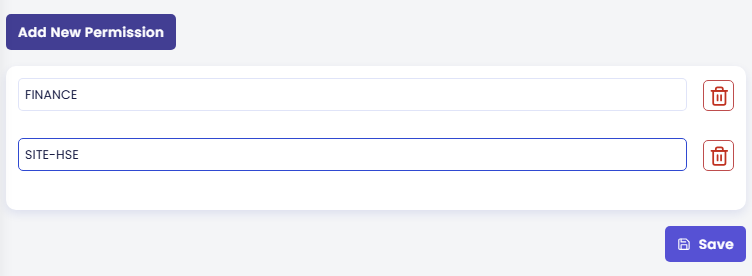
Permission code membedakan huruf besar dan kecil: FINANCE dan finance adalah code yang berbeda. Pilih satu gaya penamaan dan pakai secara konsisten di tim Anda.
Jika belum ada code sama sekali, halaman menampilkan No Permissions Set. Itu kondisi normal untuk agent yang kontennya terbuka untuk semua orang.
Langkah 2: Tempelkan code ke konten
Buka item yang ingin Anda batasi di Knowledge (dokumen, website, atau video), pilih code di field Permissions-nya, lalu simpan. Lihat Dokumen, Websites, dan Video untuk letak field tersebut di masing-masing form.
Langkah 3: Berikan code kepada orang yang tepat
Buka Users → Members, lalu tambahkan member baru dengan code tersebut, atau klik member yang sudah ada dan tambahkan code di Permissions. Lihat Anggota Tim dan Contributor.
Langkah 4: Publish
Menyimpan daftar code menandai agent Anda punya perubahan yang belum di-publish. Klik Publish di bagian atas CMS agar percakapan live memakai setup baru. Code ditempelkan ke percakapan saat percakapan dimulai, jadi code berlaku untuk percakapan yang dimulai setelah Anda publish.
Menghapus permission
Klik ikon hapus di ujung kanan baris permission, lalu klik Save dan publish.
Catatan: Menghapus code dari daftar ini tidak menghapusnya dari item konten yang sudah memakainya. Perbarui item-item tersebut secara terpisah.
Periksa hasilnya
- Sign in ke chat agent sebagai member yang memegang code (untuk Atlas, seseorang dari tim finance dengan
FINANCE), lalu ajukan pertanyaan yang hanya bisa dijawab oleh dokumen terbatas. Agent seharusnya menjawab berdasarkan dokumen itu. - Ajukan pertanyaan yang sama sebagai user tanpa code. Agent seharusnya tidak memakai dokumen terbatas tersebut.
Langkah berikutnya
- Berikutnya di tahap ini: Availability, untuk menentukan apakah siapa pun atau hanya member yang bisa memakai agent.
- Anggota Tim dan Contributor: bagikan code kepada member.
- Referensi Permissions: setiap field di layar ini.