Memakai Langganan Claude atau ChatGPT
Buka di CMSAgent Anda bisa berjalan dengan langganan (subscription) Claude atau ChatGPT Anda sendiri, sebagai ganti credit Qlar. Langganan yang dipakai adalah langganan tempat Claude Code atau Codex sign-in di komputer Anda; API key yang dipakai Claude Code atau Codex juga bisa.
Anda memasang sebuah program kecil, yaitu konektor Qlar, di komputer atau server yang Anda kendalikan, di samping Claude Code dan/atau Codex. Konektor ini membuka satu koneksi keluar (outbound) ke layanan langganan Qlar, menerima request dari agent Anda, menjalankannya lewat tool tersebut, lalu mengirimkan jawabannya kembali. Tidak ada yang terhubung masuk, jadi tidak perlu mengubah firewall.
Siapa yang bisa melakukannya? Owner dan Admin di organization Individual. Langganan tidak bisa dihubungkan di organization Collective, dan setiap organization bisa menghubungkan maksimal 2 komputer. Bila tombol Connect a subscription tidak terlihat, Anda bukan Owner atau Admin, atau Qlar mematikan fitur langganan untuk organization Anda. Bila tombolnya berwarna abu-abu, organization tersebut Collective atau sudah memiliki 2 komputer terhubung.
Hanya untuk personal agent. Model langganan berjalan di langganan Claude atau ChatGPT milik Anda, yang lisensinya untuk pemakaian pribadi, jadi hanya personal agent yang bisa memakainya. Pada service agent, model ini disembunyikan dari semua pilihan model, ditolak saat disimpan, dan agent yang masih memakainya akan berjalan dengan model Qlar. Lihat Personal Agent vs Service Agent.
Model Qlar, API key, dan langganan
Organization bisa mendapatkan model dari tiga tempat. Ketiganya tampil berdampingan di Organization → AI Models, dan agent Anda memilihnya dengan cara yang sama.
| Qlar | API key | Langganan | |
|---|---|---|---|
| Siapa yang membayar provider AI | Qlar, ditagihkan ke Anda dalam credit | Anda, di akun provider Anda | Anda, lewat langganan Claude atau ChatGPT Anda, atau API key yang dipakai Claude Code atau Codex |
| Credit Qlar untuk model | Ya | Tidak ada | Tidak ada |
| Tempat key atau sign-in disimpan | Qlar | Tersimpan terenkripsi di Qlar | Hanya di komputer Anda |
| Butuh komputer Anda tetap menyala | Tidak | Tidak | Ya |
| Request sekaligus | Kapasitas platform | Batas provider Anda | 2 sekaligus per komputer terhubung secara default, ditambah batas langganan Anda |
| Organization yang bisa memakai | Semua | Semua | Hanya Individual, di maksimal 2 komputer per organization |
| Disiapkan di | Tidak perlu disiapkan | Memakai API Key Sendiri | Halaman ini |
Pilih langganan Anda bila Anda sudah membayar Claude atau ChatGPT dan ingin agent Anda memakainya, atau bila sebuah API key sama sekali tidak boleh keluar dari mesin Anda sendiri. Pilih API key bila model harus tersedia sepanjang waktu tanpa bergantung pada komputer Anda yang menyala.
Apa yang dilindungi saat menghubungkan langganan, dan apa yang tidak
Yang dilindungi:
- Jaringan Anda. Konektor Qlar hanya terhubung keluar lewat HTTPS. Tidak ada port inbound, tidak ada socket yang mendengarkan.
- Key dan sign-in Anda. API key yang Anda berikan ke konektor Qlar disimpan terenkripsi di komputer itu, dan sign-in Claude Code serta Codex tetap di tempatnya. Tidak satu pun pernah dikirim ke Qlar.
- Komputer Anda. Claude Code dan Codex dijalankan di folder sementara yang kosong dengan tool bawaannya dimatikan: tanpa shell, tanpa file, tanpa web, tanpa server MCP atau plugin. Request yang mencoba memakainya dihentikan. (Pembuatan gambar oleh Codex adalah satu-satunya pengecualian, untuk request gambar.)
- Siapa yang boleh terhubung. Kode sekali pakai tidak berguna dengan sendirinya. Komputer tidak melayani apa pun sampai seseorang menyetujui fingerprint key-nya di Qlar, dan Qlar tidak pernah menyimpan kode tersebut.
Yang tidak dilindungi:
- Isi percakapan. Pertanyaan user dan jawabannya tetap melewati Qlar dan sampai ke Anthropic atau OpenAI lewat akun Anda. Ketentuan dan pengaturan data akun itu yang berlaku.
- Ketersediaan. Komputer harus tetap menyala dan konektor Qlar tetap berjalan. Selama mati, agent yang memakai modelnya tidak bisa menjawab, dan panggilan voice di komputer itu berakhir.
- Batas langganan Anda. Batas pemakaian, aturan fair use, dan ketentuan langganan Anda berlaku untuk semua yang dikirim agent lewat langganan itu. Saat langganan mencapai batasnya, jawaban gagal sampai batasnya direset.
- Kapasitas. Satu komputer terhubung menjalankan 2 request sekaligus secara default (kartunya menampilkan batasnya sendiri). Request lebih dari itu ditolak sebagai sibuk, jadi langganan lebih cocok untuk tim internal atau pilot daripada website publik yang ramai.
- Siapa pun yang bisa memakai komputer itu sebagai user yang menjalankan konektor Qlar juga bisa memakai tool yang sudah sign-in.
Sebelum mulai
- Komputer atau server yang bisa tetap menyala:
- Windows 10 atau 11, x64 (Windows on Arm menjalankannya lewat emulasi). Memakai PowerShell; tidak perlu hak admin untuk memasang.
- macOS dengan Apple silicon (M1 atau lebih baru). Mac Intel tidak didukung.
- Linux x64 atau arm64 dengan glibc (Debian, Ubuntu, Fedora, …). Alpine dan sistem berbasis musl lainnya tidak didukung.
- Claude Code dan/atau Codex sudah terpasang di komputer itu. Anda sign-in ke keduanya di langkah 4, dengan langganan Claude atau ChatGPT Anda atau dengan API key.
- HTTPS keluar (port 443) dari komputer itu. Untuk voice dengan langganan ChatGPT, juga UDP port 3478 keluar (lihat Voice di langganan ChatGPT Anda).
- Role Owner atau Admin di organization Individual. Langganan tidak bisa dihubungkan di organization Collective.
- Kurang dari 2 komputer terhubung di organization tersebut. Untuk menghubungkan komputer ketiga, hapus salah satunya dulu.
Menyiapkannya
Buka halaman Organizations → pilih organization Anda → Manage organization → tile AI Models → tab Sources → bagian Subscriptions.
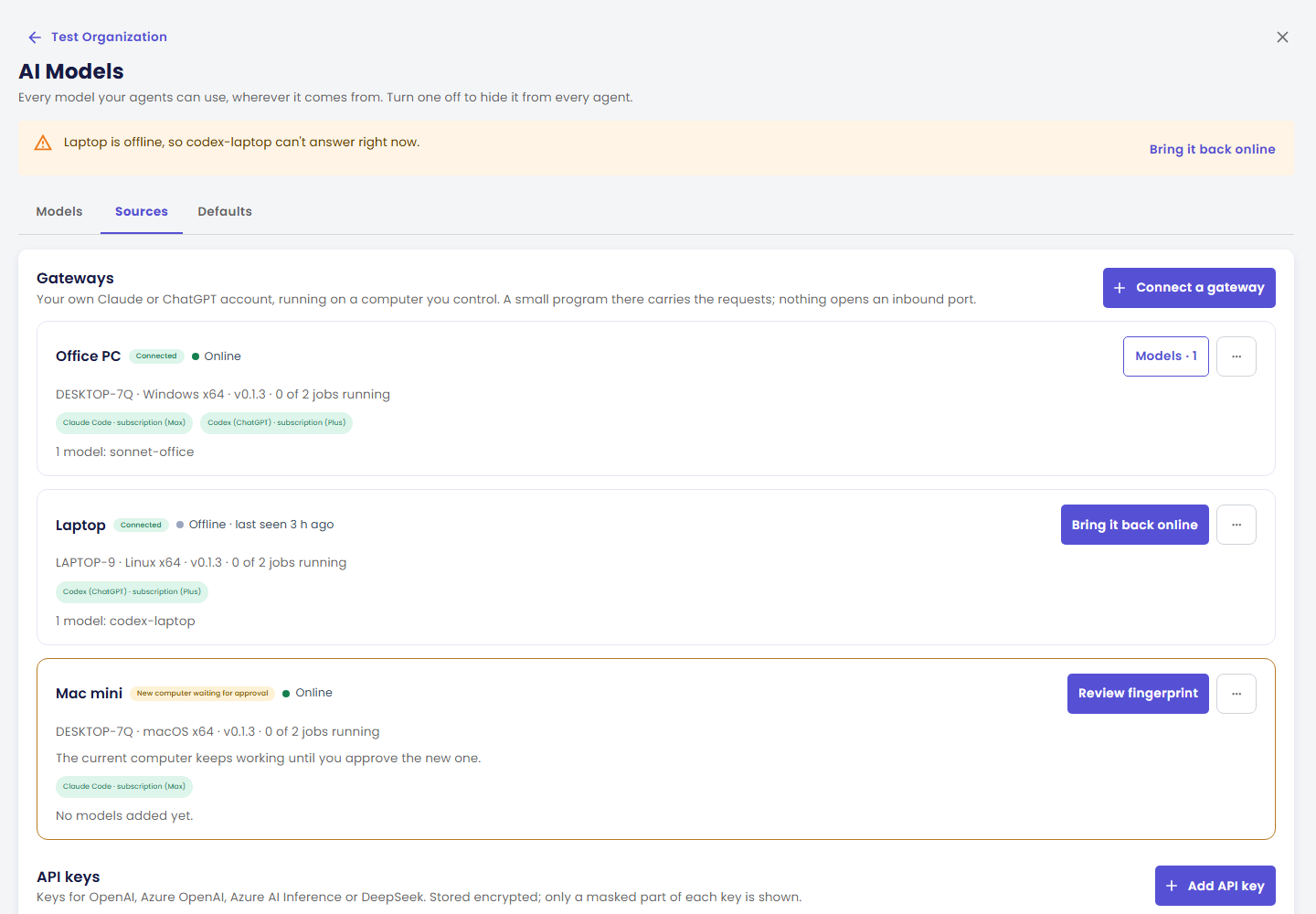
1. Beri nama komputer dan pilih sistemnya
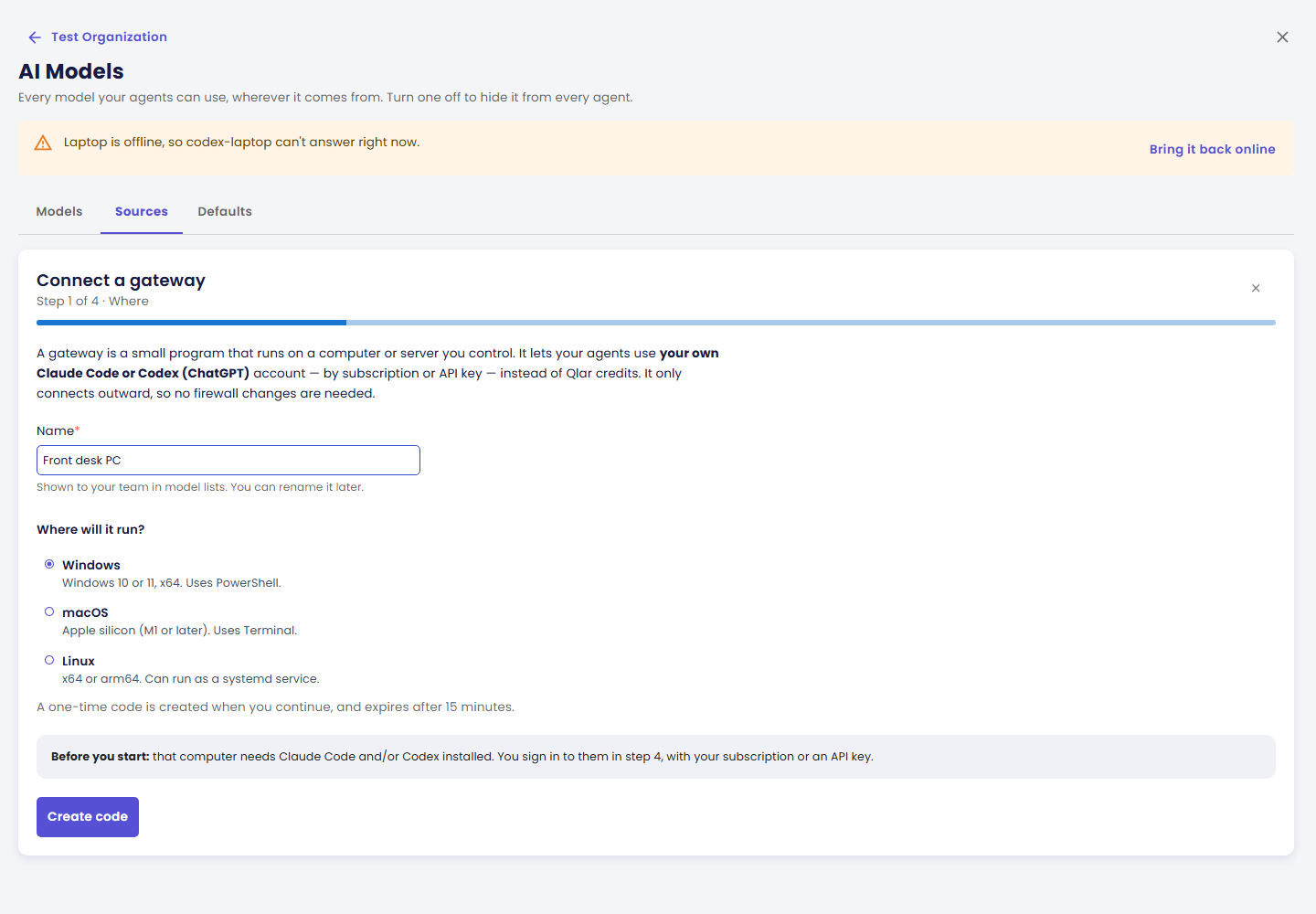
Klik Connect a subscription. Isi Name komputer dengan nama yang akan dikenali tim Anda di daftar model, misalnya "Office PC" (bisa diganti nanti), lalu pilih sistemnya: Windows, macOS, atau Linux. Klik Create code.
2. Jalankan perintahnya di komputer itu
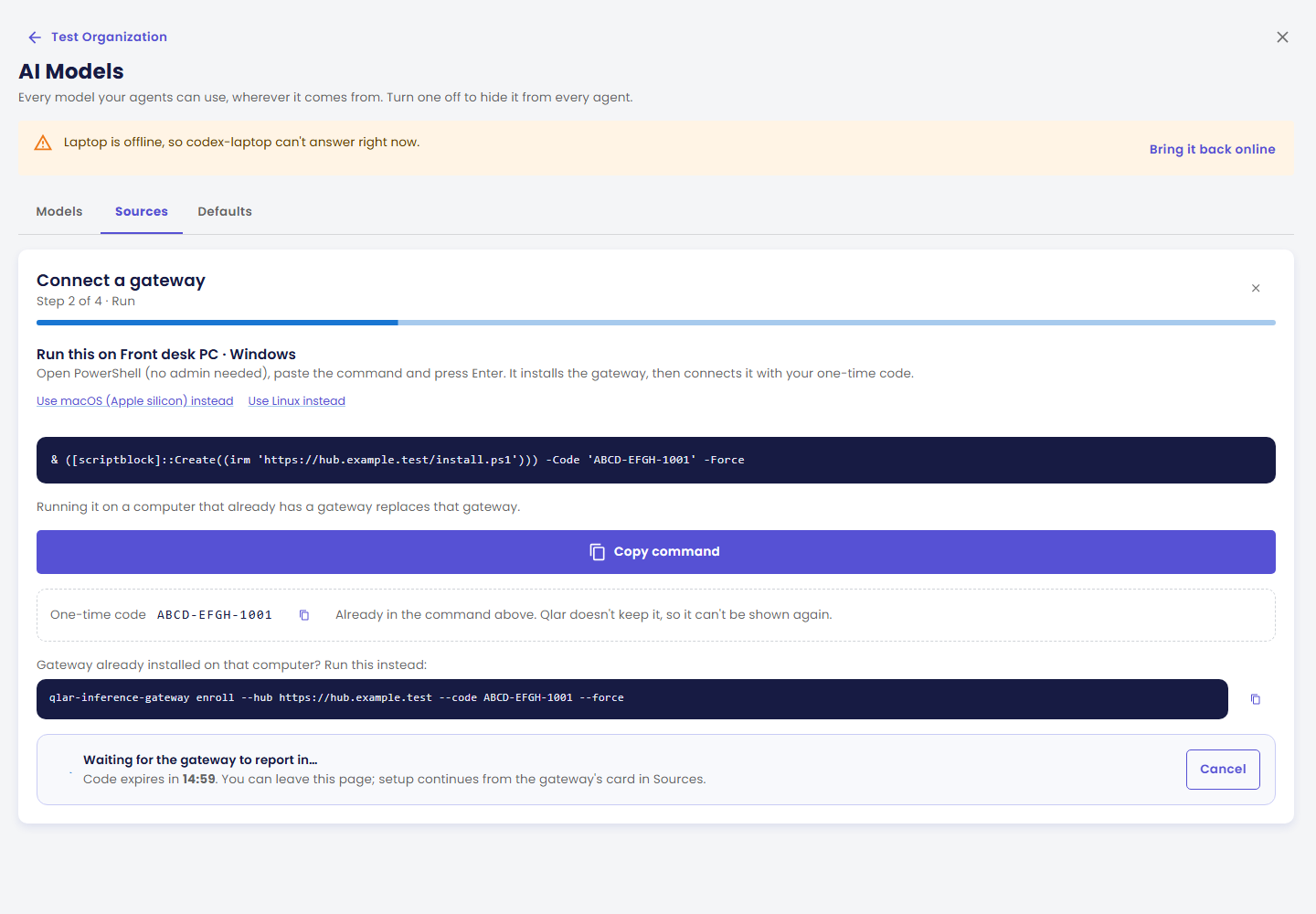
Qlar menampilkan satu perintah, dibuat untuk sistem yang Anda pilih, dengan kode sekali pakai Anda sudah ada di dalamnya. Klik Copy command, lalu di komputer itu:
| Sistem | Tempat menempelkannya |
|---|---|
| Windows | PowerShell (tidak perlu admin) |
| macOS | Terminal |
| Linux | Sebuah shell |
Perintahnya terlihat seperti ini. Selalu salin dari halaman, karena Qlar mengisi alamat layanan langganannya dan kode Anda:
# Windows
& ([scriptblock]::Create((irm 'https://<subscription service>/install.ps1'))) -Code 'XXXX-XXXX-XXXX' -Force
# macOS dan Linux
curl -fsSL 'https://<subscription service>/install.sh' | sh -s -- --code 'XXXX-XXXX-XXXX' --force
Perintah ini mengunduh konektor Qlar, memeriksa checksum-nya, memasangnya untuk user Anda (tanpa hak admin), lalu menghubungkannya dengan kode Anda. Biarkan jendelanya tetap terbuka: konektor Qlar terus berjalan di sana.
Perlu diketahui:
- Kode hanya sekali pakai dan kedaluwarsa setelah 15 menit. Qlar tidak menyimpannya, jadi kode tidak bisa ditampilkan lagi. Bila kedaluwarsa atau hilang, klik Get a new code.
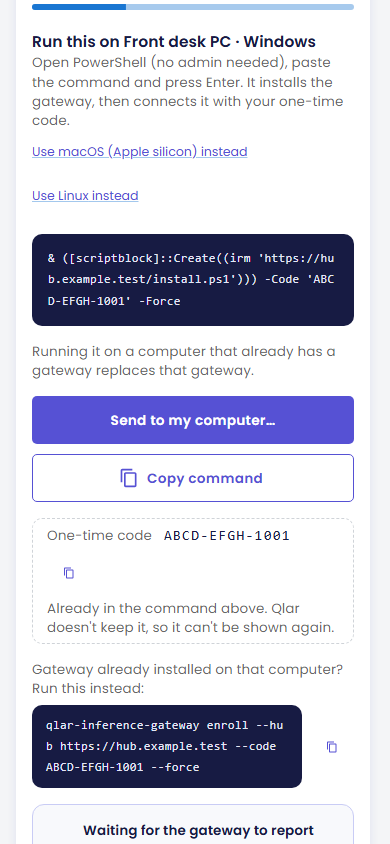
- Menyiapkan dari ponsel? Ketuk Send to my computer… untuk mengirim perintah ke diri sendiri (lewat pesan atau email) lalu buka di komputer. Bila berbagi tidak tersedia, tombol ini menyalin perintahnya.
- Menjalankannya di komputer yang sudah terhubung akan menggantikan koneksi itu. Perintah ini selalu melakukan enrolment ulang.
- Konektor Qlar sudah terpasang? Halaman juga menampilkan perintah yang lebih pendek,
qlar-inference-gateway enroll --hub … --code … --force. - Anda boleh meninggalkan halaman. Penyiapan dilanjutkan dari kartu komputer di bagian Subscriptions pada tab Sources. Cancel menghapus komputer yang belum disetujui.
3. Bandingkan fingerprint lalu setujui
Setelah perintah berjalan, konektor Qlar mencetak key fingerprint di terminal: 16 grup berisi 4 karakter, dalam 4 baris. Qlar menampilkan nama komputer, sistemnya, dan fingerprint yang sama dengan susunan yang sama.
Bandingkan setiap grup, dan setujui hanya bila semuanya identik. Klik Fingerprint matches — approve.
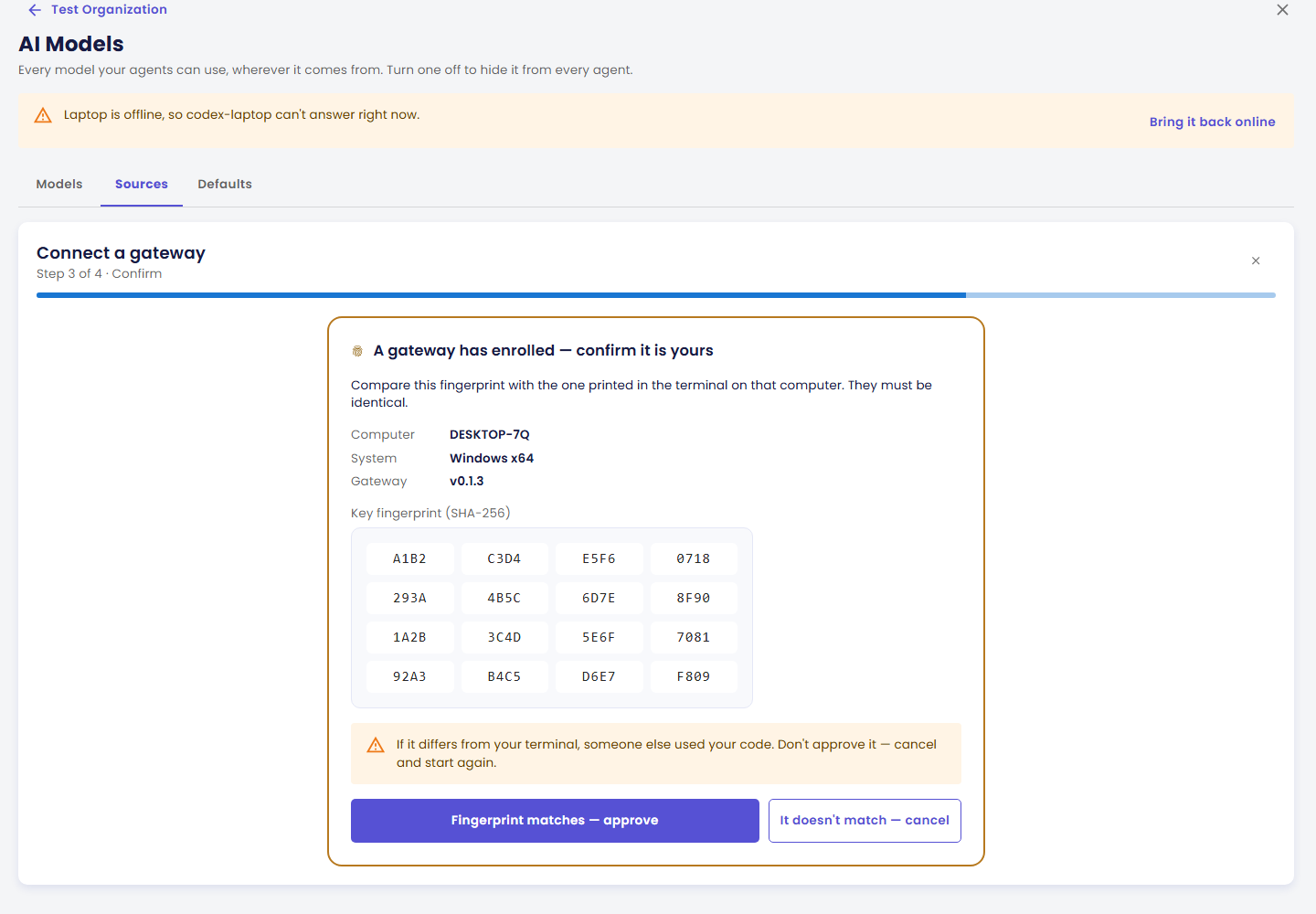
Inilah langkah yang penting. Sampai Anda menyetujuinya, komputer itu tidak menerima apa pun. Bila fingerprint berbeda dengan terminal Anda, berarti orang lain memakai kode Anda: klik It doesn't match — cancel lalu mulai lagi.
4. Sign-in setiap tool dan pilih model
Kembali di terminal, konektor Qlar menanyakan cara sign-in untuk setiap tool yang ditemukannya:
- Subscription memakai sign-in tool itu sendiri: langganan Claude Anda untuk Claude Code, langganan ChatGPT Anda untuk Codex.
- API key meminta sebuah key (diketik tersembunyi) yang akan dipakai Claude Code atau Codex. Key disimpan terenkripsi di komputer itu dan tidak pernah sampai ke Qlar.
Qlar menampilkan status setiap tool, misalnya Claude Code · subscription (Max) atau Codex (ChatGPT) · not signed in, beserta model yang ditawarkan komputer itu. Centang model yang boleh dipakai agent Anda dan beri masing-masing sebuah nama: itulah yang dilihat tim Anda di daftar model. Nama memakai huruf kecil, angka, ., _, atau -, dan tidak boleh berisi + (tanda Fast mode). Klik Finish.
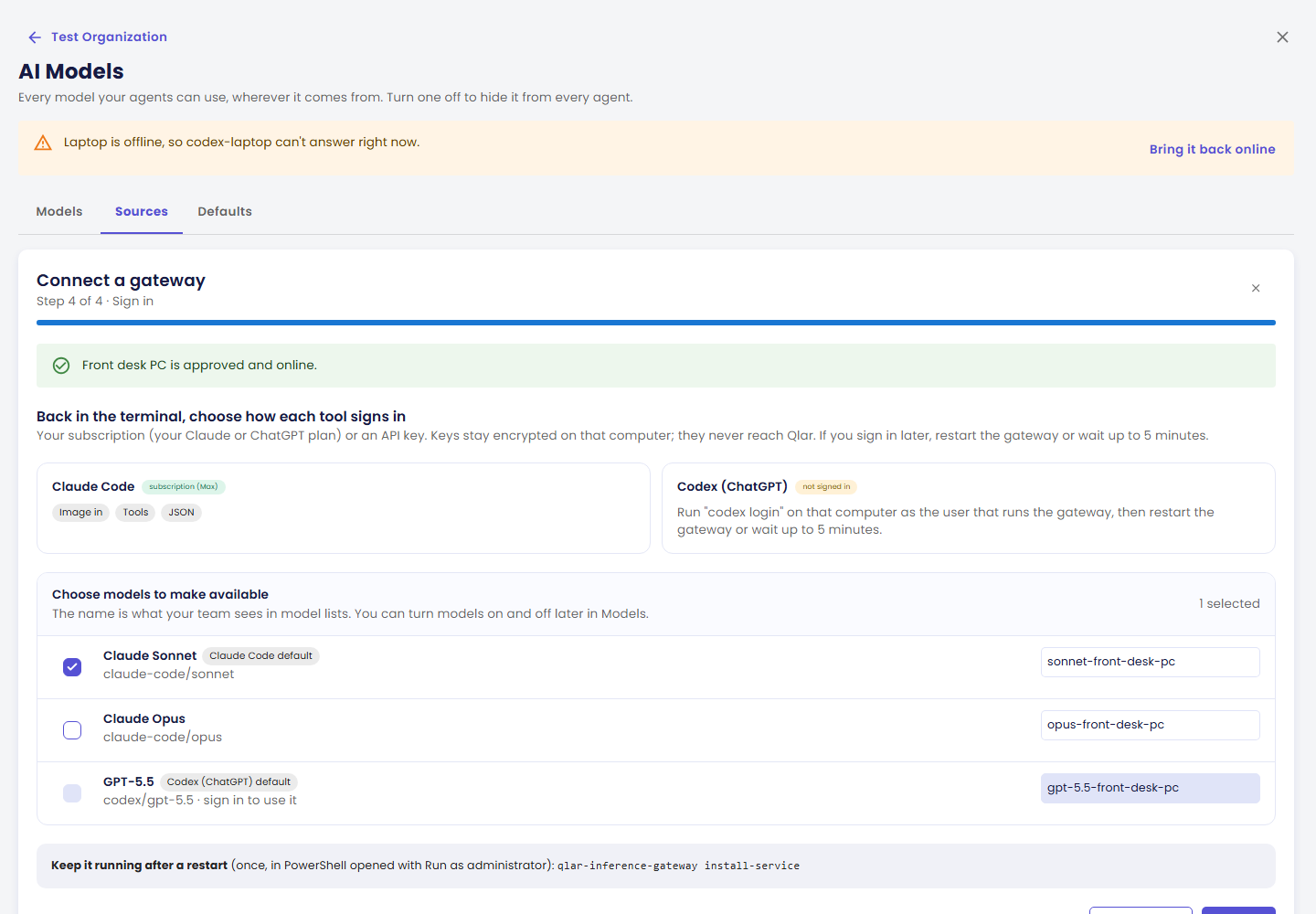
Tool yang belum sign-in menampilkan apa yang perlu dijalankan di komputer itu, yaitu claude (lalu sign-in) untuk Claude Code dan codex login untuk Codex, sebagai user yang sama dengan yang menjalankan konektor Qlar. Setelah sign-in, restart konektor Qlar atau tunggu hingga 5 menit sampai konektor mendeteksinya. Anda bisa kembali menambah model nanti lewat tombol Models di kartu komputer.
Hanya model yang bisa chat, memanggil tool, dan mengembalikan jawaban terstruktur yang ditawarkan; Claude Code dan Codex sama-sama bisa.
5. Jaga agar tetap berjalan
Konektor Qlar berjalan di jendela tempat Anda memulainya, jadi konektor berhenti saat jendela itu ditutup atau komputer di-restart. Setelah penyiapan selesai, hentikan konektor (Ctrl+C) lalu pasang sebagai service, sekali saja:
| Sistem | Perintah | Tempat |
|---|---|---|
| Windows | qlar-inference-gateway install-service | PowerShell yang dibuka dengan Run as administrator. Perintah ini meminta password Windows Anda agar task bisa berjalan sebagai Anda saat komputer menyala. |
| macOS | "$HOME/.local/bin/qlar-inference-gateway" install-service | Terminal. Mulai saat login. Installer mencetak baris persis ini. |
| Linux | sudo "$HOME/.local/bin/qlar-inference-gateway" install-service | Sebuah shell. Berjalan sebagai Anda, restart sendiri bila gagal. Installer mencetak baris persis ini. |
Service berjalan sebagai user Anda, jadi memakai sign-in Claude Code dan Codex yang sama. Selesai: kartunya menampilkan Connected · ● Online.
Memakai model langganan
Model langganan tampil di Models dalam grupnya sendiri, Your subscriptions, beserta komputer tempat model itu berjalan: ● Office PC saat online, ○ Office PC, offline 3 h ago saat tidak.
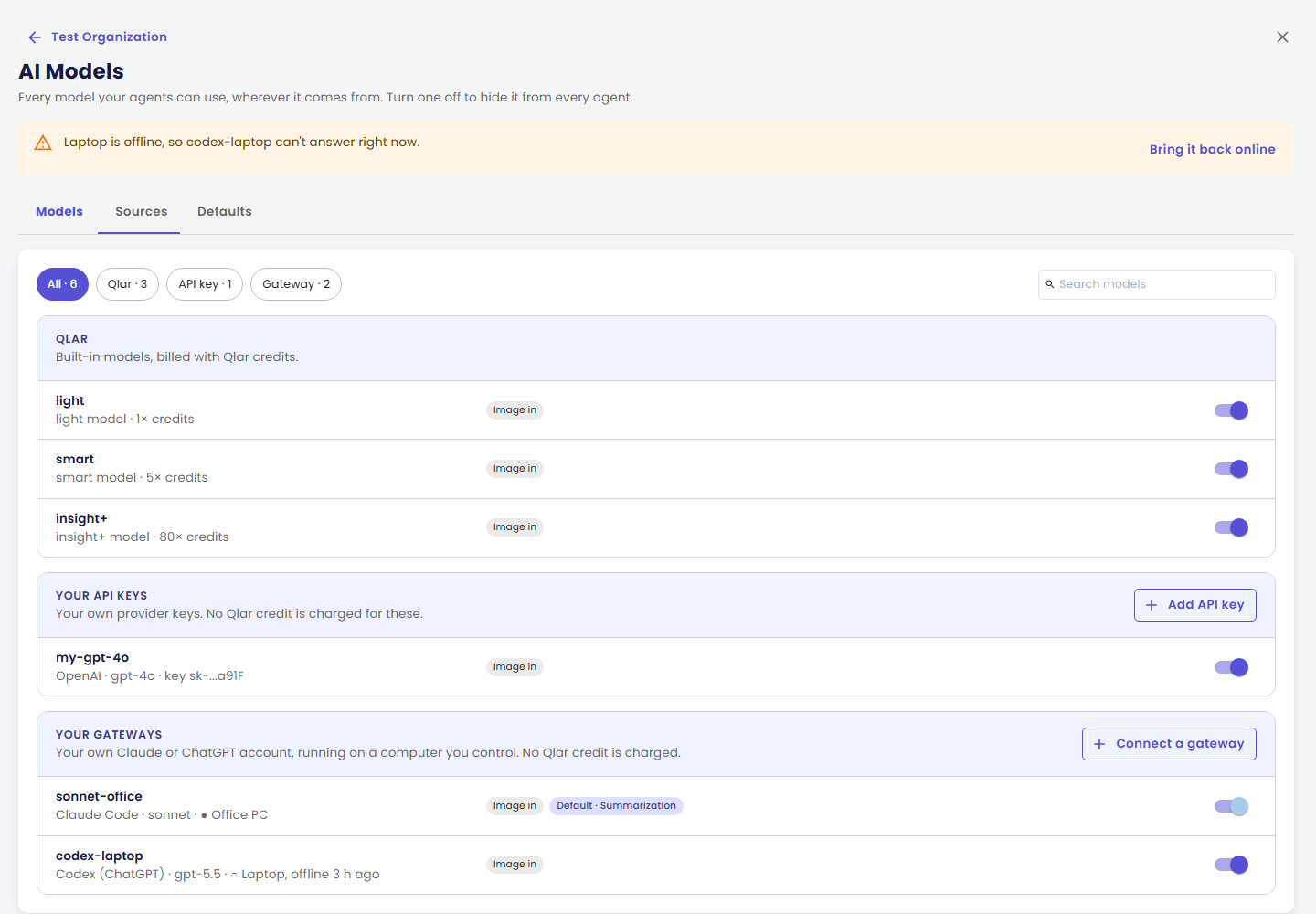
Sejak itu Anda memakainya seperti model lain:
- Di sebuah agent: sebagai model percakapan, di Allowed Conversation AI Models, dan sebagai Answering AI model untuk panggilan voice Natural conversation. Daftar model mengelompokkannya di bawah nama komputer.
- Sebagai default fitur di Defaults, untuk semua fitur kecuali KB Training.
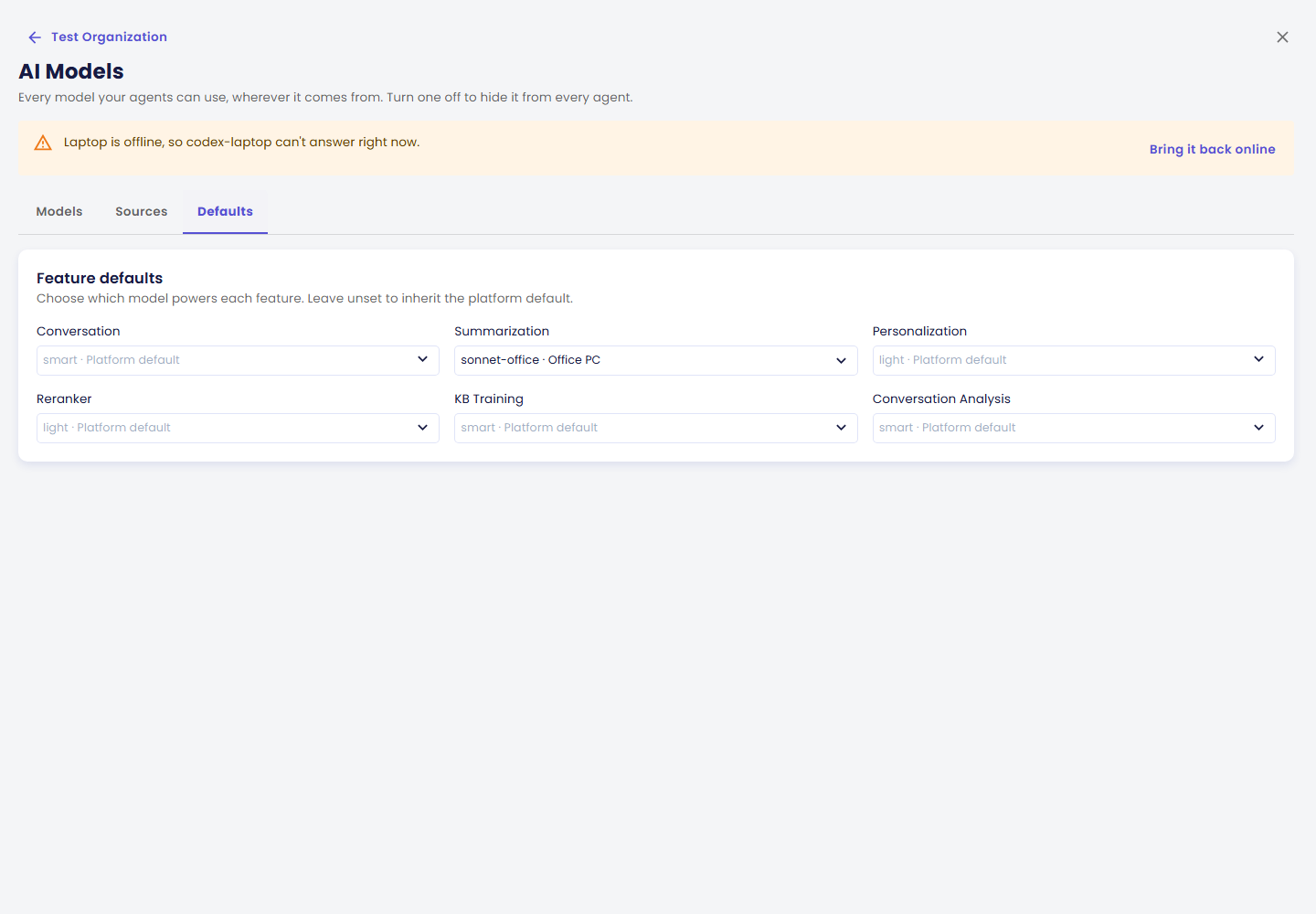
Yang perlu Anda ketahui:
- Tidak ada credit Qlar yang ditagih untuk token model langganan. Tool yang dipakai jawabannya, seperti web search, knowledge base, dan plugin, tetap ditagih seperti biasa.
- Tidak untuk training konten atau deskripsi gambar. Training knowledge base dan deskripsi gambar yang diunggah tetap memakai model Qlar atau API key; model langganan tidak ditawarkan di sana.
- Jawaban gagal selama komputer offline. User melihat "This assistant can't answer right now. Please try again later." dan tidak pernah melihat nama komputer. Bila semua slot request-nya sedang terpakai, user melihat "This assistant is busy right now. Please try again in a moment." Detailnya, dengan nama komputer dan alasannya, masuk ke Monitoring Logs agent. Halaman AI Models juga menampilkan banner selama komputer terhubung yang modelnya dipakai sedang offline.
- Bila Qlar mematikan fitur langganan untuk organization Anda, modelnya berhenti dipakai dan fitur kembali ke default Qlar. Tidak ada yang dihapus: semuanya kembali seperti semula saat fitur langganan dinyalakan lagi. Selama itu Anda tetap bisa menghapus komputer terhubung.
Voice di langganan ChatGPT Anda
Komputer terhubung yang punya Codex juga bisa menjalankan suara panggilan Natural conversation, memakai realtime voice dari akun ChatGPT yang sign-in di komputer itu, yaitu langganan ChatGPT Anda atau API key yang dipakai Codex. Claude Code tidak punya voice.
Di halaman Conversation → Voice milik agent, pilih Natural conversation, lalu di Voice runs on pilih komputer itu sebagai ganti Qlar. Komputer yang tidak bisa menerima panggilan tampil abu-abu beserta alasannya (offline, belum terhubung, tool-nya tidak bisa voice, atau Codex belum sign-in).
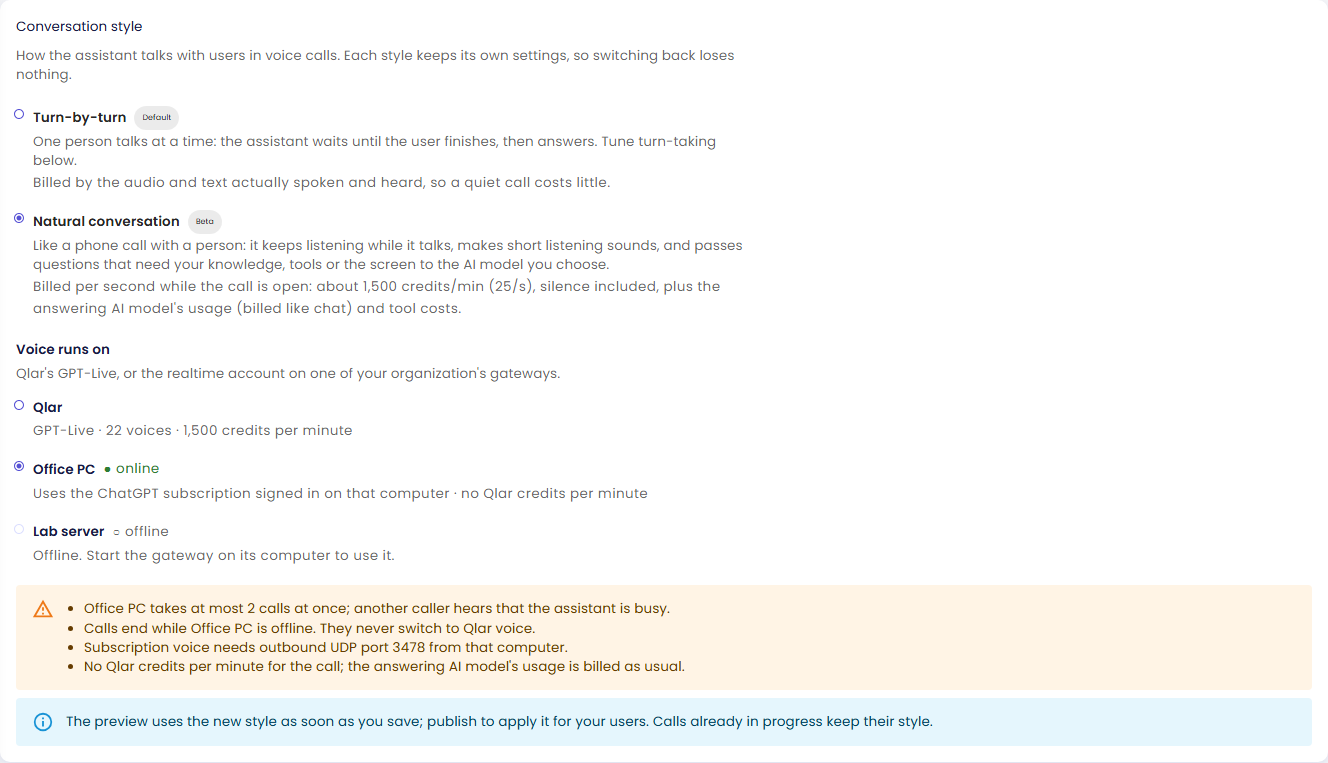
| Yang terjadi | |
|---|---|
| Suara | Assistant's voice berisi suara yang ditawarkan akun di komputer itu, diawali suara default-nya. Tidak ada preview. |
| Panggilan sekaligus | Secara default 2 panggilan sekaligus per komputer terhubung (halaman Voice menampilkan batasnya sendiri). Penelepon berikutnya melihat bahwa panggilan voice sedang sibuk. |
| Komputer offline | Panggilan berakhir. Panggilan tidak pernah pindah ke voice Qlar, jadi tidak ada credit yang tiba-tiba terpakai. (Berbeda dengan panggilan voice Qlar, panggilan ini juga tidak beralih ke Turn-by-turn.) |
| Langganan ChatGPT | Voice lewat langganan butuh UDP port 3478 keluar dari komputer itu. Voice lewat API key tidak. |
| Billing | Tidak ada credit Qlar per menit. Pemakaian Answering AI model ditagih seperti biasa, dan juga tanpa credit bila model itu juga model langganan. |
Voice di langganan Anda tidak tersedia selama Mode Privasi menyala; panggilan agent yang voice-nya berjalan di komputer terhubung berakhir sampai mode itu dimatikan. Bila komputer yang menjalankan voice sebuah agent dihapus, panggilan agent itu berhenti sampai Anda memilih lagi tempat voice berjalan. Panduan Berbicara dengan Suara menjelaskan lebih lanjut.
Menjalankannya
Kartu setiap komputer terhubung di bagian Subscriptions pada tab Sources menampilkan statusnya, komputernya, sistem dan versi konektornya, jumlah request yang sedang berjalan, dan cara setiap tool sign-in. Menu ⋯ berisi sisanya.
| Tugas | Yang perlu dilakukan |
|---|---|
| Memeriksa apakah komputer hidup | Kartunya menampilkan ● Online. Di komputer, qlar-inference-gateway status menampilkan koneksi, service, dan sign-in setiap tool. |
| Mengganti nama | ⋯ → Rename. Hanya nama yang dilihat tim Anda yang berubah. |
| Menambah atau menghapus model | Models di kartu. Menghapus model yang menjadi default fitur meminta Anda mengganti default itu dulu. Agent yang memakai model yang dihapus kembali ke default organization. |
| Membuatnya online lagi | Bring it back online di kartu. Same computer: jalankan lagi konektor Qlar dengan qlar-inference-gateway run, atau restart service-nya (Windows: schtasks /Run /TN "Qlar Inference Gateway"; macOS: launchctl kickstart -k gui/$(id -u)/ai.qlar.inference-gateway; Linux: sudo systemctl restart qlar-inference-gateway). New or reset computer: minta kode baru, seperti di bawah. |
| Memindahkannya ke komputer lain | ⋯ → Move to another computer. Anda mendapat kode sekali pakai baru untuk dijalankan di komputer baru, lalu menyetujui fingerprint-nya. Model, agent yang memakainya, dan pengaturannya tetap seperti semula. Komputer lama tetap bekerja sampai Anda menyetujui yang baru, lalu berhenti. |
| Memperbarui konektor Qlar | Jalankan lagi perintah dari langkah 2 dengan --no-enroll sebagai ganti --code '…' --force (di Windows, -NoEnroll sebagai ganti -Code '…' -Force, setelah konektor dihentikan: file-nya terkunci selama berjalan). Lalu restart konektornya. |
| Menghapusnya | ⋯ → Remove…. Dialognya menampilkan dulu apa saja yang berubah (lihat di bawah). |
Menghapus komputer terhubung memutusnya untuk selamanya (konektor Qlar berhenti di komputer itu dan tidak bisa dipakai lagi), dan:
- modelnya dihapus dari organization, dan agent yang memakainya kembali ke default organization;
- default fitur yang memakainya kembali ke default Qlar, yang memakai credit Qlar;
- agent yang voice-nya berjalan di komputer itu berhenti menerima panggilan voice sampai voice lain dipilih. Panggilannya tidak pindah ke voice Qlar.
Komputer yang belum pernah disetujui langsung dihapus. Untuk menghapus konektor Qlar dari komputer juga, jalankan qlar-inference-gateway uninstall-service (dengan hak admin di Windows), "$HOME/.local/bin/qlar-inference-gateway" uninstall-service di macOS, atau sudo "$HOME/.local/bin/qlar-inference-gateway" uninstall-service di Linux, lalu hapus programnya.
Troubleshooting
| Gejala | Penyebab | Solusi |
|---|---|---|
| Connect a subscription berwarna abu-abu: "Subscriptions can be connected only in an Individual organization…" | Organization tersebut Collective | Hubungkan langganan Anda di organization Individual Anda. |
| Connect a subscription berwarna abu-abu: "This organization already has 2 connected computers…" | Setiap organization maksimal menghubungkan 2 komputer | Hapus komputer yang tidak dipakai lagi, lalu hubungkan yang baru. |
| Kartu menampilkan Connected · ○ Offline; jawaban gagal | Konektor Qlar tidak berjalan (komputer di-restart, jendelanya ditutup) atau tidak bisa menjangkau internet | Bring it back online di kartu. Pasang sebagai service (langkah 5) agar tetap jalan setelah restart; izinkan HTTPS keluar. |
| Waiting for the command to run | Perintahnya belum melapor | Jalankan di komputer. Bila kode hilang atau kedaluwarsa, Get a new code. |
| Waiting for your approval | Belum ada yang menyetujui fingerprint | Review fingerprint di kartu, bandingkan, setujui. Ini tetap bisa dilakukan meskipun halaman yang membuat kode sudah ditutup. |
| Code expired | Perintah tidak dijalankan dalam 15 menit | Get a new code lalu jalankan perintah yang baru. |
| Fingerprint di Qlar berbeda dengan terminal | Orang lain memakai kode Anda, atau perintah dijalankan di komputer lain | Jangan setujui. It doesn't match — cancel, lalu mulai lagi. |
| Saat menyetujui muncul pesan bahwa key berubah | Key baru melakukan enrolment selagi Anda membandingkan | Bandingkan lagi fingerprint yang baru sebelum menyetujui. |
| Codex (ChatGPT) · not signed in (atau Claude Code) | Tool belum sign-in untuk user yang menjalankan konektor Qlar, sering kali user service | Di komputer itu, sebagai user tersebut: claude lalu sign-in, atau codex login. Lalu restart konektor Qlar atau tunggu hingga 5 menit. Untuk memakai API key: qlar-inference-gateway configure provider codex --auth api-key (atau claude-code). |
| Sebuah model menampilkan not offered by this computer | Tool-nya sign-out, di-uninstall, atau tidak lagi menawarkan model itu | Sign-in lagi atau pasang ulang tool-nya; atau hapus model itu dan tambahkan yang lain. |
| User melihat "This assistant is busy right now" | Request sekaligus melebihi batas komputer itu (default 2), atau batas panggilan voice-nya tercapai | Tunggu, bagi beban ke komputer terhubung Anda yang lain, atau pakai model Qlar atau API key untuk agent yang ramai. |
| Jawaban gagal setelah sempat berjalan | Batas pemakaian langganan Anda tercapai (log menyebut rate_limited) | Tunggu sampai batasnya direset, atau ganti tool itu ke API key. |
| Panggilan voice berakhir sesaat setelah tersambung, dengan langganan ChatGPT | UDP 3478 keluar diblokir | Izinkan, atau sign-in Codex dengan API key. |
| Revoked atau No longer registered; konektor Qlar berhenti | Komputer itu dihapus atau di-revoke, atau layanan langganan Qlar tidak lagi mengenalnya (exit code 3 atau 4) | Remove kartunya, lalu hubungkan komputernya lagi dengan kode baru. |
| Status unavailable | Qlar tidak bisa menjangkau layanan langganannya | Retry sebentar lagi. |
| "A gateway is already running" saat menjalankan perintah | Salinan konektor Qlar lain sedang berjalan di komputer itu | Hentikan (Ctrl+C di jendelanya, atau hentikan service-nya), lalu jalankan perintahnya lagi. |