Berbicara dengan Suara
Buka di CMSDalam langkah ini Anda membuat orang bisa berbicara langsung dengan agent Anda dan mendengar jawabannya. Voice berjalan berdampingan dengan text chat agent yang sudah ada, bukan menggantikannya: user bisa berpindah antara berbicara dan mengetik kapan saja, dan semua yang sudah dilakukan agent (pencarian knowledge base, web search, custom tool, agent lain) tetap bekerja dengan cara yang sama di balik layar. Yang berubah hanyalah cara percakapan masuk dan keluar.
Di CMS, voice diatur di halaman Agent voice: buka Conversation → Voice di sidebar kiri. Halaman ini berupa satu halaman bersection yang bisa di-scroll, disimpan bersama dengan satu Save all changes. Di bagian atas, section Voice conversations berisi switch dan, selama voice menyala, satu baris chip yang menempel, satu untuk setiap section; klik sebuah chip untuk melompat ke section-nya. Di ponsel, chip itu menjadi menu yang juga menampilkan pilihan saat ini di tiap section (style, tempat voice berjalan, suara, layar, start screen).
| Section | Isinya |
|---|---|
| Conversation style dan Call flow | Conversation style, dan tepat di bawahnya call flow dari style itu: giliran bicara dan push-to-talk untuk Turn-by-turn, atau talk-over, suara tanda mendengarkan, dan batas panggilan untuk Natural conversation |
| Models | Voice runs on, dan Answering AI untuk Natural conversation |
| Voice | Suara asisten dan speaking style |
| Call screen | Voice screen style dan semua yang ditampilkan tampilan immersive |
| On-screen content dan Sending what is on screen | Apa yang tampil di canvas, dan pengirimannya |
| Start screen dan Links | Start screen serta link chat dan voice |
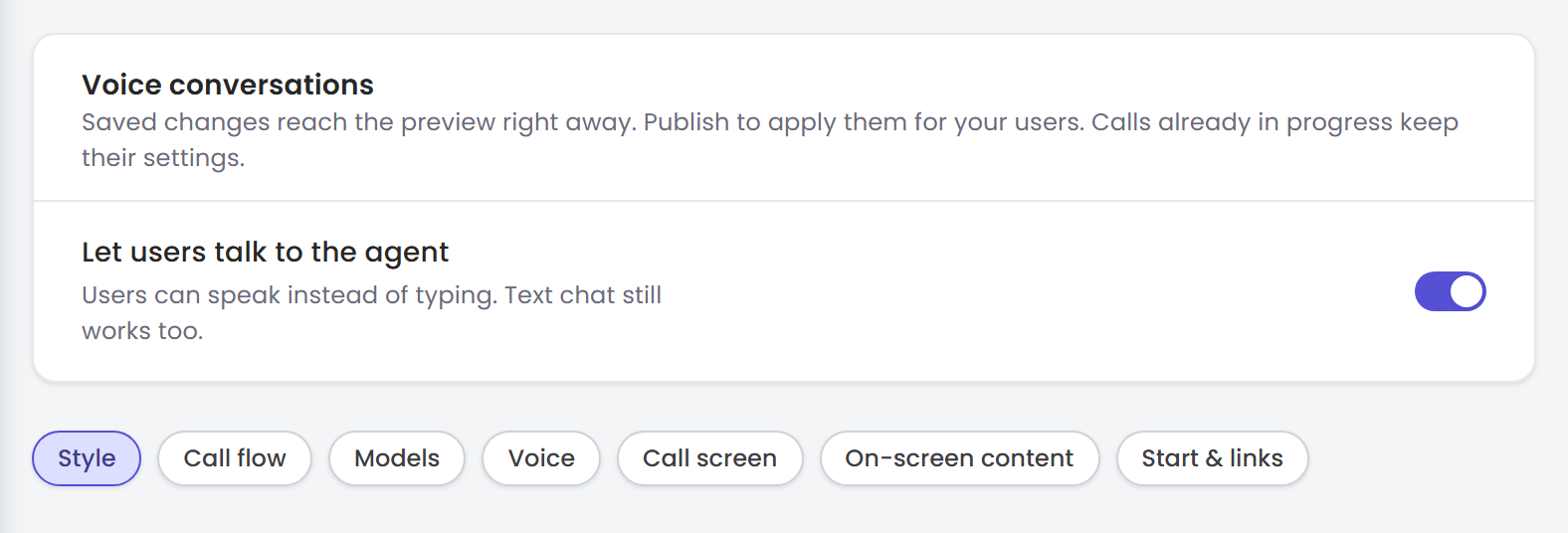
Di bagian ini Anda memberi suara kepada Atlas, asisten operasional Kirana Group. Seorang site supervisor yang sedang memakai sarung tangan bisa bertanya "Who signs the permit for work above two metres?" secara lisan dan mendengar jawabannya, sementara approval chain dan status proyek tampil di layar. Atlas memakai Turn-by-turn, yang membuat panggilan yang hening tetap murah; Natural conversation adalah style yang bertanda Default. Pengaturan Natural Conversation menunjukkan apa yang berubah bila Anda beralih ke Natural conversation.
Voice call memakai credit secara berbeda dari text chat, dan berbeda pula untuk setiap conversation style: Turn-by-turn memakai credit untuk audio dan teks yang benar-benar didengar dan diucapkannya (ditambah transkripsi), sedangkan Natural conversation memakai credit untuk setiap menit selama panggilan terbuka (termasuk saat hening), ditambah jawaban yang ditulis oleh Answering AI-nya. Apa pun pilihannya, menyalakan voice memengaruhi biaya menjalankan agent. Lihat Billing.
Sebelum memulai
- Agent Anda sudah menjawab dengan benar lewat teks: Memberi Identitas pada Agent, Mengajari Agent Anda, dan Membentuk Percakapan sudah selesai. Voice call memakai persona, knowledge, dan tool yang sama.
- Anda tahu cara preview dan publish perubahan.
- Opsional: tulis welcome message. Sampel suara di halaman ini mengucapkannya, sehingga Anda mendengar sapaan yang akan diterima user.
Turn on voice
Voice conversations
Baris switch-nya bernama Let users talk to the agent. Switch ini menyalakan atau mematikan voice untuk agent ini. Saat menyala, end user mendapat cara untuk memulai percakapan lisan dari antarmuka chat (lewat menu + di samping input chat), selain mengetik seperti biasa. User juga bisa langsung membuka panggilan dari link yang berakhiran /voice, dan Anda bisa menjadikan voice sebagai layar pertama yang dibuka link agent Anda: lihat Start screen.
Saat mati, tidak ada pengaturan lain di halaman ini yang berlaku dan tidak ada akses voice yang ditampilkan ke user. Section lainnya baru muncul setelah switch ini dinyalakan.
Menyalakan Voice conversations juga memilih Natural conversation di Conversation style bila style itu bisa berjalan: pilihan style ditawarkan dan Natural conversation tidak diblokir untuk organization atau agent Anda. Jika tidak, style tetap Turn-by-turn. Agent yang sudah tersimpan dengan Natural conversation tetap memakainya. Belum ada yang tersimpan, jadi Anda masih bisa memilih Turn-by-turn sebelum mengklik Save all changes. Clark, asisten konfigurasi, melakukan hal yang sama saat menyalakan voice untuk Anda. Perhatikan biayanya: Natural conversation di Qlar memakai credit untuk setiap menit selama panggilan terbuka (lihat Billing); di komputer Anda atau akun Anda sendiri tidak ada credit Qlar per menit.
Sebuah catatan di bawah conversation style mengarah ke Conversation Initiative di halaman Behavior. Pengaturan itu menentukan apakah agent menawarkan langkah lanjutan setelah menjawab, di panggilan maupun chat. Dalam panggilan, tawaran diucapkan: satu tawaran singkat, tidak pernah berupa daftar.
Voice screen style, yang menentukan apa yang dilihat user selama panggilan, ada di section Call screen. Pengaturan ini dijelaskan di Layar Voice dan Konten di Layar.
Conversation style
Section pertama setelah Voice conversations. Hanya ditampilkan saat voice menyala dan Natural conversation tersedia untuk organization Anda, dari Qlar atau di komputer Anda (atau agent sudah memakainya). Memilih cara asisten berbicara dengan user dalam voice call:
| Opsi | Penjelasan |
|---|---|
| Natural conversation (tampil pertama, bertanda Default) | Seperti menelepon seseorang: asisten tetap mendengarkan sambil berbicara. Ia mengeluarkan suara pendek tanda mendengarkan ("mm-hmm") saat user berbicara, menyadari saat ucapannya dipotong lalu mengalah, dan menjaga percakapan tetap mengalir. Apa pun yang membutuhkan knowledge base, data, tool, atau layar Anda diserahkan ke Answering AI, lalu voice menyampaikan hasilnya kepada user dengan kata-katanya sendiri. |
| Turn-by-turn | Satu orang berbicara pada satu waktu: asisten menunggu sampai user selesai berbicara, lalu menjawab. Cara asisten mengenali akhir giliran diatur di Conversation flow dan Push-to-talk. Bertanda Default bila Natural conversation tidak bisa berjalan. |
Tepat di bawah style, section Call flow menampilkan pengaturan dari style yang Anda pilih, dengan label nama style itu. Ganti style dan bagian ini ikut berubah, sehingga Anda langsung melihat arti pilihan tersebut. Setiap style hanya membaca pengaturan call flow-nya sendiri; pengaturan style lainnya tetap tersimpan.
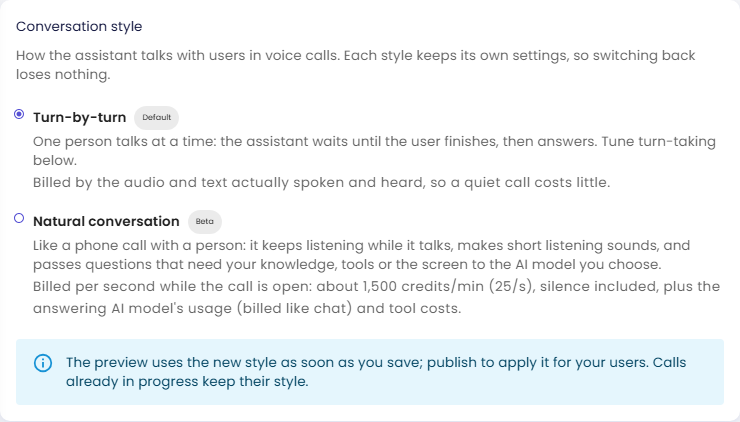
Natural conversation tersedia untuk organization tertentu; opsinya hanya muncul di tempat fitur ini tersedia. Fitur ini tidak ditawarkan kepada organization yang menyalakan Mode Privasi, karena selama panggilan Natural conversation, isi percakapan (yang diucapkan atau diketik user, gambar yang dilampirkan, dan jawabannya) bisa disimpan oleh penyedia model, tempat mode privasi tidak dapat menghapusnya.
Jika di kemudian hari Natural conversation dimatikan untuk organization Anda, agent yang sudah memakainya tetap menampilkan pilihan ini dengan sebuah peringatan: panggilannya berjalan secara Turn-by-turn sampai Natural conversation tersedia lagi, dan pengaturan Natural conversation-nya tetap disimpan. Bila voice-nya berjalan di langganan ChatGPT Anda, panggilannya justru berakhir sampai voice di langganan Anda tersedia lagi; panggilan tidak pernah pindah ke voice Qlar atau ke Turn-by-turn.
Jika Natural conversation tidak tersedia untuk organization Anda, bagian ini berjudul Voice model dan halaman ini hanya menawarkan Voice runs on milik Turn-by-turn. Semua yang ada di halaman ini serta di Suara, Pendengaran, dan Giliran Bicara tetap berlaku.
Voice runs on
Setiap gaya percakapan punya Voice runs on-nya sendiri, di section Models untuk gaya yang Anda pilih. Tanda info di samping labelnya menjelaskan ketiga pilihan:
| Pilihan | Turn-by-turn | Natural conversation |
|---|---|---|
| Organization default (titik awal setiap agent) | Pilihan organization Anda di Organization → AI Models → Tasks pada Voice calls · Turn-by-turn; Qlar voice sampai organization memilih satu | Pilihan pada Voice calls · Natural conversation; Qlar voice (GPT-Live) sampai organization memilih satu |
| Qlar voice | Qlar voice (gpt-realtime-2.1) atau yang lebih murah, Qlar voice mini (gpt-realtime-2.1-mini) | Qlar voice (GPT-Live), apa pun pilihan organization |
| Your own account | Model realtime yang ditambahkan organization di key OpenAI atau Azure OpenAI miliknya sendiri | Model GPT-Live yang ditambahkan organization di key OpenAI atau Azure OpenAI miliknya sendiri |
| Your computer | — | Komputer terhubung, lewat Codex dan langganan ChatGPT yang sign-in di komputer itu; lihat di bawah |
Di akun milik organization Anda sendiri tidak ada credit Qlar yang ditagih untuk voice-nya. Lihat Voice, Plugin dan Layanan dengan Model Sendiri. Selama aturan organization Anda hanya mengizinkan akun AI miliknya sendiri, pilihan Qlar tampil abu-abu.
Perbedaan kedua style
| Turn-by-turn | Natural conversation | |
|---|---|---|
| Percakapan | Satu orang berbicara pada satu waktu | Mendengarkan sambil berbicara, mengeluarkan suara tanda mendengarkan, mengalah saat dipotong |
| Yang menjawab | Voice itu sendiri, dengan tool milik agent | Answering AI (secara default AI chat); voice mengucapkan jawabannya |
| Suara | 10, default marin | 22, default cedar (lihat Assistant's voice) |
| Pengenalan suara | Model Speech recognition yang Anda pilih, memakai credit tersendiri | Bawaan, tanpa credit tersendiri |
| Pengaturan giliran bicara | Conversation flow | When someone talks over the assistant dan Listening sounds |
| Push-to-talk | Tersedia | Tidak tersedia: panggilan selalu mendengarkan |
| Gambar selama panggilan | Selalu dibaca | Bergantung pada Answering AI (lihat Lampiran) |
| Batas panggilan | Tidak ada | Berakhir setelah periode hening dan pada durasi maksimum (lihat Call limits) |
| Billing | Credit untuk audio dan teks yang didengar dan diucapkan, ditambah transkripsi | Sekitar 1.500 credit per menit selama panggilan terbuka, termasuk saat hening, ditambah credit Answering AI (lihat Billing) |
Hal yang perlu diketahui saat berpindah style:
- Setiap style menyimpan pengaturannya sendiri. Pengaturan Turn-by-turn tetap tersimpan saat Natural conversation dipilih, jadi tidak ada yang hilang saat Anda kembali.
- Save, lalu Publish. Preview di CMS langsung memakai style baru setelah Anda menyimpan; user mendapatkannya setelah Anda publish. Panggilan yang sedang berjalan tetap memakai style saat panggilan itu dimulai.
- Semua hal lain berlaku untuk keduanya: voice screen style, on-screen content, dan speaking style bekerja dengan cara yang sama di kedua style. Lampiran dan immersive view instructions sedikit berbeda; bagian masing-masing menjelaskan perbedaannya.
- Turn-by-turn adalah cadangan. Jika Natural conversation tidak bisa menerima panggilan (misalnya saat kapasitasnya penuh), panggilan berjalan secara Turn-by-turn dengan pengaturan Turn-by-turn Anda, sehingga user tetap bisa berbicara. Pengecualiannya adalah voice di langganan ChatGPT Anda: panggilan seperti itu berakhir.
Mana yang sebaiknya dipilih? Natural conversation adalah default: panggilan terasa seperti berbicara dengan manusia, dan setiap menit panggilan terbuka memakai credit (tanpa credit Qlar per menit di akun atau komputer Anda sendiri). Pilih Turn-by-turn bila panggilan yang hening sebaiknya hanya memakan sedikit biaya atau user menelepon dari tempat yang bising dan membutuhkan push-to-talk. Menyalakan voice memilih Natural conversation bila bisa berjalan, jadi klik Turn-by-turn sebelum menyimpan bila style itu yang Anda inginkan.
Billing
Turn-by-turn memakai credit berdasarkan apa yang benar-benar diprosesnya: audio dan teks yang didengar dan diucapkannya, ditambah transkripsi dari ucapan user. Panggilan yang tidak diisi pembicaraan hanya memakan sedikit biaya.
Natural conversation memakai credit dalam dua bagian:
| Bagian | Tarif | Yang dihitung |
|---|---|---|
| Waktu voice | Sekitar 1.500 credit per menit (25 per detik) | Setiap detik panggilan terbuka. Hening, waktu saat user di-mute, dan waktu saat asisten diminta diam semuanya dihitung. |
| Jawaban | Tarif token normal Answering AI | Dihitung persis seperti jawaban chat dari AI tersebut, setiap kali voice menyerahkan sesuatu; dua kali lipat tarifnya untuk model +, yang berjalan dengan Fast mode. Tool yang dipakai jawaban (web search, knowledge base, plugin) memakai credit seperti biasa. |
Sebagai contoh, panggilan 5 menit yang di dalamnya voice menyerahkan empat pertanyaan ke Smart memakan sekitar 7.900 credit: 7.500 untuk waktu voice dan kira-kira 100 per jawaban (jumlah pastinya bergantung pada panjang jawaban dan percakapan). Pertanyaan yang membutuhkan pencarian sedikit lebih mahal, karena hasil tool dikirim kembali ke model, dan tool seperti web search atau knowledge base menambahkan biaya kecilnya sendiri. Di halaman usage, waktu voice muncul di kategori dialog-live dan jawabannya di dialog-live-backend.
Call limits mencegah panggilan yang menganggur atau terlupakan terus menghabiskan waktu voice.
Voice di langganan ChatGPT Anda
Bila organization Anda sudah menghubungkan langganan ChatGPT Anda lewat Codex di salah satu komputernya, panggilan Natural conversation bisa berjalan di realtime voice milik akun ChatGPT yang sign-in di komputer itu, sebagai ganti GPT-Live milik Qlar. Langganan ChatGPT Anda sendiri, atau API key yang dipakai Codex, yang membayar voice-nya, dan tidak ada credit Qlar yang ditagih per menit.
Di CMS, pilihan ini bernama Your computer. Setelah memilih Natural conversation di section Conversation style, pilih tempatnya berjalan di Voice runs on pada section Models: Organization default, Qlar voice, Your own account (model GPT-Live yang ditambahkan organization di key-nya sendiri; lihat Natural conversation di akun OpenAI Anda), atau Your computer: nama untuk salah satu komputer terhubung milik organization, beserta status online-nya. Komputer yang tidak bisa menerima panggilan tampil abu-abu beserta alasannya: offline, belum terhubung, tool-nya tidak bisa voice, atau Codex belum sign-in.
| Di langganan Anda | |
|---|---|
| Assistant's voice | Suara yang ditawarkan akun di komputer itu, diawali suara default-nya yang ditandai "(subscription default)". Tidak ada preview. |
| Panggilan sekaligus | Secara default 2 sekaligus per komputer terhubung (halaman Voice menampilkan batasnya sendiri); penelepon berikutnya melihat bahwa panggilan voice sedang sibuk. |
| Komputer offline atau dihapus | Panggilan berakhir. Panggilan tidak pernah pindah ke voice Qlar atau ke Turn-by-turn, jadi tidak ada credit yang tiba-tiba terpakai. |
| Langganan ChatGPT | Butuh UDP port 3478 keluar dari komputer itu. |
| Billing | Tidak ada credit Qlar per menit. Answering AI memakai credit seperti biasa, dan tanpa credit Qlar bila itu model langganan. |
Voice di langganan Anda tidak tersedia selama Mode Privasi menyala: panggilan agent yang voice-nya berjalan di langganan Anda berakhir sampai Mode Privasi dimatikan atau Anda memilih Turn-by-turn. Semua hal lain di halaman ini (layar voice, konten di layar, gaya bicara, dan pengaturan Natural conversation) berlaku sama.
Menyimpan perubahan
Klik Save all changes setelah mengubah pengaturan apa pun, lalu konfirmasi. Tombol ini menyimpan semua section sekaligus, dan bar menampilkan Unsaved changes sampai Anda menyimpan; CMS kemudian menampilkan Voice settings saved. Preview di CMS langsung memakai pengaturan yang tersimpan; publish agent Anda agar perubahan terlihat oleh end user. Section yang pengaturannya perlu diperhatikan (misalnya Answering AI yang sudah tidak tersedia) menampilkan pemberitahuan.
Di bagian ini
| Halaman | Yang Anda atur |
|---|---|
| Suara, Pendengaran, dan Giliran Bicara | Section Voice (suara dan speaking style), serta section Call flow Turn-by-turn: speech recognition, giliran bicara, dan push-to-talk. |
| Layar Voice dan Konten di Layar | Section Call screen, On-screen content, dan Start screen: tampilan immersive atau transkrip, lampiran, apa yang tampil di canvas, instruksi untuk tampilan immersive, subtitle, posisi indikator progres, urutan pembuka panggilan baru, dan start screen. |
| Pengaturan Natural Conversation | Khusus Natural conversation: Answering AI (section Models), serta section Call flow-nya: cara asisten mengalah saat dipotong, suara tanda mendengarkan, dan batas panggilan. |
Mulailah dengan Suara, Pendengaran, dan Giliran Bicara untuk memilih suara, lalu atur layar voice. Buka Pengaturan Natural Conversation hanya jika Anda memilih Natural conversation di atas.
Periksa hasilnya
- Nyalakan Voice conversations. Jika Natural conversation ikut terpilih, klik Turn-by-turn di section Conversation style agar Atlas tetap memakainya, dan pastikan Call flow sekarang bertuliskan Turn-by-turn. Lalu klik Save all changes dan konfirmasi.
- Buka preview agent Anda, klik menu + di samping input chat, lalu mulai percakapan voice.
- Ajukan pertanyaan yang sudah bisa dijawab agent Anda lewat teks. Untuk Atlas, ucapkan "Who has to approve a project worth $2.5 million?". Anda seharusnya mendengar approval chain dari SOP-FIN-007 (Group Risk Office review, lalu Regional Director, lalu CFO) dengan suara yang Anda pilih, dan melihat panggilan dalam voice screen style yang Anda atur.
- Bila sudah puas, publish agent agar user juga mendapatkan voice.
Langkah berikutnya
- Berikutnya dalam alur: Menguji Kualitas Agent, langkah terakhir Tahap 3 · Perluas Kemampuan.
- Suara, Pendengaran, dan Giliran Bicara: pilih suara dan atur cara asisten bergantian bicara.
- Model & Context: model chat (juga Answering AI default untuk Natural conversation) dan pengaturan lampiran yang juga dipakai voice call.
- Langkah sebelumnya: Mengajarkan Skill ke Agent.