Menemukan Participant
Buka di CMSSebuah run bisa memiliki ribuan partisipan, sehingga tab Participants menyediakan tiga cara untuk berpindah dari "semua orang" ke "orang yang cocok dengan kondisi tertentu": pencarian, filter, dan pengurutan. Ketiganya berada di atas daftar — pencarian dan filter berbagi satu kartu yang selalu terlihat, sedangkan pengurutan berada di toolbar.
Pencarian
Search Participants mempersempit daftar ke partisipan yang nama, email, atau info kontaknya cocok dengan yang Anda ketik. Kolom ini berada di dalam kartu filter itu sendiri — tidak ada kolom pencarian terpisah di toolbar, dan tidak ada tombol untuk menampilkannya, karena kartu filter memang tidak pernah disembunyikan. Kolom ini berlabel Search Participants, dengan teks placeholder Name, email, or contact info, dan tombol Clear search untuk menghapus apa yang sudah Anda ketik.
Pencarian adalah satu-satunya kontrol pada kartu ini yang memperbarui daftar dengan sendirinya — saat Anda mengetik, daftar langsung menyempit tanpa langkah tambahan apa pun. Setiap kontrol lain pada kartu ini, dibahas di bawah, memerlukan Apply.
Cara mencari:
- Buka kartu filter (sudah terlihat — tidak ada tombol untuk membukanya).
- Ketik di Search Participants untuk mencocokkan berdasarkan nama, email, atau info kontak. Daftar akan menyempit saat Anda mengetik.
- Pilih Clear search untuk menghapus teks dan kembali ke filter Anda yang lain, atau ke daftar lengkap jika tidak ada filter yang diterapkan.
Filter
Kartu filter tidak sepenuhnya datar. Search Participants, Channel, dan Has Contact Details selalu terlihat di bagian atas kartu:
| Filter | Yang dipersempit |
|---|---|
| Channel | Channel asal percakapan partisipan — Web, WhatsApp, Instagram, A2a |
| Has Contact Details | Apakah email atau nomor telepon tertangkap untuk partisipan tersebut |
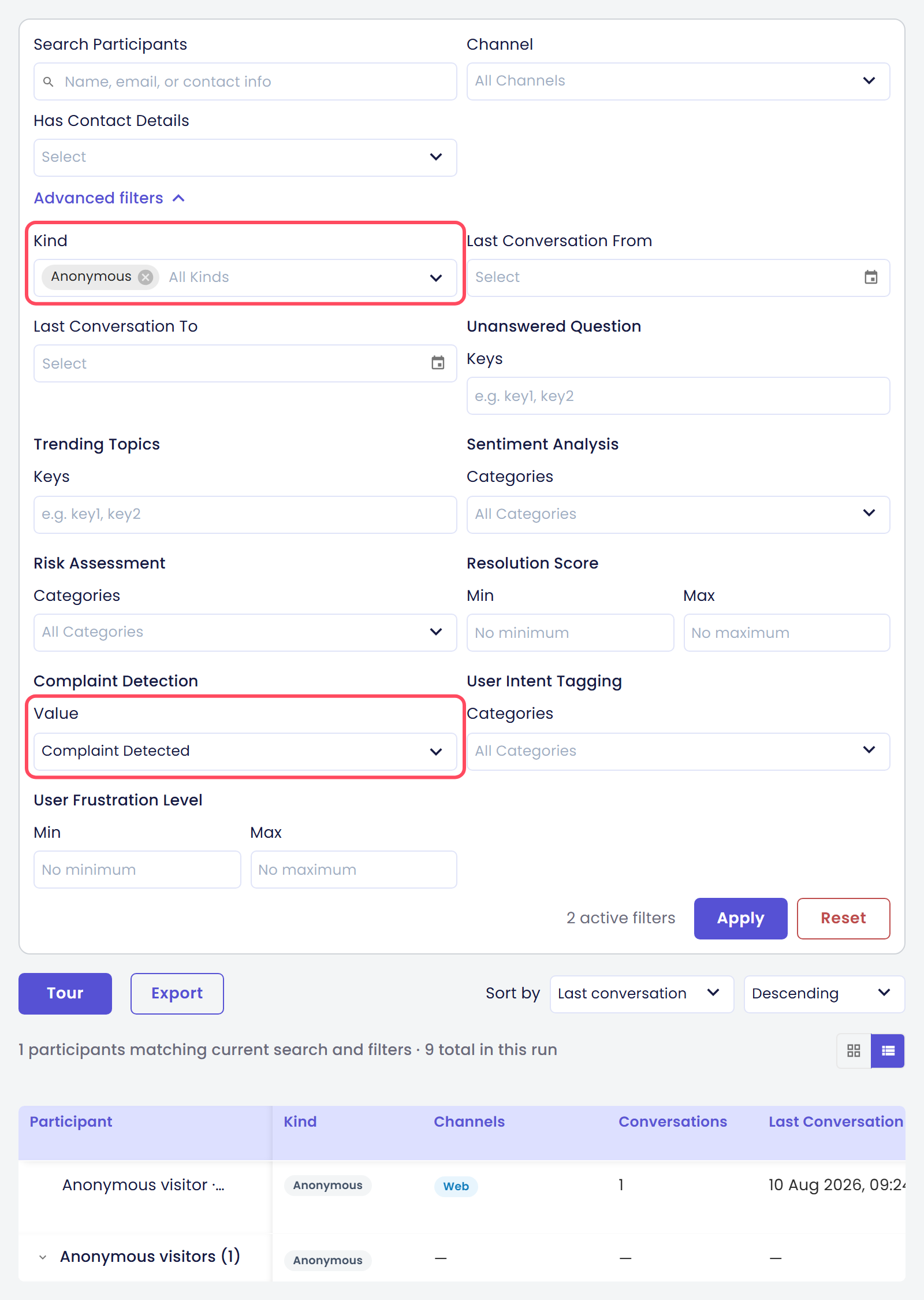
Kind, kedua filter tanggal, dan setiap filter per tipe analisis berada di balik toggle Advanced filters yang tertutup secara default — sebuah label yang bisa diklik lengkap dengan ikon chevron expand/collapse-nya sendiri — yang harus Anda buka terlebih dahulu sebelum bisa melihat atau mengatur filter-filter tersebut:
| Filter | Yang dipersempit |
|---|---|
| Kind | Jenis partisipan — Identified, Anonymous, Agent, ServiceAccount, Group, Unattributed |
| Last Conversation From | Hanya partisipan yang percakapan terbarunya pada atau setelah tanggal ini |
| Last Conversation To | Hanya partisipan yang percakapan terbarunya pada atau sebelum tanggal ini |
Berbeda dengan pencarian, tidak satu pun dari filter-filter ini — baik yang selalu terlihat maupun yang berada di balik Advanced filters — memperbarui daftar begitu Anda mengaturnya. Kartu ini memiliki tombol Apply untuk menjalankan apa pun yang sudah Anda atur, tombol Reset untuk menghapus semuanya, dan hitungan {n} active filter(s) agar Anda tahu berapa filter yang sedang aktif.
Cara menerapkan filter:
- Jika filter yang Anda inginkan adalah Kind, salah satu field tanggal, atau filter per tipe analisis, pilih Advanced filters terlebih dahulu untuk membuka bagian tersebut.
- Atur nilai untuk filter yang Anda inginkan — misalnya, pilih
Identifieddi Kind, atau pilih tanggal di Last Conversation From. - Pilih Apply untuk menjalankan filter terhadap daftar. Anda bisa menggabungkan sebanyak apa pun filter sebelum memilih Apply; semuanya mempersempit daftar secara bersamaan, bukan satu per satu.
- Pilih Reset untuk menghapus semua filter yang sudah Anda atur, atau lihat hitungan
{n} active filter(s)untuk mengetahui berapa yang sedang aktif.
Filter per Tipe Analisis
Setiap tipe analisis pada run juga menyumbangkan filternya sendiri, sehingga Anda bisa mempersempit partisipan berdasarkan apa yang benar-benar disimpulkan analisis tersebut tentang mereka. Filter-filter ini berada di balik Advanced filters bersama Kind dan field tanggal di atas. Kontrolnya tergantung pada tipe output-nya:
| Tipe output | Label filter | Kontrol |
|---|---|---|
| Binary | Value | Field dua-opsi yang bisa dikosongkan, berlabel sesuai label true/false milik tipe tersebut (default Yes/No, tetapi sebuah tipe bisa mengganti namanya, misalnya Complaint Detected/No Complaint). Tidak ada opsi ketiga Any — mengosongkan field ini adalah kondisi netral "tanpa filter" |
| Classification | Categories | Pilih satu atau lebih kategori yang ingin dicocokkan |
| Score | Min / Max | Rentang angka — biarkan salah satu sisi kosong untuk membiarkan batas tersebut terbuka |
| List | Keys | Field teks bebas (placeholder e.g. key1, key2) — ketik kunci yang dipisahkan koma untuk dicocokkan. Tidak ada dropdown berisi kunci yang sudah ada untuk dipilih |
Beberapa tipe output tidak memiliki aturan penggabungan sendiri dan tidak memiliki filter untuk itu — tipe tersebut menampilkan No filter available for this type sebagai gantinya.
Cara menerapkan filter per tipe analisis (contoh: tipe Score):
- Pilih Advanced filters untuk membuka bagian tersebut, jika belum terbuka.
- Temukan filter tipe analisis tersebut dan masukkan nilai di Min, Max, atau keduanya. Partisipan cocok jika nilai gabungannya untuk tipe tersebut berada dalam rentang itu.
- Biarkan sisi yang tidak Anda perlukan kosong — rentang yang hanya mengisi Min akan cocok dengan semua partisipan yang nilainya sama dengan atau di atas nilai tersebut.
- Pilih Apply untuk menjalankan filter terhadap daftar.
Pengurutan
Pengurutan berada di toolbar di bawah Sort by, di samping tombol Export dan tombol tur berpemandu — bukan bagian dari kartu filter. Field yang tersedia adalah Last conversation (default, diurutkan Descending), Conversations, Name, dan satu opsi per tipe analisis pada run; semuanya dapat diurutkan Ascending atau Descending.
Cara mengubah pengurutan:
- Buka Sort by di toolbar.
- Pilih field yang ingin dijadikan dasar pengurutan — misalnya,
Conversationsuntuk melihat partisipan tersibuk lebih dulu. - Pilih
AscendingatauDescending.
Berpindah Antara List dan Grid
Toolbar yang sama juga memiliki penyakelar tampilan (view toggle) — List View dan Grid View — yang mengubah cara partisipan yang cocok ditampilkan tanpa mengubah partisipan mana yang cocok. List View adalah tabel yang dijelaskan di halaman-halaman ini; Grid View menampilkan field yang sama dalam bentuk satu kartu per partisipan, tersusun dalam grid. Pencarian, filter, dan pengurutan semuanya tetap berlaku saat Anda berpindah.
Di atas daftar atau grid itu sendiri, sebuah baris hasil menyatakan berapa banyak partisipan yang cocok saat ini — {n} participants matching current search and filters · {m} total in this run — sehingga Anda selalu tahu seberapa sempit kombinasi pencarian/filter Anda saat ini dibandingkan seluruh run. Selama filter Kind belum diatur, {n} menghitung partisipan yang tercantum sebagai baris; pengunjung yang dilipat ke dalam grup Anonymous visitors dan Unattributed conversations dihitung pada ({n}) milik grup masing-masing.