Panduan Tur & Bantuan
Buka di CMSTab Overview bisa terasa padat — grafik, wawasan, percakapan yang ditandai, beberapa tipe analisis sekaligus dalam satu tampilan. Agar mudah dipahami tanpa harus membaca manual, tersedia panduan tur bawaan, ditambah popover info cepat untuk saat Anda hanya butuh satu jawaban tanpa harus mengklik langkah demi langkah.
Kunjungan Pertama: Ajakan Memulai Tur
Saat pertama kali Anda membuka tab Overview dari run yang sudah selesai, sebuah snackbar muncul di bagian atas menawarkan untuk memulai tur:

Klik Start Tour untuk memulai, atau tutup dengan ✕ — snackbar ini juga akan hilang sendiri setelah 12 detik jika tidak Anda sentuh. Ajakan ini hanya muncul sekali; setelah itu, Anda tetap bisa memulai tur secara manual kapan saja (lihat di bawah).
Tur Tingkat Tinggi (High-Level)
Ini adalah tur "orientasi" — memandu Anda melalui halaman secara keseluruhan, bukan detail satu tipe analisis tertentu. Picu secara manual dengan tombol Tour di samping Rerun/Delete di bagian atas halaman:
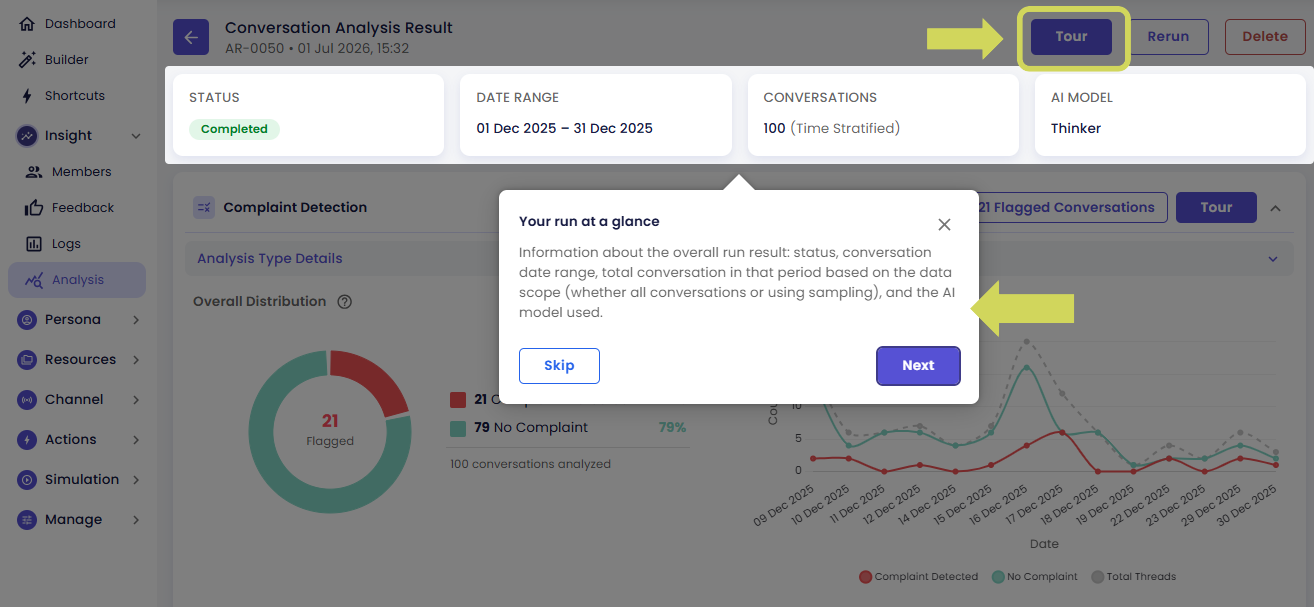
Tur ini mencakup, secara berurutan:
- Kartu ringkasan run (status, rentang tanggal, percakapan, model AI)
- Kartu Overall Insights, jika run memiliki dua tipe analisis atau lebih — banner conclusion-nya beserta bagian Key Patterns / Problems / Recommendations
- Kartu hasil pertama sebagai contoh — header-nya, grafik agregatnya, grafik trennya (jika tipe tersebut memilikinya), dan tombol Flagged Conversations-nya (jika ada item yang ditandai)
Tur ini dirancang sebagai orientasi cepat satu kali — bukan pembahasan mendalam untuk setiap tipe analisis.
Lanjutkan Lebih Dalam, atau Berhenti di Sini
Setelah tur tingkat tinggi selesai, Anda akan ditanya apakah ingin melanjutkan lebih dalam:
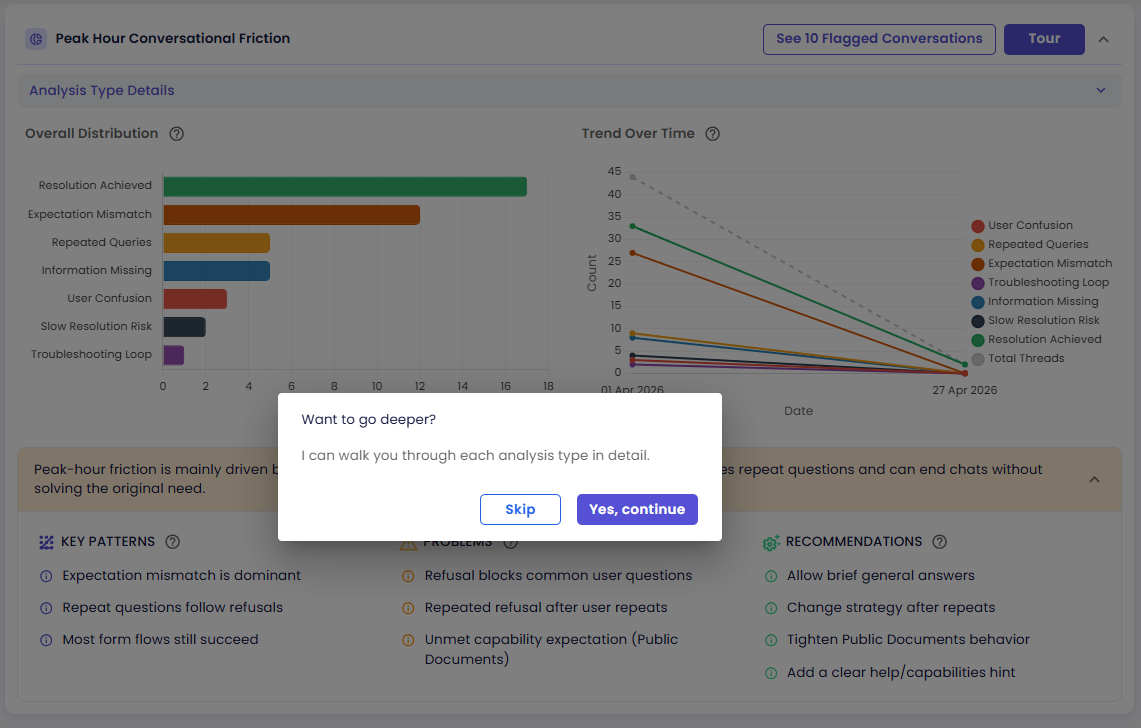
- Skip — hentikan tur di sini, Anda sudah melihat gambaran umumnya
- Yes, continue — lanjut ke panduan detail per tipe analisis (lihat di bawah)
Tur Overall Insights
Jika Anda hanya ingin memahami kartu wawasan lintas analisis secara khusus, klik tombol Tour di header Overall Insights:
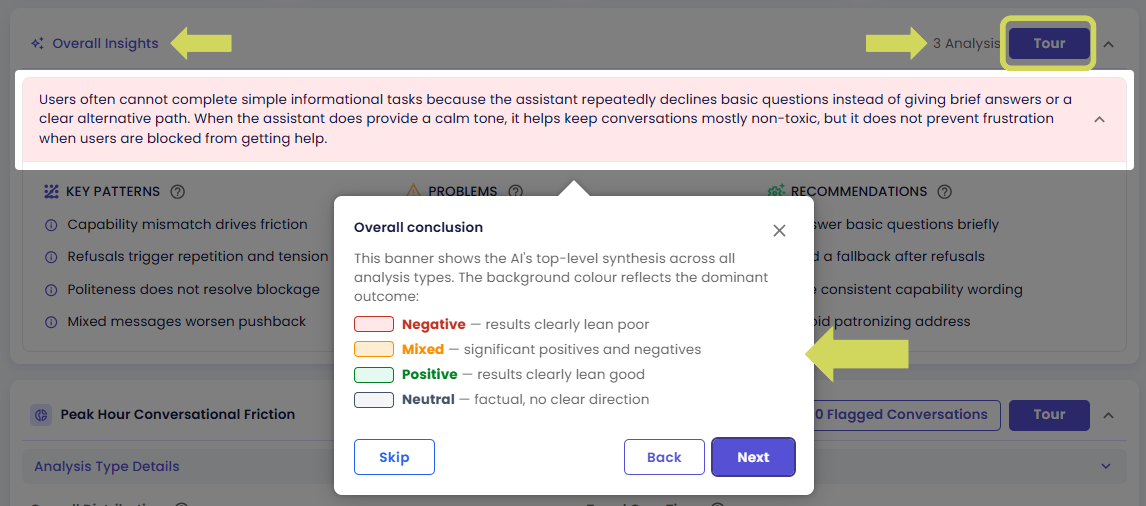
Panduan ini menjelaskan banner conclusion beserta kode warnanya, lalu masing-masing bagian Key Patterns, Problems, dan Recommendations. Detail lengkapnya ada di halaman Wawasan Keseluruhan.
Tur Per Tipe Analisis
Setiap kartu hasil memiliki tombol Tour sendiri di headernya:
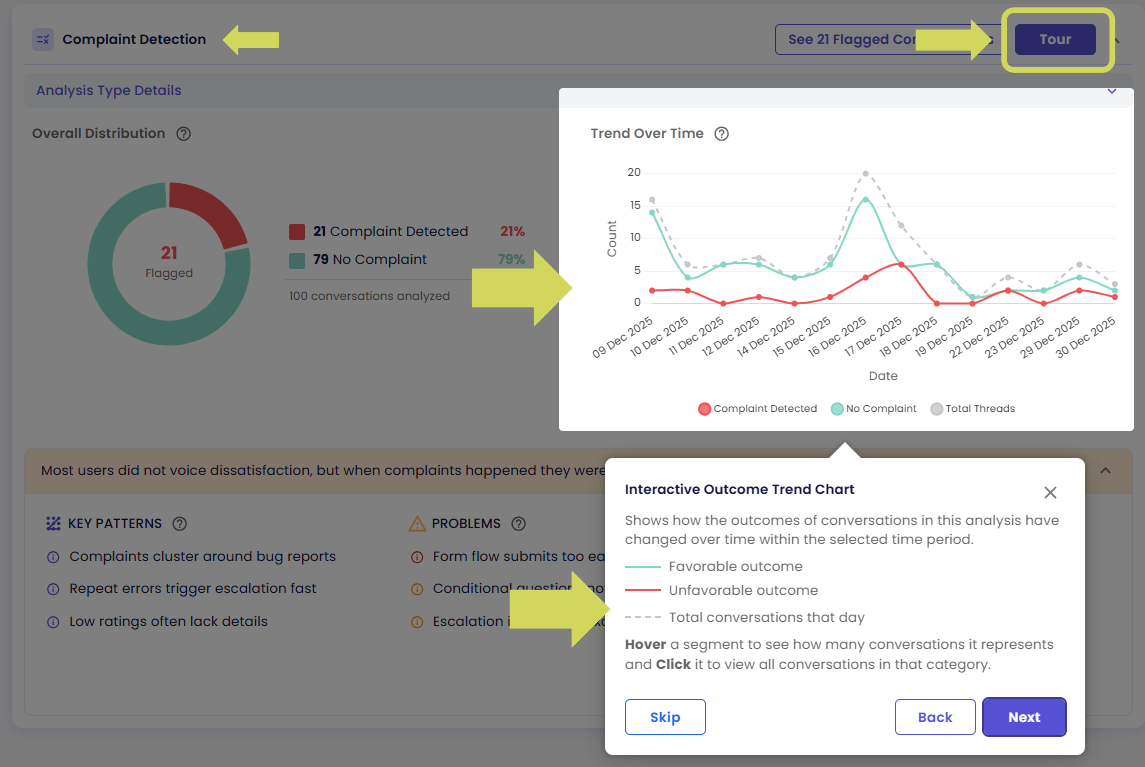
Tur ini menyesuaikan dengan tipe analisis kartu tersebut — langkah dan penjelasannya mengikuti grafik yang benar-benar ditampilkan oleh tipe itu. Kartu bertipe Score akan mendapat tur yang menjelaskan distribusi skor dan grafik tren rata-rata skornya; Kartu bertipe Classification mendapat tur yang menjelaskan distribusi kategori dan garis tren per kategori; dan seterusnya untuk Grafik Ya/Tidak (Binary) dan Grafik Daftar Item (List).
Tanpa Langkah-Langkah: Popover Info
Jika Anda tidak ingin mengikuti tur langkah demi langkah, setiap bagian yang dijelaskan tur juga memiliki ikon info ⓘ di samping judulnya (misalnya di samping "Overall Distribution" atau "Trend Over Time"). Mengkliknya langsung membuka penjelasan yang sama di tempat, tanpa memulai panduan bertahap:
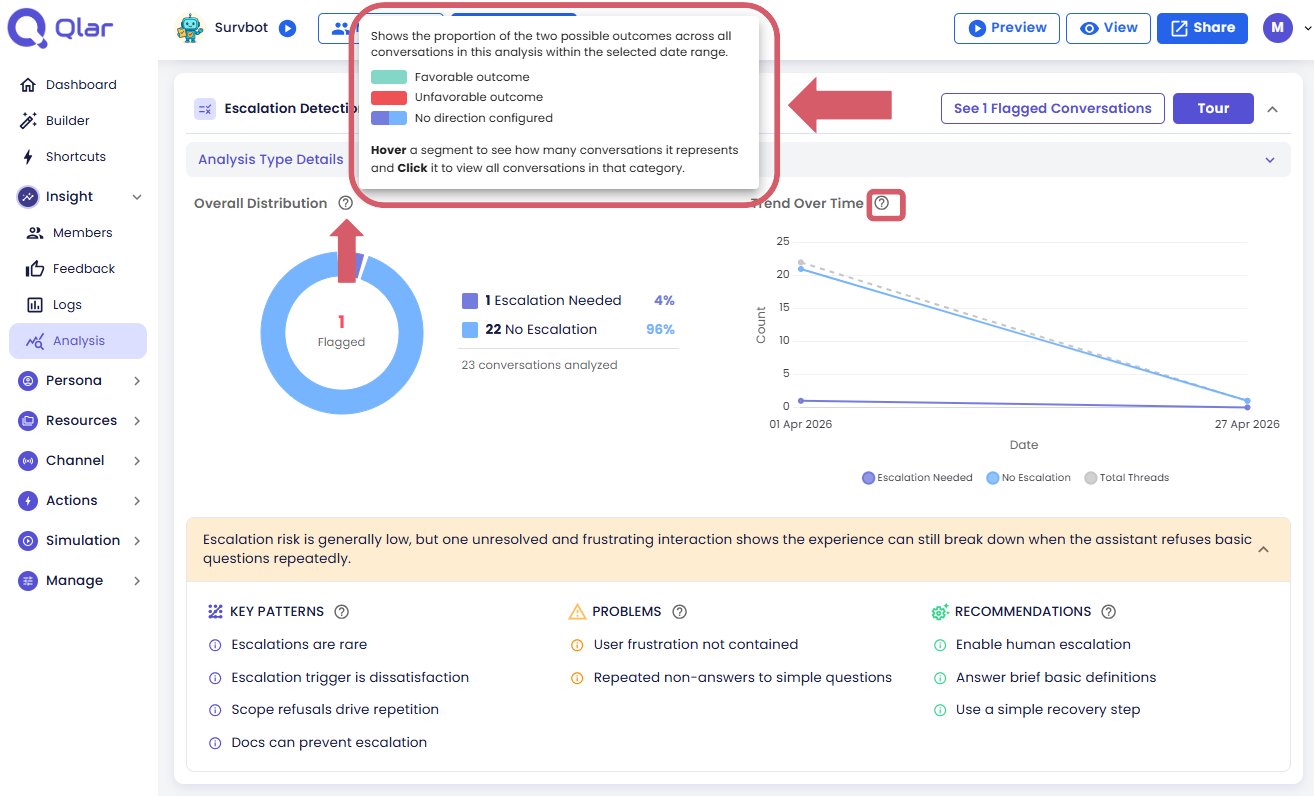
Gunakan ini saat Anda hanya perlu pengingat singkat tentang satu grafik atau bagian tertentu, tanpa perlu tur lengkap untuk kartu tersebut — misalnya saat membaca run yang dibuat oleh orang lain.
Lokasi Setiap Pemicu Tur
| Pemicu | Lokasi | Memulai |
|---|---|---|
| Snackbar | Bagian bawah halaman, hanya kunjungan pertama | Tur tingkat tinggi |
| Tombol Tour | Bagian atas halaman, di samping Rerun/Delete | Tur tingkat tinggi |
| Tombol Tour | Header kartu Overall Insights | Tur Overall Insights |
| Tombol Tour | Header setiap kartu hasil | Tur per tipe kartu tersebut |
| Ikon ⓘ | Di samping judul grafik atau bagian mana pun | Popover instan untuk bagian tersebut saja |
Langkah Selanjutnya
- Wawasan Keseluruhan
- Melihat Percakapan di Balik Grafik
- Grafik Ya/Tidak (Binary)
- Grafik Skor
- Grafik Kategori (Classification)
- Grafik Daftar Item (List)