Wawasan Keseluruhan
Buka di CMSKetika sebuah run mencakup dua tipe analisis atau lebih, dan setidaknya sebagian di antaranya berhasil diselesaikan, sistem menghasilkan sekumpulan wawasan lintas analisis yang ditampilkan di atas kartu-kartu hasil individual. Daripada melihat setiap tipe analisis secara terpisah, kartu ini mencari pola yang muncul di beberapa dimensi sekaligus.
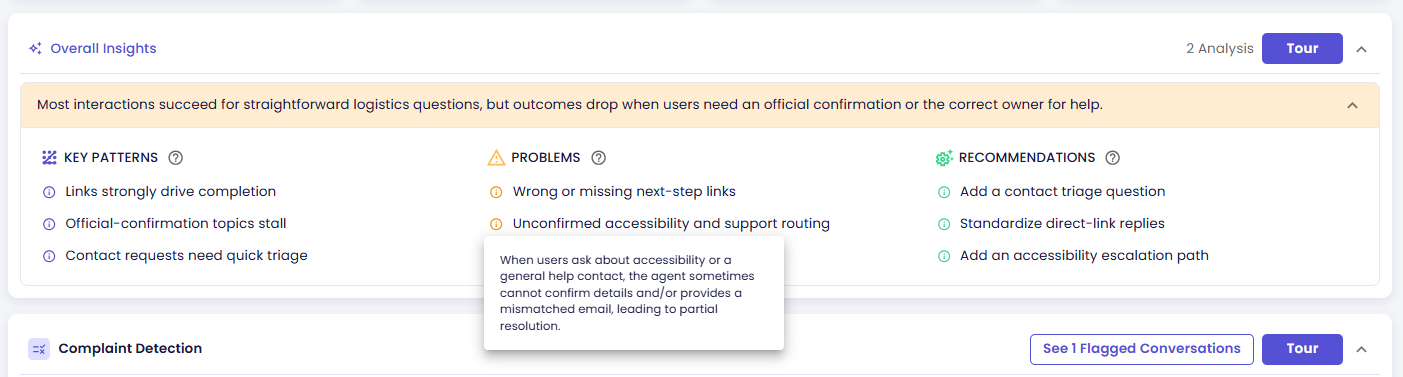
Badge di header kartu menampilkan berapa banyak tipe analisis yang berkontribusi (misalnya "2 Analysis", "3 Analysis").
Overall Insights hanya muncul setelah semua tipe analisis dalam run tersebut selesai. Jika run dihentikan atau masih diproses, kartu ini belum akan muncul — lihat Ringkasan & Tindakan Run untuk apa yang ditampilkan dalam kondisi tersebut.
Empat Bagian Wawasan
| Bagian | Isinya |
|---|---|
| Conclusion (banner) | Sintesis tingkat atas dari AI di seluruh tipe analisis — apa yang dikatakan data gabungan secara keseluruhan |
| Key Patterns | Tren yang dapat diamati dan perilaku menonjol yang terdeteksi di beberapa dimensi analisis sekaligus |
| Problems | Titik gesekan atau kegagalan yang mencakup beberapa dimensi analisis, masing-masing dengan indikator tingkat keparahan |
| Recommendations | Saran spesifik dan dapat ditindaklanjuti yang diturunkan AI dari temuan gabungan |
Kode Warna Conclusion
Warna latar banner conclusion merefleksikan penilaian keseluruhan AI:
| Warna | Arti |
|---|---|
| ⬤ Hijau | Hasil cenderung positif |
| ⬤ Oranye/Kuning | Campuran signifikan antara positif dan negatif |
| ⬤ Merah | Hasil cenderung buruk |
| ⬤ Abu-abu | Faktual — tidak ada sinyal positif atau negatif yang jelas |
Jika tipe-tipe analisis dalam sebuah run menghasilkan lebih dari satu conclusion, banner menampilkan hasil yang paling negatif di antara semuanya — jadi jika ada satu dimensi saja yang terlihat buruk, itulah yang akan tampil lebih dulu.
Tingkat Keparahan Masalah
Setiap item di bawah Problems diberi label tingkat keparahan. Alih-alih label terpisah, ini ditampilkan lewat warna ikon ⓘ di samping item tersebut — semakin mencolok warnanya, semakin berat masalahnya:
| Tingkat Keparahan | Arti |
|---|---|
| ⬤ Low | Minor, dampak minimal terhadap pengguna |
| ⬤ Medium | Cukup signifikan, memengaruhi sebagian pengguna |
| ⬤ High | Signifikan, dampak luas terhadap pengguna |
| ⬤ Critical | Parah, memerlukan tindakan segera |
Medium dan High memiliki warna ikon oranye yang sama — bedakan keduanya lewat kata tingkat keparahannya, bukan warnanya.
Melihat Detail di Balik Sebuah Item
Setiap item di bawah Key Patterns, Problems, dan Recommendations memiliki ikon info ⓘ sendiri. Klik untuk membuka popover dengan penjelasan lebih lengkap di balik poin tersebut — teks singkat di daftar adalah judulnya, popover adalah "alasannya":
Ini adalah cara tercepat untuk memahami alasan AI menyoroti sesuatu, tanpa perlu membuka panduan tur lengkap.
Tata Letak Responsif
Empat bagian ini menyesuaikan tampilannya berdasarkan lebar layar yang tersedia:
- Layar lebar — semua bagian ditampilkan berdampingan dalam grid
- Layar sedang — tata letak dua tab: "Key Patterns" dan "Problems & Recommendations"
- Layar sempit, atau saat panel chat terbuka — tata letak tiga tab dengan tab terpisah untuk setiap bagian
Langkah Selanjutnya
- Melihat Percakapan di Balik Grafik — cara berpindah dari pola atau masalah di atas ke percakapan asli di baliknya
- Jelajahi kartu hasil untuk setiap tipe analisis yang berkontribusi: Binary · Score · Classification · List
Halaman Terkait
- Hasil Run: Tab Overview
- Ringkasan & Tindakan Run
- Panduan Tur & Bantuan — mulai tur Overall Insights dari tombol Tour pada kartu ini