Menghubungkan ke Instagram
Buka di CMSTutorial ini memandu Anda menghubungkan agent qlar ke akun Instagram Business menggunakan Meta Cloud (Instagram Messaging API milik Meta). Setelah setup selesai, orang bisa mengirim direct message ke akun Instagram Business Anda dan menerima jawaban berbasis AI dari agent Anda.
Contohnya menghubungkan Atlas, asisten operasional Kirana Group, ke akun Instagram Business Kirana kirana.group.example, agar staf dan mitra proyek yang mengirim pesan ke akun itu mendapat jawaban dari Atlas.
Juga untuk personal agent. Personal agent bisa dihubungkan ke Instagram. Siapa pun yang mengirim pesan ke akun itu mendapat jawaban yang diberikan atas nama Anda.
Sebelum memulai
- Agent Anda sudah menjawab dengan baik di Preview dan sudah di-publish setidaknya sekali. Lihat Preview dan Publish Perubahan. Tab Published Configuration membutuhkan agent yang sudah di-publish.
- Jika Anda sudah menghubungkan WhatsApp, konsep Published dan Draft di sini bekerja dengan cara yang sama. Lihat Menghubungkan ke WhatsApp.
Dari sisi Meta, pastikan Anda punya:
- Akun Instagram Business (akun pribadi tidak bisa menerima webhook DM dari Meta).
- Akun Meta Business Suite yang tertaut ke akun Instagram Business Anda.
- Akun Meta Developer di developers.facebook.com.
- Sebuah Meta App yang dibuat dengan use case Instagram aktif.
- Akses ke nilai-nilai berikut di Meta Developer Console:
- Account ID
- App Secret
- Access Token (token berumur panjang yang dibuat untuk akun Instagram Business Anda)
Tip: Layar konfigurasi punya link ke panduan setup channel Instagram (PDF berisi screenshot beranotasi dari dashboard Meta). Lihat Langkah 4.
Langkah 1: Buka Setelan Channel
- Buka dashboard CMS dan pilih agent yang ingin Anda hubungkan.
- Di sidebar kiri, buka Channels → Instagram.
- Pilih konfigurasi yang akan diatur: Published Configuration (untuk user live) atau Draft Configuration (opsional, untuk menguji dengan akun terpisah). Klik tab yang sesuai.
Catatan: Seperti WhatsApp, setiap tab diatur secara terpisah. Draft Configuration bersifat opsional; Anda boleh membiarkannya kosong jika tidak butuh akun uji terpisah.
Langkah 2: Masukkan username Instagram Anda
Wizard Connect Instagram muncul jika belum ada akun Instagram yang terhubung.
- Di field Instagram Account Username, masukkan username akun Instagram Business Anda tanpa simbol
@. Untuk Kirana username-nyakirana.group.example. - Klik Next.
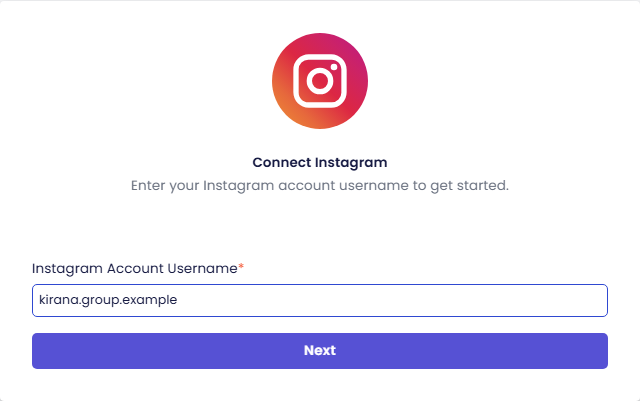
Catatan: Username ini menjadi pengenal akun di dalam qlar dan menjadi bagian dari URL webhook. Pastikan sama dengan akun Instagram Business yang Anda tautkan di dashboard Meta Developer. Username tidak bisa diubah setelahnya.
Langkah 3: Konfirmasi setup Meta Developer
Layar Meta Developer Setup mencantumkan langkah-langkah yang harus Anda selesaikan di Meta Developer Console sebelum qlar bisa menerima pesan Instagram:
- Buat akun Meta Developer dan siapkan app baru dengan use case Instagram, lalu hubungkan akun Instagram Business Anda.
- Buka Roles, tambahkan Instagram Tester dan akun bisnis Anda, lalu terima undangan tester dari akun Instagram Anda.
- Kembali ke setelan use case app, atur izin yang diperlukan, dan dapatkan kredensial yang dibutuhkan (Account ID, App Secret, dan Access Token).
- Daftarkan Webhook Callback URL Anda di Meta App dan atur dengan Verify Token Anda. Kedua nilai ini Anda dapatkan dari qlar di Langkah 5.
- Pastikan app Anda dalam Published mode agar bisa menerima pesan; ini mengharuskan Anda menyelesaikan proses App Review di dashboard Meta Developer.
- Setelah published, uji integrasinya dengan mengirim direct message ke akun Instagram Anda.
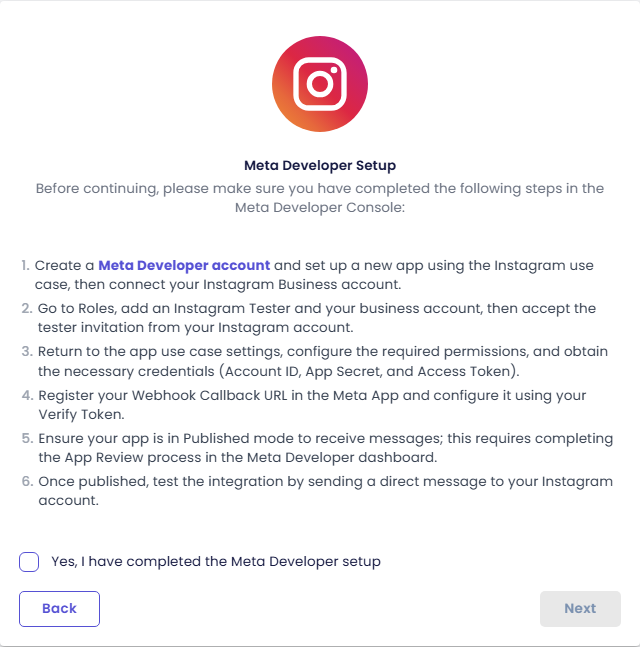
Anda bisa mengerjakan langkah-langkah Meta sekarang atau kembali ke sana setelah konfigurasinya dibuat, karena langkah 4 sampai 6 membutuhkan nilai yang baru ditampilkan qlar di layar konfigurasi.
- Centang Yes, I have completed the Meta Developer setup. Next tetap nonaktif sampai Anda mencentangnya. Back kembali ke username.
- Klik Next. CMS bertanya Are you sure you want to add this messenger?
- Klik Yes. Konfigurasi dibuat dan layar konfigurasi terbuka.
Peringatan: Jika Meta App Anda tidak dalam Published mode, Meta tidak meneruskan DM apa pun ke qlar. App Review wajib dilakukan. Selesaikan dulu sebelum berharap pesan live masuk.
Langkah 4: Masukkan kredensial Anda
Layar konfigurasi menampilkan badge Meta Cloud, switch Channel on, dan tombol Delete di bagian atas. Integrasinya tetap tidak aktif sampai semua input lengkap.
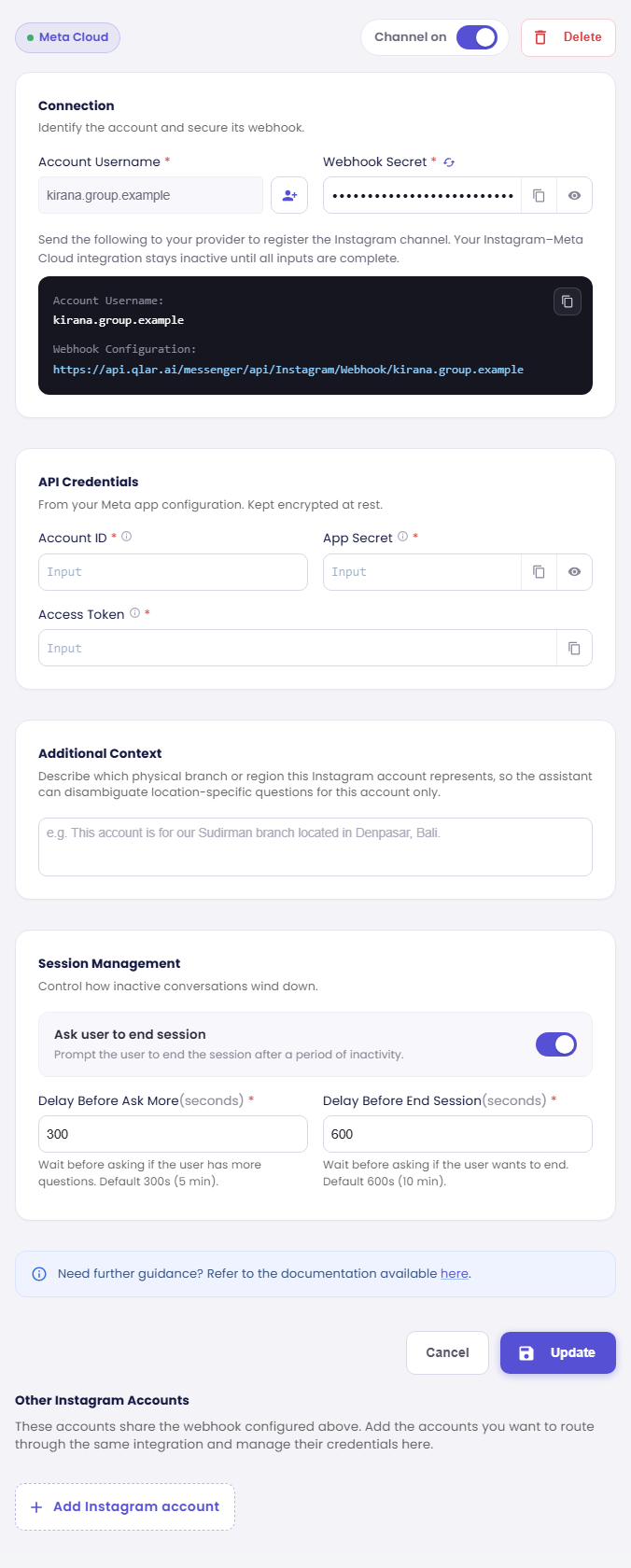
Di kartu API Credentials, isi nilai dari Meta App Anda. Setiap field punya ikon info (ⓘ) yang menunjukkan letak nilainya, lengkap dengan gambar panduan:
- Account ID: di bagian Generate Access Token pada akun Instagram Anda, di setelan use case Instagram milik app Anda.
- App Secret: di bagian pertama setelan Instagram Business Use Case. Field ini disamarkan; klik ikon mata untuk menampilkannya.
- Access Token: token berumur panjang yang Anda buat di bagian Generate Access Token.
Di kartu Additional Context, jelaskan cabang fisik atau wilayah yang diwakili akun Instagram ini, agar agent bisa membedakan pertanyaan yang bergantung pada lokasi khusus untuk akun ini. Untuk Kirana, misalnya: This is Kirana Group's head-office account in Jakarta. It covers all offices and project sites.
Di Session Management, biarkan nilai default kecuali Anda punya alasan untuk mengubahnya: Ask user to end session aktif, Delay Before Ask More 300 detik, Delay Before End Session 600 detik.
Butuh bantuan lebih soal layar-layar Meta? Banner Need further guidance? Refer to the documentation available here membuka panduan setup channel Instagram.
Langkah 5: Atur webhook di dashboard Meta App
qlar membutuhkan Meta untuk meneruskan DM Instagram yang masuk ke server qlar. Ini dilakukan lewat webhook.
- Di kartu Connection, Webhook Secret sudah terisi. Klik ikon mata untuk menampilkannya dan tombol copy untuk menyalinnya. Ikon refresh di samping label membuat secret baru; klik Update setelahnya untuk menyimpannya.
- Di bawah field, qlar menampilkan blok teks berisi Account Username dan URL Webhook Configuration, dengan format
https://api.qlar.ai/messenger/api/Instagram/Webhook/<username>. Untuk Kirana URL-nyahttps://api.qlar.ai/messenger/api/Instagram/Webhook/kirana.group.example. Pakai tombol copy di pojok blok untuk menyalinnya. - Buka dashboard Meta App → Instagram → Configuration → Webhooks.
- Klik Edit dan isi:
- Callback URL: tempelkan URL Webhook Configuration dari qlar.
- Verify Token: tempelkan Webhook Secret dari qlar.
- Klik Verify and Save. Meta mengirim permintaan verifikasi ke qlar.
- Di Webhook Fields, subscribe setidaknya ke messages agar qlar menerima DM yang masuk.
Peringatan: Jangan bagikan Webhook Secret secara publik. Jika bocor, buat ulang di qlar, klik Update, dan segera perbarui Verify Token di Meta App Anda.
Langkah 6: Update dan publish
- Klik Update di bagian bawah form. CMS bertanya Are you sure you want to update this Instagram account? Klik Yes.
- Sebuah pesan mengonfirmasi Instagram account updated successfully.
- Penyimpanan menandai agent Anda punya perubahan yang belum di-publish, sehingga tombol Publish muncul di bagian atas CMS. Klik Publish agar koneksi disinkronkan ke versi live agent Anda.
Cancel membuang perubahan yang belum disimpan di layar ini dan mengembalikan nilai yang tersimpan.
Tambahkan akun Instagram lain
Jika organisasi Anda punya beberapa akun Instagram, misalnya satu per wilayah, akun-akun itu bisa berbagi webhook yang sudah Anda atur di atas. Di Other Instagram Accounts, klik Add Instagram account (atau tombol tambah akun di samping Account Username). Dialog Add Another Instagram Account meminta:
- Instagram Username: handle persis seperti yang tampil di profil Instagram, tanpa
@. - Account ID dan Access Token untuk akun itu.
- Additional Context (opsional): cabang atau wilayah yang diwakili akun ini.
Klik Add Account. Setiap akun yang ditambahkan tercantum di Other Instagram Accounts, tempat Anda mengelola kredensialnya.
Periksa hasilnya
Untuk memastikan koneksi berjalan:
- Dari akun Instagram lain, kirim direct message uji ke akun Instagram Business Anda, misalnya
Who signs the permit for work above two metres? - Pesan tersebut seharusnya muncul di riwayat percakapan agent Anda di dashboard CMS.
- Agent Anda seharusnya membalas otomatis, dengan jawaban yang sama seperti di Preview.
Tip: Jika pesan tidak masuk, periksa bahwa: (1) switch menampilkan Channel on, (2) semua field di API Credentials sudah terisi dan tersimpan, (3) Callback URL dan Verify Token persis sama antara qlar dan Meta App, (4) field webhook messages sudah di-subscribe, dan (5) Meta App Anda dalam mode Published.
Langkah berikutnya
- Berikutnya dalam jalur ini: Mengatur Siapa yang Memakai dan Membangun, untuk menentukan siapa yang boleh mengobrol dengan agent Anda dan siapa yang boleh ikut mengonfigurasinya.
- Hubungkan channel lain: lihat Menghubungkan ke WhatsApp atau Embed Chat ke Website.
- Serahkan percakapan sulit ke manusia: lihat Mengalihkan ke Manusia.