Menghubungkan API Anda
Buka di CMSTutorial ini memandu Anda mendaftarkan sebuah API eksternal agar agent dapat memanggilnya secara otomatis selama percakapan. Di akhir tutorial, Anda akan memiliki API action yang berfungsi, tahu cara mengetesnya tanpa keluar dari qlar, dan memahami opsi lanjutan yang tersedia saat Anda membutuhkannya.
Sebelum memulai
- Agent Anda sudah menjawab dengan benar dari knowledge-nya sendiri. Jika belum, mulai dari Mengajari Agent Anda.
- Anda sudah tahu cara menguji dan mem-publish perubahan. Lihat Preview dan Publish Perubahan.
- Anda memiliki URL API yang ingin dipanggil, beserta credential-nya jika diperlukan. Untuk tutorial ini Anda hanya butuh akses internet, karena API contohnya bersifat publik.
- Mencari integrasi siap pakai? Periksa Using Plugins terlebih dahulu.
Bagaimana qlar Memanggil API Anda
qlar tidak mengharuskan Anda menulis kode apa pun untuk menghubungkan sebuah API. Sebaliknya, Anda mendeskripsikan API dalam bahasa biasa dan qlar meneruskan deskripsi tersebut ke model AI sebagai function tool. Berikut yang terjadi pada setiap giliran percakapan:
- AI membaca pesan user dan memutuskan — berdasarkan deskripsi Anda — apakah perlu memanggil API untuk memberikan jawaban yang akurat.
- qlar membuat HTTP request ke endpoint Anda, secara otomatis mengekstrak parameter yang diperlukan dari percakapan.
- Server Anda merespons dengan data dalam format apa pun (JSON, plain text, dll.).
- AI membaca response dan memadukannya ke dalam balasan berbahasa natural.
Siklus deteksi → API call → response berlangsung otomatis. Anda mendaftarkan API sekali; AI yang memutuskan kapan dan bagaimana menggunakannya.
Skenario yang Digunakan dalam Tutorial Ini
Agar konkret, tutorial ini menggunakan REST Countries — API publik gratis yang mengembalikan informasi tentang negara (ibu kota, mata uang, populasi, dan lainnya). Tidak diperlukan registrasi atau API key, sehingga Anda bisa langsung mengikuti dan menguji hasilnya.
| Field | Nilai |
|---|---|
| Nama API | get_country_info |
| Tujuan | Mengambil informasi umum tentang sebuah negara berdasarkan nama |
| Endpoint | GET https://restcountries.com/v3.1/name/{country} |
| Parameter | country — nama negara yang akan dicari (mis. indonesia) |
| Authentication | None |
Setelah Anda terbiasa dengan langkah-langkahnya, ganti dengan endpoint Anda sendiri.
Langkah 1 — Buka Custom API
Arahkan pointer ke sidebar ikon di tepi kiri CMS untuk membukanya (di layar sempit, klik tombol menu (☰) di kiri atas). Buka Tools, lalu klik Custom API.
Halaman Custom API akan dimuat. Halaman ini menampilkan semua API action yang sudah terdaftar untuk agent ini.
Langkah 2 — Tambah API Baru
Klik tombol Add New API di bagian atas halaman. Sebuah sliding panel akan terbuka di sisi kanan layar dengan form konfigurasi kosong.
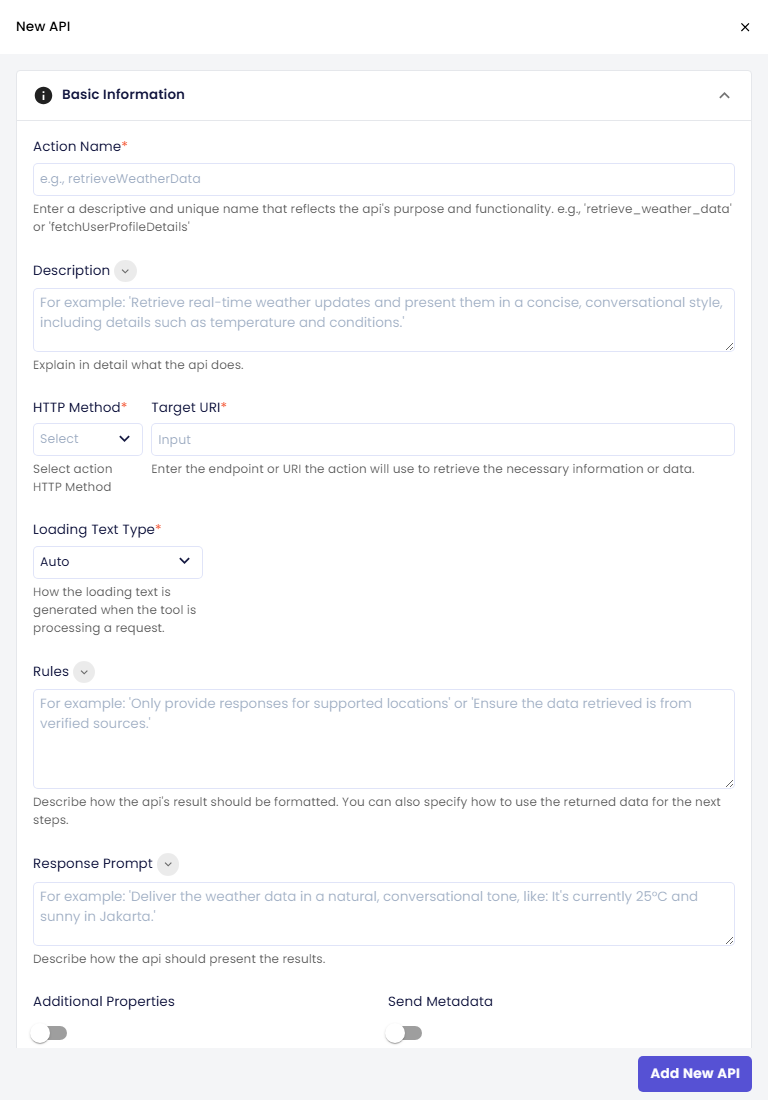
Langkah 3 — Isi Action Name dan Description
Bagian Basic Information adalah bagian terpenting. AI menggunakan name dan description untuk memutuskan kapan memanggil API ini, sehingga kejelasan di sini berpengaruh langsung pada kualitas integrasi.
Action Name
Ketik get_country_info pada field Action Name.
Tip: Gunakan
snake_casedan buat nama yang singkat tetapi spesifik. Model AI membaca nama ini, jadiget_country_infolebih jelas daripadacountriesataulookupCountry.
Description
Pada field Description, jelaskan apa yang dikembalikan API dan kapan ia harus dipanggil. Tulis seolah-olah Anda sedang memberi arahan kepada AI:
Mengambil informasi umum tentang sebuah negara berdasarkan nama, termasuk ibu kota, mata uang resmi, populasi, dan region. Panggil API ini ketika user bertanya tentang negara tertentu — misalnya "Ceritakan tentang Jepang" atau "Apa ibu kota Brasil?".
Langkah 4 — Atur HTTP Method dan Endpoint
Scroll ke bawah ke field HTTP Method dan Target URI.
- Atur HTTP Method ke
GET. - Pada Target URI, masukkan URL lengkap endpoint Anda:
https://restcountries.com/v3.1/name/{country}
Catatan:
{country}adalah path parameter — nilainya akan digantikan oleh nilai yang diekstrak AI dari percakapan. Anda akan mendefinisikannya sebagai property pada Langkah 7.
Langkah 5 — Konfigurasi Loading Text
Selama qlar menunggu API Anda merespons, ia dapat menampilkan pesan singkat kepada user.
- Atur Loading Text Type ke
Fixed. - Pada field Loading Text yang muncul, masukkan:
Mencari informasi negara, mohon tunggu sebentar...
Tip: Buat loading text yang singkat dan berorientasi aksi. Teks ini hilang segera setelah API merespons. Lihat Tipe Loading Text untuk opsi
dynamic, yang menghasilkan pesan kontekstual secara otomatis.
Langkah 6 — Lewati Authentication (Endpoint Publik)
Untuk skenario ini, endpoint bersifat publik. Biarkan Auth Type tetap none dan lanjutkan.
Jika API Anda memerlukan credential, lihat Opsi Authentication di bagian bawah halaman ini.
Langkah 7 — Tambah Parameter
Parameter memberi tahu AI nilai apa yang harus diekstrak dari percakapan dan diteruskan ke API Anda. Bahkan ketika sebuah parameter bersifat opsional di sisi API, mendeklarasikannya di sini memungkinkan AI meneruskan konteks dari user secara lebih akurat.
Klik Add New Property di bagian bawah section Properties. Sebuah baris property baru akan muncul.
Isi field-nya:
| Field | Nilai |
|---|---|
| Property Name | country |
| Property Type | string |
| Location | path |
| Required | On |
| Property Description | Nama negara yang akan dicari, dalam bahasa Inggris. Contoh: indonesia, japan, brazil. |
Tip: Property Description dibaca oleh AI. Deskripsi yang presisi — termasuk contoh nilai yang valid — mengurangi kemungkinan AI mengirim nilai yang tidak diharapkan (mis. kode negara alih-alih nama lengkap).
Tentang Location:
pathberarti nilainya disisipkan langsung ke dalam URL menggantikan{country}. Gunakanqueryuntuk parameter yang ditambahkan sebagai?key=value, danbodyuntuk payload pada POST request.
Langkah 8 — Tambah Rules (Opsional)
Field Rules memberi AI instruksi tentang cara menangani response API: apa yang harus dilakukan ketika data tidak ada, bagaimana menyusun output, atau batasan apa yang harus diterapkan.
Contoh rules untuk API ini:
Dari response API, ekstrak dan tampilkan hanya field berikut: common name, ibu kota, nama dan simbol mata uang resmi, populasi (diformat dengan pemisah ribuan), dan region. Jika negara tidak ditemukan, beri tahu user dengan sopan dan minta mereka memeriksa kembali ejaannya.
Biarkan field ini kosong untuk sementara jika Anda ingin tetap sederhana dan menambahkan rules nanti.
Langkah 9 — Simpan API ke Form
Klik tombol Add New API di bagian bawah sliding panel. API ditambahkan ke daftar pada halaman utama dan panel tertutup.
Catatan: API hanya disimpan ke form lokal. API belum aktif pada agent Anda.
Langkah 10 — Simpan Semua Perubahan
Klik Save all changes di bagian bawah halaman Custom API. Dialog konfirmasi akan muncul: klik Confirm untuk menyimpan.
Perubahan disimpan sebagai draft. Anda bisa langsung mencoba get_country_info di preview, dan pengguna sungguhan baru mendapatkannya setelah Anda mengklik Publish di bar atas.
Langkah 11 — Tes API
Sebelum aktif, verifikasi bahwa qlar dapat menjangkau endpoint Anda dan response-nya terlihat benar.
- Pada daftar API, temukan
get_country_infodan klik ikon edit (pensil) untuk membuka kembali panel konfigurasinya. - Di pojok kiri bawah panel, klik Test API. Panel beralih ke Test Mode.
- Pada field parameter
country, ketikindonesia. - Klik Send Request.
- Panel menampilkan HTTP response — status code dan body.
Response yang berhasil terlihat seperti ini (disingkat):
[
  {
    "name": { "common": "Indonesia", "official": "Republic of Indonesia" },
    "capital": ["Jakarta"],
    "currencies": { "IDR": { "name": "Indonesian rupiah", "symbol": "Rp" } },
    "population": 273523615,
    "region": "Asia"
  }
]
Jika response menampilkan data yang benar, API siap digunakan. Klik Back to Configuration untuk kembali ke form.
Tip: Coba beberapa negara berbeda (mis.
japan,brazil,nonexistentcountry) untuk memastikan field Rules Anda menangani response yang valid maupun yang tidak ditemukan dengan benar.
Periksa hasilnya
Buka panel live preview di sisi kanan halaman config mana pun dan kirim pesan yang seharusnya memicu API:
"Ceritakan tentang Indonesia."
atau
"Apa ibu kota Jepang?"
Loading text (Mencari informasi negara, mohon tunggu sebentar...) akan muncul sebentar, diikuti oleh response yang memadukan data negara tersebut.
Jika jawabannya sudah sesuai, klik Publish agar pengguna sungguhan mendapatkan API baru ini. Lihat Preview dan Publish Perubahan.
Fitur Lanjutan
Langkah-langkah di atas mencakup setup yang paling umum. Section di bawah menjelaskan fitur yang mungkin Anda butuhkan seiring integrasi Anda berkembang.
Import API dari Schema OpenAPI
Alih-alih menambahkan action satu per satu, Anda dapat mendaftarkan beberapa sekaligus dari definisi OpenAPI (Swagger) yang sudah ada.
- Pada halaman Custom API, klik Import OpenAPI Schema. Sebuah modal akan terbuka.
- Atur Schema Format ke
JSONatauYAML. - Sediakan schema dengan salah satu dari dua cara:
- Tempel (paste) langsung ke editor Paste your OpenAPI schema here, atau
- Klik Choose File untuk mengunggah file
.json,.yaml, atau.yml. Isi file otomatis mengisi editor, dan Schema Format dideteksi dari ekstensi file.
- Klik Convert Schema, lalu konfirmasi. qlar mem-parsing schema dan menambahkan satu API action per operation ke daftar Anda.
Catatan: API hasil import ditambahkan tanpa authentication. Setelah import, konfigurasikan credential — baik per API (lihat Opsi Authentication) maupun untuk banyak API sekaligus (lihat Set Authentication untuk Beberapa API Sekaligus). Import hanya memperbarui form lokal; klik Save all changes untuk menyimpannya, lalu Publish agar aktif.
Set Authentication untuk Beberapa API Sekaligus
Ketika beberapa API berbagi credential yang sama — misalnya semua action yang baru saja Anda import dari satu schema OpenAPI mengarah ke backend yang sama — Anda dapat mengonfigurasi authentication sekali dan menerapkannya ke semuanya dalam satu langkah.
- Pada halaman Custom API, klik Set Authentication. Sebuah sliding panel akan terbuka.
- Konfigurasikan authentication persis seperti yang Anda lakukan untuk satu API — pilih Auth Type (
none,bearer,basic,custom, atauoauth) dan isi field yang diperlukan. Lihat Opsi Authentication. - Di bawah Select APIs to update, centang API yang akan menerima authentication ini. API dikelompokkan berdasarkan category, jadi Anda dapat menggunakan Select All, Clear All, atau kontrol per-grup Select group / Clear group. Header menampilkan berapa banyak API yang sedang dipilih.
- Klik OK. Dialog konfirmasi memberi tahu berapa banyak API yang akan berubah dan memperingatkan bahwa authentication mereka saat ini akan ditimpa. Klik Confirm untuk menerapkan.
- Klik Save all changes pada halaman Custom API, lalu Publish agar aktif.
Catatan: Tindakan ini menimpa authentication yang ada pada setiap API yang dipilih. API yang tidak Anda pilih tidak akan diubah.
Opsi Authentication
qlar mendukung lima metode authentication. Pilih Auth Type pada section Authentication dan field yang diperlukan akan muncul.
| Type | Kapan digunakan |
|---|---|
none | Endpoint publik — tidak perlu credential |
bearer | API yang diamankan dengan Bearer token statis |
basic | API yang menggunakan username dan password |
custom | API dengan nama header kustom (mis. X-API-Key) |
oauth | API yang diamankan dengan OAuth 2.0 (Client Credentials atau Google Service Account) |
Untuk bearer, masukkan token pada field Key.
Untuk basic, masukkan Username dan Password.
Untuk custom, masukkan Header Name (mis. X-API-Key) dan nilai Key.
Untuk oauth, pilih tipe provider, masukkan Token URL, dan sediakan credential untuk grant type Anda.
Response Prompt
Field Response Prompt menjelaskan secara persis bagaimana AI harus menyajikan hasil API kepada user — tone, format, dan tingkat detail. Ini terpisah dari Rules, yang mengatur bagaimana AI menafsirkan data mentah.
Contoh untuk Brew:
Sajikan menu spesial dengan tone yang ramah dan percakapan. Format setiap item sebagai bullet point dengan nama dan harga. Akhiri dengan ajakan untuk menanyakan detail lebih lanjut tentang item mana pun.
| Field | Mengatur |
|---|---|
| Rules | Bagaimana AI memproses dan membatasi response API (logika, fallback) |
| Response Prompt | Bagaimana AI memformat dan menyampaikan hasil ke user (tone, struktur) |
Send Metadata
Ketika Send Metadata diaktifkan, qlar melampirkan konteks percakapan dan identitas ke setiap request yang dikirim ke API Anda. Gunakan ini ketika API Anda perlu mempersonalisasi response berdasarkan identitas user, channel, atau permission.
Metadata selalu dikirim sebagai HTTP header, dan tambahan-nya disertakan di query string (untuk GET/DELETE) atau di JSON request body (untuk POST/PUT/PATCH), tergantung HTTP Method action tersebut.
Selalu dikirim sebagai header
| Header | Deskripsi |
|---|---|
X-AgentId | ID agent yang menangani percakapan |
X-UserId | Identifier unik user yang sedang chatting |
X-UserEmail | Email user yang sedang chatting (string kosong jika tidak tersedia) |
X-InquiryMessageId | ID pesan yang memicu API call |
X-MediaType | Channel tempat user berada (web, WhatsApp, dll.) |
X-TargetAgentId | ID target agent, jika percakapan di-handoff |
X-MessengerAccount-Product | Produk messenger yang digunakan — hanya dikirim jika tersedia |
X-MessengerAccount-AccountCode | Kode akun messenger spesifik — hanya dikirim jika tersedia |
X-User-Permissions | Array JSON berisi permission user — hanya dikirim jika tidak kosong |
Juga dikirim di query string, untuk GET/DELETE
| Query parameter | Nilai sama dengan |
|---|---|
agentId | X-AgentId |
userId | X-UserId |
userEmail | X-UserEmail |
inquiryMessageId | X-InquiryMessageId |
mediaType | X-MediaType |
targetAgentId | X-TargetAgentId |
Catatan: field messenger account dan user permissions hanya tersedia lewat header di atas untuk request
GET/DELETE— keduanya tidak ditambahkan ke query string.
Juga dikirim di JSON body, untuk POST/PUT/PATCH
Sebuah object metadata ditambahkan bersama body parameter yang Anda definisikan:
{
  "metadata": {
    "AgentId": "...",
    "UserId": "...",
    "UserEmail": "...",
    "InquiryMessageId": "...",
    "MediaType": "...",
    "TargetAgentId": "...",
    "MessengerAccount": { "Product": "...", "AccountCode": "..." },
    "UserPermissions": ["..."]
  }
}
Catatan: berbeda dari header dan query string di atas, field di dalam object
metadatapada body menggunakan PascalCase (misalnyaAgentId, bukanagentId).MessengerAccountbernilainulljika user tidak berada di channel messenger.
Contoh Implementasi Server
Contoh di bawah ini menunjukkan server yang Anda buat sendiri untuk menerima panggilan dari qlar — berbeda dengan API publik REST Countries yang dipakai sebelumnya di tutorial ini, yang tidak memerlukan kode server sama sekali. Skenario di sini adalah action order_status sederhana: diberikan sebuah orderId, server mencari dan mengembalikan status pengiriman order tersebut. Authentication menggunakan Auth Type: custom, dengan header bernama X-Api-Key.
Gunakan kontrol di bawah untuk melihat bagaimana request dan kode server berubah berdasarkan HTTP Method, Send Metadata, dan Media Type:
Sample request qlar sends
POST /api/order-status HTTP/1.1
Content-Type: application/json
X-Api-Key: sk_live_abc123
X-AgentId: 3fa85f64-5717-4562-b3fc-2c963f66afa6
X-UserId: user_8231
X-UserEmail:
X-InquiryMessageId: msg_9f21
X-MediaType: web
X-TargetAgentId:
X-User-Permissions: []

{
  "orderId": "ORD-1001",
  "metadata": {
    "AgentId": "3fa85f64-5717-4562-b3fc-2c963f66afa6",
    "UserId": "user_8231",
    "UserEmail": "",
    "InquiryMessageId": "msg_9f21",
    "MediaType": "web",
    "TargetAgentId": "",
    "MessengerAccount": null,
    "UserPermissions": []
  }
}
Server implementation
const express = require("express");
const app = express();
app.use(express.json());

const API_KEY_HEADER = "x-api-key";
const API_KEY = process.env.CUSTOM_API_KEY; // must match the "Key" set in CMS Auth Type: custom

const ORDERS = {
  "ORD-1001": { status: "shipped", carrier: "JNE", eta: "2026-08-02" },
};

app.post("/api/order-status", (req, res) => {
  // 1. Verify the custom auth header configured in CMS (Auth Type: custom)
  if (req.get(API_KEY_HEADER) !== API_KEY) {
    return res.status(401).json({ error: "Invalid or missing API key" });
  }

  // 2. Read the declared parameter
  const { orderId } = req.body;
  if (!orderId) return res.status(400).json({ error: "orderId is required" });

  // Metadata is always sent as headers (also duplicated in the query string for
  // GET/DELETE, or under "metadata" in the JSON body for POST/PUT/PATCH)
  const agentId = req.get("X-AgentId");
  const userId = req.get("X-UserId");
  const inquiryMessageId = req.get("X-InquiryMessageId");
  const mediaType = req.get("X-MediaType"); // "web" | "whatsapp" | ...
  const userPermissions = JSON.parse(req.get("X-User-Permissions") || "[]");

  console.log("Call from agent " + agentId + ", user " + userId + ", channel " + mediaType);

  // 3. Look up the order
  const order = ORDERS[orderId];
  if (!order) return res.status(404).json({ error: "Order " + orderId + " not found" });

  // Personalise the response by channel when metadata is available
  if (mediaType === "whatsapp") {
    // Keep WhatsApp replies short; no rich formatting
    return res
      .status(200)
      .send("Order " + orderId + " is " + order.status + " via " + order.carrier + ", arriving " + order.eta + ".");
  }

  return res.status(200).json({ orderId, ...order });
});

app.listen(3000, () => console.log("Listening on :3000"));
Catatan:
Media Typehanya mengubah contoh nilai yang ditampilkan di atas — kode server sendiri membacaX-MediaTypesaat runtime dan sudah menanganiwebmaupun
Additional Properties
Secara default, AI dibatasi pada parameter yang Anda definisikan di section Properties. Mengaktifkan Additional Properties memungkinkan AI meneruskan pasangan key-value tambahan di luar yang tercantum secara eksplisit — berguna untuk kontrak API yang fleksibel atau dinamis.
Tipe Loading Text
| Type | Perilaku |
|---|---|
none | Tidak ada pesan loading yang ditampilkan ke user |
fixed | Teks persis yang Anda masukkan ditampilkan setiap kali |
dynamic | AI menghasilkan pesan loading kontekstual berdasarkan percakapan saat ini |
dynamic berguna ketika satu API action digunakan dalam konteks berbeda dan teks fixed yang generik akan terasa kurang pas.
Langkah berikutnya
- Berikutnya dalam alur: Import OpenAPI Schema, untuk mendaftarkan banyak API action sekaligus dari spec yang sudah ada.
- Mengatur Autentikasi: terapkan credential yang sama ke banyak API dalam satu langkah.
- Menghubungkan MCP Server: hubungkan server yang menyediakan banyak tool lewat satu koneksi.
- Analytics and Logs: pantau API call dan debug response di production.