Preview dan Publish Perubahan
Agent Anda memiliki dua versi: draft yang Anda edit dan uji, serta versi published yang dipakai user Anda. Halaman ini menjelaskan bagaimana perubahan berpindah dari satu versi ke versi lainnya, cara mengujinya dengan aman, dan apa yang berubah bagi user saat Anda mengklik Publish.
Sebelum memulai
- Anda sudah memiliki agent. Jika belum, lihat Membuat Agent Pertama Anda.
- Anda sudah membuat setidaknya satu perubahan, misalnya di Memberi Identitas pada Agent, Mengajari Agent Anda, atau Membentuk Percakapan.
- Anda adalah Owner atau Contributor agent tersebut. Hanya role ini yang bisa melakukan publish.
Bagaimana perubahan disimpan sebagai draft
Saat Anda mengklik Save di halaman pengaturan (misalnya Profile, Behavior, Introduction, atau Chat), perubahan disimpan di draft agent. User Anda belum melihatnya.
Hal yang sama berlaku untuk hal-hal yang Anda hubungkan ke agent, seperti plugin, embed dan agent key, akun WhatsApp atau Instagram, serta kode Permission Knowledge: semuanya disimpan di draft dan baru sampai ke agent live saat Anda melakukan publish.
Knowledge langsung berlaku
Item knowledge adalah pengecualian. Dokumen, website, dan video (beserta chunk-nya) bukan bagian dari draft: draft dan agent published memakai satu knowledge base yang sama. Saat Anda menambah, mengedit, menonaktifkan, atau menghapus item knowledge, perubahannya berlaku di Preview dan di agent live Anda begitu item selesai diproses, tanpa publish. Itulah sebabnya menambahkan dokumen tidak memunculkan tombol Publish.
Pengaturan yang menentukan cara knowledge dipakai berbeda. Enable Reference, Restrict Answer, dan pengaturan lain di Knowledge → Retrieval, serta pengaturan sitasi, disimpan di draft dan perlu Publish seperti pengaturan lainnya. Jika Anda menjawab Yes, Enable pada pertanyaan Enable Reference? setelah mengunggah dokumen, itu juga merupakan perubahan draft.
Karena perubahan knowledge langsung sampai ke user Anda, uji dokumen baru atau yang diedit di panel Preview begitu selesai diproses, dan nonaktifkan jika jawabannya belum tepat.
Tombol Publish
Begitu draft berisi sesuatu yang belum live, tombol Publish muncul di top bar. Saat semuanya sudah di-publish, tombol itu hilang. Itulah cara tercepat untuk mengetahui apakah ada perubahan yang belum di-publish.

Publish bersifat semua atau tidak sama sekali: semua perubahan draft yang tersimpan didorong sekaligus. Tidak ada cara untuk mem-publish satu perubahan dan menahan yang lain, jadi selesaikan dan uji sekumpulan perubahan yang saling terkait sebelum Anda melakukan publish.
Cara melihat dan menguji draft
Ada tiga cara untuk melihat agent Anda. Dua cara pertama menjalankan draft; cara ketiga menampilkan apa yang dilihat user saat ini.
| Tempat | Yang ditampilkan | Gunakan untuk |
|---|---|---|
| Panel Preview (sisi kanan halaman agent) | Draft, di dalam CMS | Menguji perubahan sambil mengedit, tanpa meninggalkan halaman. |
| Tombol Preview (top bar) | Draft, di tab browser baru | Menguji tampilan layar penuh, seperti yang dilihat user. |
| Tombol View (top bar) | Versi published, di tab baru | Membandingkan dengan apa yang dilihat user Anda saat ini. |
Panel Preview
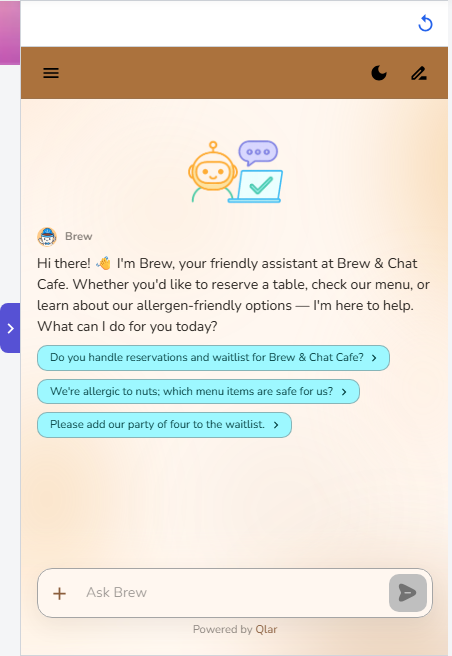
Di sebagian besar halaman agent, ada panel chat di sisi kanan layar. Panel ini menjalankan draft Anda, sehingga menjadi tempat tercepat untuk mencoba perubahan:
- Buat perubahan dan klik Save.
- Lihat panel Preview. Beberapa halaman memuat ulang panel secara otomatis setelah disimpan (misalnya Profile, About, Introduction, Chat, dan Voice). Jika panel belum menampilkan perubahan Anda, klik tombol reload (panah melingkar) di bagian atas panel.
- Ajukan pertanyaan yang biasa diajukan user Anda, lalu periksa jawaban, gaya bahasa, dan sumbernya.
Gunakan tab panah di tepi kiri panel untuk menciutkannya saat Anda butuh ruang lebih, dan bentangkan lagi dengan cara yang sama.
Menguji banyak pertanyaan sekaligus
Mencoba pertanyaan satu per satu sudah cukup untuk perubahan kecil. Jika Anda ingin memeriksa puluhan pertanyaan setelah setiap perubahan (misalnya setelah mengunggah dokumen baru atau menulis ulang mission), gunakan Simulation: Anda menulis skenario sekali dan menjalankannya lagi kapan pun Anda mau. Lihat Otomasi Pengujian.
Cara melakukan publish
- Uji draft Anda di panel Preview atau dengan tombol Preview.
- Klik Publish di top bar. Di layar kecil, tempat tombol top bar disembunyikan, buka menu user di kanan atas: menu itu memiliki aksi Preview, Publish, View, dan Share yang sama.
- Tombol menampilkan Publishing... selama perubahan diterapkan, lalu menghilang.
- Klik View untuk membuka versi published dan memastikan perubahan Anda sudah ada.
Setelah publish, tombol Publish hilang dari top bar:

Tidak ada langkah konfirmasi, jadi pastikan Anda sudah menguji terlebih dahulu.
Apa yang berubah bagi user setelah publish
Setelah Anda melakukan publish:
- Semua orang yang memakai link agent, embed di website Anda, WhatsApp, Instagram, dan channel lainnya mendapatkan konfigurasi baru.
- Logo dan avatar baru disalin ke versi published, sehingga user melihat branding yang baru.
- Halaman About publik Anda, jika ada, ikut di-publish bersama agent.
- Akun WhatsApp dan Instagram yang Anda hubungkan atau ubah selama masih draft akan disinkronkan, sehingga mulai bekerja dengan agent live.
Sampai Anda melakukan publish, user tetap berbicara dengan versi sebelumnya, meskipun Anda sudah menyimpan banyak perubahan.
Membagikan agent Anda
Klik Share di top bar untuk membagikan link ke agent published Anda. Tergantung browser Anda, tombol ini membuka menu berbagi perangkat atau menyalin link ke clipboard. Link ini selalu mengarah ke versi published, jadi lakukan publish dulu jika Anda ingin orang lain melihat perubahan terbaru.
Masalah yang sering terjadi
- "Saya sudah menyimpan, tetapi user tidak melihatnya." Menyimpan hanya memperbarui draft. Klik Publish.
- "Panel Preview masih menampilkan versi lama." Klik tombol reload di bagian atas panel.
- "Saya tidak sengaja melakukan publish." Publish tidak bisa dibatalkan dengan satu tombol. Kembalikan pengaturannya, simpan, lalu publish lagi.
- "Tombol Publish tidak ada." Tidak ada yang perlu di-publish: versi draft dan published Anda sama. Menambah atau mengubah dokumen, website, atau video tidak pernah memunculkan tombol ini, karena knowledge langsung berlaku (lihat Knowledge langsung berlaku). Jika Anda baru menyimpan sebuah pengaturan dan tombolnya tetap tidak muncul, muat ulang halaman.
- "Saya sudah menghubungkan WhatsApp, tetapi tidak ada balasan." Akun channel yang baru atau diubah baru bekerja dengan agent live setelah Anda melakukan publish.
- "Agent mengabaikan dokumen baru saya." Dokumen, website, dan video harus selesai diproses sebelum agent bisa memakainya (tidak perlu publish). Periksa statusnya di halaman Knowledge, dan pastikan referensi sudah diaktifkan (lihat Retrieval); jika Anda baru saja mengaktifkan Enable Reference, lakukan publish agar agent live juga mendapatkannya.
Periksa hasilnya
- Buka View dan ajukan pertanyaan yang bergantung pada perubahan terbaru Anda (misalnya pesan sambutan baru atau fakta dari dokumen baru).
- Pastikan agent published berperilaku sama seperti draft Anda di panel Preview.
- Pastikan tombol Publish sudah hilang dari top bar.
Langkah berikutnya
- Tahap 2 dimulai di sini: Embed Chat ke Website.
- Lebih suka aplikasi pesan? Menghubungkan ke WhatsApp.
- Ingin pengujian yang bisa diulang sebelum setiap publish? Otomasi Pengujian.