Menghubungkan MCP Server
Buka di CMSModel Context Protocol (MCP) adalah standar terbuka yang memungkinkan agent Anda menemukan dan memanggil tool yang di-host di server mana pun yang kompatibel, tanpa Anda menulis kode. Alih-alih mendaftarkan endpoint satu per satu, Anda cukup mengarahkan qlar ke sebuah MCP server, dan qlar mengambil seluruh daftar tool dalam satu langkah. AI kemudian memutuskan sendiri tool mana yang dipanggil, kapan memanggilnya, dan argumen apa yang dikirim.
Dalam tutorial ini Anda menghubungkan Atlas, asisten operasional Kirana Group, ke sebuah MCP server. Tim site Kirana menyimpan capex tracker mingguan mereka dalam script Python yang memakai library openpyxl untuk menulis file Excel. Saat mereka buntu, mereka bertanya ke Atlas, dan Atlas mencari dokumentasi library yang terbaru alih-alih menjawab dari ingatan. Anda berlatih dengan Context7, MCP server publik gratis untuk dokumentasi library software. Setelah terbiasa dengan langkah-langkahnya, Anda menggantinya dengan MCP server milik Anda sendiri.
Sebelum memulai
- Anda sudah mengikuti Menghubungkan API Anda, atau Anda sudah memahami bagaimana AI memutuskan kapan memanggil tool.
- Anda memiliki URL server yang kompatibel dengan MCP, beserta credential-nya jika diperlukan. Tutorial ini memakai Context7, yang bersifat publik, jadi tidak perlu akun.
- Anda sudah tahu cara menguji dan mem-publish perubahan. Lihat Preview dan Publish Perubahan.
Cara kerja MCP
MCP membagi pekerjaan menjadi dua fase:
-
Discovery: qlar mengirim permintaan ke endpoint MCP server. Server membalas dengan daftar tool yang terstruktur: setiap tool memiliki nama, deskripsi, dan input schema. qlar mendaftarkan setiap tool yang aktif sebagai function yang bisa dipanggil AI.
-
Execution: selama percakapan, AI memutuskan apakah sebuah tool relevan dengan pesan user. Jika relevan, qlar mengirim permintaan tool call ke MCP server yang sama, menerima hasilnya, lalu meneruskannya ke AI untuk dipakai dalam balasan.
MCP vs. Custom API
| Custom API | MCP | |
|---|---|---|
| Cara tool didefinisikan | Anda mendefinisikan setiap endpoint secara manual | Server mengekspor tool-nya secara otomatis |
| Jumlah tool per konfigurasi | 1 | Banyak (satu server bisa menyediakan puluhan tool) |
| Kapan dipakai | Anda memiliki API-nya dan mengendalikan schema-nya | Anda ingin terhubung ke layanan yang sudah kompatibel dengan MCP |
Gunakan Custom API saat Anda mengintegrasikan endpoint tertentu milik Anda, seperti Projects API Kirana. Gunakan MCP saat Anda terhubung ke layanan yang sudah mendukung protokol MCP.
Skenario dalam tutorial ini
| Field | Nilai |
|---|---|
| Server URL | https://mcp.context7.com/mcp |
| Display name | context7_docs |
| Description | Practice server: up-to-date documentation for software libraries via Context7. Replace with your own MCP server. |
| Authorization method | None (publik, tanpa registrasi) |
| Tool yang ditemukan | resolve-library-id, query-docs |
| Pertanyaan uji | Cara menulis sel dan menyimpan workbook dengan openpyxl |
Context7 adalah server latihan. Server ini menunjukkan cara kerja MCP dengan server dan tool yang nyata. Untuk agent Anda sendiri, pakai MCP server yang memberi akses ke sistem Anda, misalnya pencarian dokumen atau pencarian tiket.
Langkah 1: Buka MCP Servers
Arahkan pointer ke sidebar ikon di tepi kiri CMS untuk membukanya (di layar sempit, klik tombol menu (☰) di kiri atas). Buka Tools, lalu klik MCP.
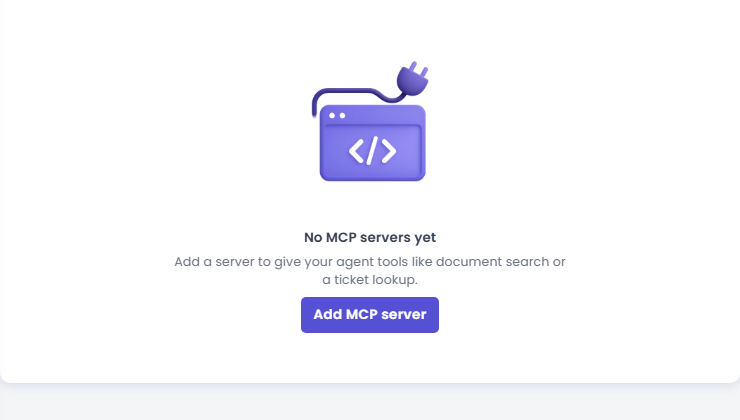
Halaman MCP servers menampilkan semua MCP server yang terhubung ke agent ini. Pertama kali, halaman menampilkan No MCP servers yet dengan petunjuk "Add a server to give your agent tools like document search or a ticket lookup." Itu normal.
Langkah 2: Tambahkan MCP server baru
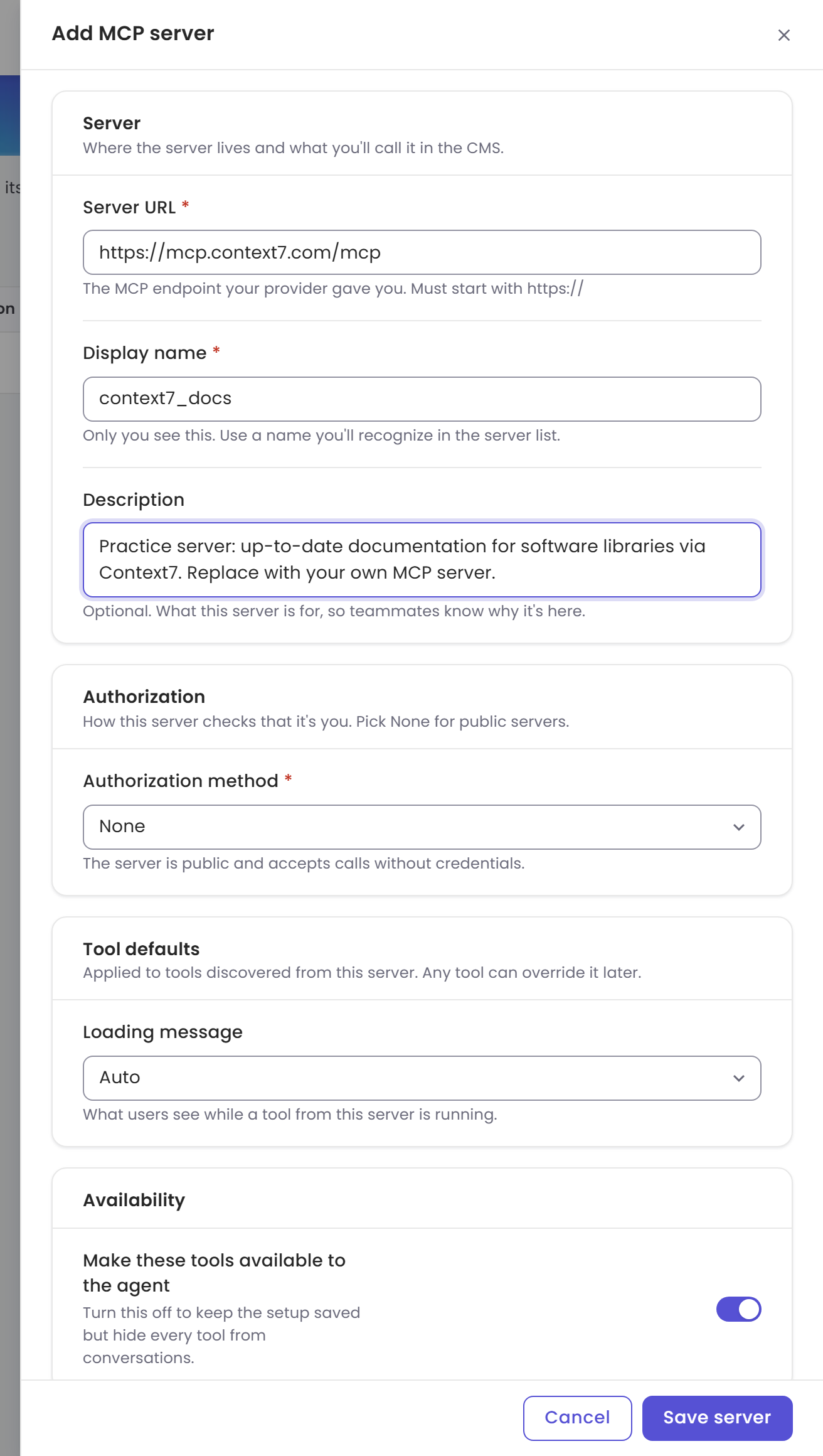
Klik Add MCP server. Drawer berjudul Add MCP server terbuka. Drawer ini memiliki empat bagian: Server, Authorization, Tool defaults, dan Availability. Biarkan drawer ini terbuka untuk langkah-langkah berikutnya.
Langkah 3: Isi bagian Server
Server: lokasi server dan nama yang Anda pakai untuknya di CMS.
-
Server URL (wajib): masukkan endpoint di bawah. Ini endpoint MCP yang diberikan penyedia Anda. URL harus diawali
https://.https://mcp.context7.com/mcp -
Display name (wajib): ketik
context7_docs. Hanya Anda yang melihat nama ini. Pakai nama yang mudah Anda kenali di daftar server. -
Description (optional): tambahkan catatan singkat agar rekan tim tahu alasan server ini ada:
Practice server: up-to-date documentation for software libraries via Context7. Replace with your own MCP server.
Tip: Jika server memerlukan path tertentu (misalnya
/mcp,/sse, atau/v1/mcp), sertakan path tersebut di URL. Tanyakan ke penyedia server jika Anda tidak yakin. Sebagian besar masalah koneksi pada setup pertama berasal dari salah ketik kecil di URL, jadi periksa sebelum lanjut.
Langkah 4: Atur Authorization
Authorization: cara server memeriksa bahwa panggilan berasal dari Anda.
Context7 bersifat publik, jadi tidak perlu credential. Biarkan Authorization method tetap None. Teks di bawah field menyatakan: "The server is public and accepts calls without credentials."
Jika MCP server Anda sendiri memerlukan credential, lihat Opsi Authorization di bagian bawah halaman ini.
Langkah 5: Periksa Tool defaults dan Availability, lalu simpan
- Di Tool defaults, biarkan Loading message tetap Auto. Ini yang dilihat user selama tool dari server ini berjalan. Dengan Auto, qlar menulis pesan yang sesuai untuk setiap tool. Setelan ini berlaku untuk setiap tool yang ditemukan dari server ini, dan setiap tool bisa menggantinya nanti.
- Di Availability, biarkan Make these tools available to the agent tetap aktif (default). Nonaktifkan untuk tetap menyimpan setup tetapi menyembunyikan semua tool dari percakapan.
- Klik Save server di footer drawer.
qlar menyimpan server, menghubungi Server URL untuk menemukan tool-nya, lalu judul drawer berubah menjadi Edit MCP server dengan tab Tools terbuka. Jika discovery gagal, periksa URL dan authorization, lalu coba lagi.
Catatan: Tab Tools baru muncul setelah server disimpan sekali, karena qlar perlu terhubung ke server untuk mengambil daftar tool.
Langkah 6: Tinjau tool
Tab Tools menampilkan setiap tool yang dikembalikan server. Untuk Context7 Anda melihat dua:
| Nama tool | Fungsinya |
|---|---|
resolve-library-id | Mengubah nama package atau produk (misalnya openpyxl) menjadi ID library yang kompatibel dengan Context7 |
query-docs | Mengambil dan menelusuri dokumentasi serta contoh kode terbaru dari Context7 untuk library tersebut |
Baris di atas daftar menyatakan 2 of 2 tools are on. The agent can call only these.. Pakai kontrol berikut untuk mengelolanya:
- All, On, dan Off menyaring daftar. Search tools mencari tool berdasarkan nama.
- Switch di sebelah setiap tool menyalakan atau mematikannya. Tool yang nonaktif tetap ada di daftar, tetapi disembunyikan dari AI, sehingga tidak akan dipanggil.
- Turn all off menonaktifkan semua tool sekaligus.
- Panah di ujung baris membuka deskripsi lengkap tool.
- Tombol refresh (Refresh from server) mengambil ulang daftar tool (lihat Memperbarui daftar tool).
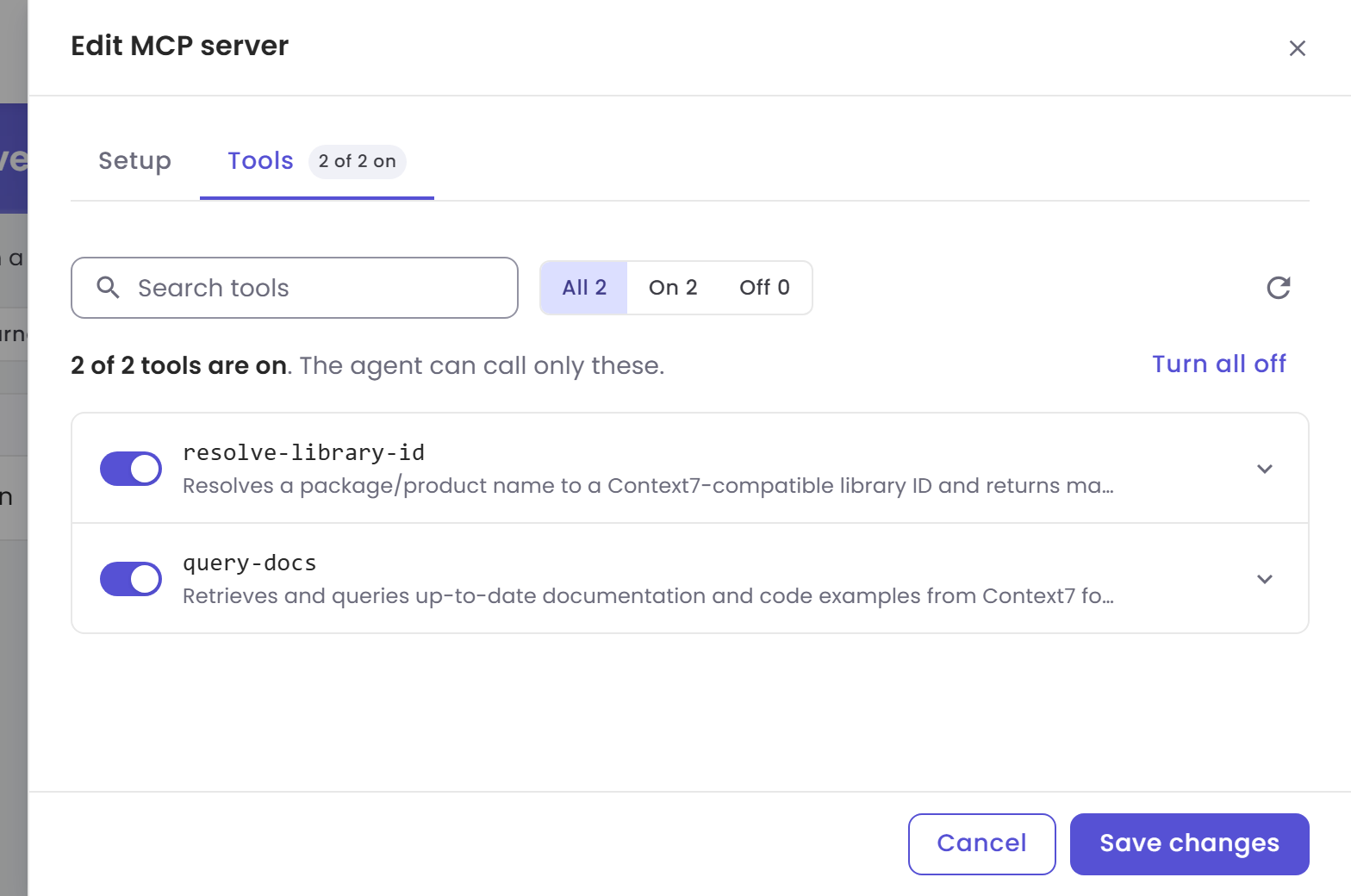
Biarkan kedua tool aktif. AI biasanya memanggil keduanya secara berantai: resolve-library-id untuk menemukan ID library yang tepat, lalu query-docs untuk mengambil dokumentasi yang relevan. Luangkan satu menit untuk membaca setiap deskripsi; ini membantu Anda memperkirakan kapan AI memanggil tool yang mana.
Klik Save changes.
Langkah 7: Periksa daftar server dan publish
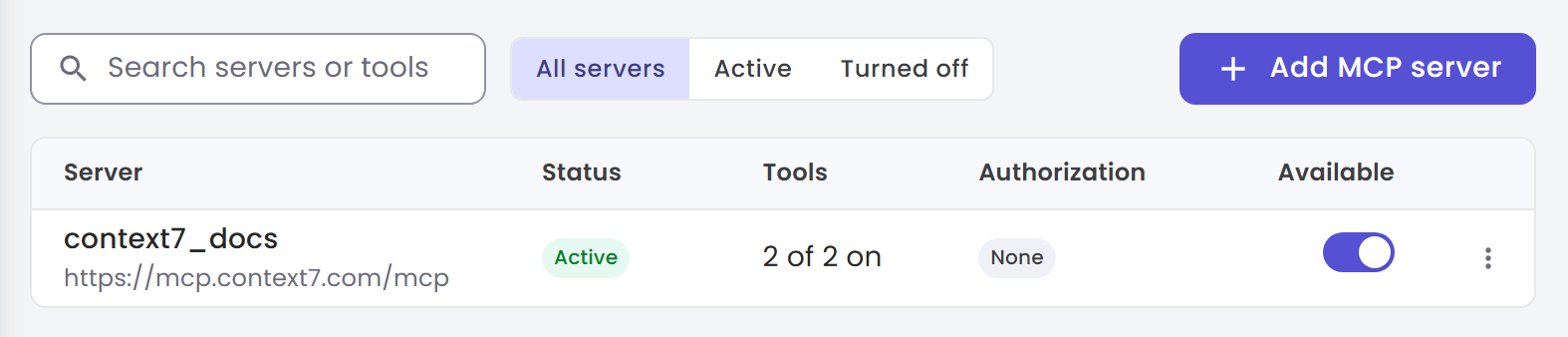
Tutup drawer. Halaman MCP servers sekarang menampilkan context7_docs dengan URL-nya, status Active, 2 of 2 on di kolom Tools, dan None di kolom Authorization. Switch di kolom Available menyalakan atau mematikan semua tool server ini untuk agent, dan menu Row actions membuka aksi lain untuk server tersebut. Pakai Search servers or tools dan filter Status saat daftarnya bertambah.
Setiap penyimpanan di halaman MCP servers disimpan sebagai draft. Anda bisa langsung menguji tool di preview (bagian berikutnya), dan user sungguhan mendapatkannya setelah Anda mengklik Publish di top bar. Lihat Preview dan Publish Perubahan.
Periksa hasilnya
Di panel preview di sebelah kanan, klik tombol reload untuk memulai percakapan baru. Lalu ajukan pertanyaan yang biasa ditanyakan anggota tim site. Contoh chat tetap dalam bahasa Inggris, sesuai screenshot:
Our site team builds the weekly capex tracker with the Python library openpyxl. Check the openpyxl docs: how do I write a value into cell B2 and save the file?
Atlas memanggil resolve-library-id untuk menemukan openpyxl, lalu query-docs untuk mengambil bagian yang relevan. Selama tool berjalan, Anda melihat pesan loading singkat. Jawabannya berisi potongan kode Python yang membuat Workbook, menulis ws["B2"] = "Your value", lalu menyimpan dengan wb.save("capex_tracker.xlsx"). Atlas menambahkan bahwa save() menimpa file yang sudah ada, dan bahwa workbook yang sudah ada dibuka dulu dengan load_workbook(). Jawaban diakhiri dengan sumbernya: halaman dokumentasi openpyxl tentang membuat dan menyimpan workbook.
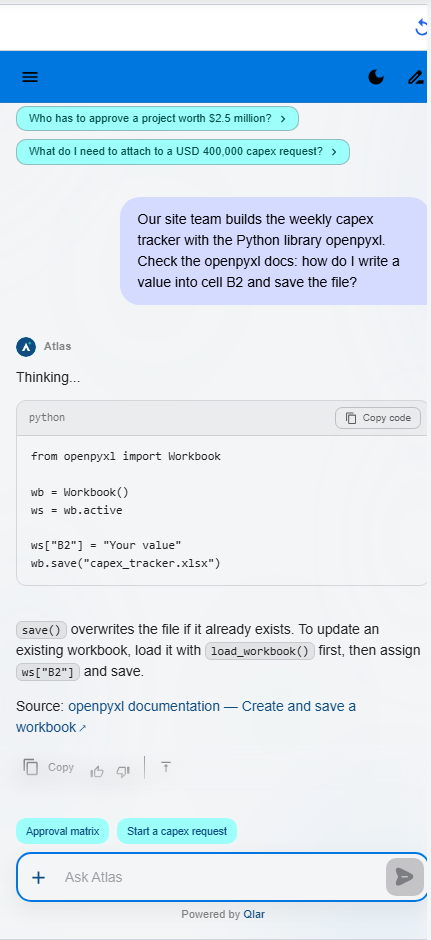
Periksa tiga hal: jawabannya tentang library yang benar, berisi kode yang konkret, dan menyebutkan dokumentasi yang dipakainya, bukan jawaban umum.
Jika jawabannya tidak sesuai:
- Atlas menjawab dari ingatan tanpa sumber. Periksa bahwa switch server di daftar aktif, kedua tool aktif di tab Tools, dan Anda sudah menyimpan. Lalu tanyakan lagi di percakapan baru.
- Atlas mengatakan tidak bisa menjangkau dokumentasi. Periksa Server URL dan Authorization method.
Tip: Coba library yang kurang umum, misalnya "How do I read only the visible sheets of a workbook with pandas?", untuk melihat bagaimana AI menemukan library yang belum pernah dipakainya.
Fitur lanjutan
Langkah-langkah di atas mencakup setup yang paling umum. Bagian di bawah menjelaskan fitur yang mungkin Anda perlukan saat integrasi berkembang.
Opsi Authorization
qlar mendukung lima metode authorization untuk MCP server. Pilih Authorization method di bagian Authorization, dan field yang diperlukan akan muncul.
| Tipe | Kapan dipakai |
|---|---|
None | Endpoint publik, tidak perlu credential |
Bearer Token | Server yang diamankan dengan Bearer token statis |
Custom Header | Server yang memakai nama header khusus (misalnya X-API-Key) |
Server OAuth | Server yang memakai OAuth 2.0 yang ditangani di sisi server (Client Credentials atau Google Service Account) |
Client OAuth | Server yang memakai OAuth 2.0 dengan alur login user (Google atau Microsoft) |
Bearer Token
Masukkan token di field Token. qlar mengirimnya sebagai Authorization: Bearer <token> pada setiap permintaan.
Custom Header
Masukkan Header name (misalnya X-API-Key) dan Header value. qlar menyertakan header ini pada setiap permintaan ke MCP server.
Server OAuth: Client Credentials Masukkan Token URL, Client ID, dan Client secret. qlar mengambil dan memperbarui token secara otomatis.
Server OAuth: Google Service Account Masukkan Token URL dan unggah file JSON Google Service Account Anda. qlar menangani penandatanganan JWT dan rotasi token.
Client OAuth: Google / Microsoft Masukkan Client ID (dan Tenant ID untuk Microsoft). User menyelesaikan alur login di browser mereka; qlar lalu memakai token yang dihasilkan untuk semua tool call.
Untuk tipe authorization OAuth, Anda juga bisa menambahkan OAuth scopes: klik Add scope untuk menambahkan permission scope yang diperlukan server Anda.
Tipe Loading Text
Setelan Loading message di bawah Tool defaults menentukan apa yang dilihat user selama tool berjalan. Setelan ini berlaku untuk setiap tool dari server tersebut, dan setiap tool bisa menggantinya nanti.
| Tipe | Perilaku |
|---|---|
None | Tidak ada pesan loading yang ditampilkan |
Fixed | Selalu menampilkan teks persis seperti yang Anda isi di Message |
Dynamic | Memakai field Message sebagai prompt untuk membuat pesan yang sesuai konteks |
Auto | qlar membuat pesan loading secara otomatis berdasarkan tool yang dipanggil |
Auto disarankan untuk MCP server karena nama dan tujuan tool beragam. qlar menulis pesan yang sesuai untuk setiap tool tanpa konfigurasi tambahan.
Menonaktifkan tool tertentu
Jika MCP server menyediakan tool yang tidak sesuai dengan tujuan agent Anda, nonaktifkan tool tersebut di tab Tools alih-alih menghapus seluruh server. Tool yang nonaktif disembunyikan dari AI, tetapi tetap ada di daftar sehingga bisa diaktifkan lagi nanti.
Contoh: Sebuah server menyediakan
send-emaildanread-inbox. Jika Atlas tidak boleh mengirim email atas inisiatifnya sendiri, biarkan hanyaread-inboxyang aktif.
Memperbarui daftar tool
Saat MCP server menambah atau menghapus tool, tab Tools tidak diperbarui secara otomatis. Untuk mengambil ulang daftarnya, buka drawer server, klik tab Tools, lalu klik Refresh from server. Tool baru aktif secara default, dan tool yang tidak lagi ditawarkan server dinonaktifkan. Tinjau daftarnya, lalu klik Save changes.
Langkah berikutnya
- Berikutnya dalam alur: Bekerja dengan Agent Lain, agar Atlas bisa bertanya ke Ledger, asisten keuangan Kirana, tentang pembayaran vendor.
- Menghubungkan API Anda: daftarkan satu endpoint secara manual, seperti Projects API Kirana.
- Menggunakan Plugin: hubungkan layanan plugin siap pakai.