Mengatur Escalation
Buka di CMSTutorial ini memandu Anda melakukan setup escalation end-to-end yang paling sederhana di CMS: mengaktifkan escalation, menambahkan satu trigger condition, menetapkan supervisor, dan membuka queue untuk pengujian.
Sebelum memulai
- Baca Mengalihkan ke Manusia untuk memahami cara kerja escalation dan checklist persiapan singkatnya.
- Agent Anda sudah menjawab dengan baik di Preview. Lihat Preview dan Publish Perubahan.
- Orang-orang yang akan menjadi supervisor sudah menjadi anggota agent. Lihat Mengatur Siapa yang Memakai dan Membangun.
Skenario dalam tutorial ini
Kita memakai kasus support dengan user yang marah agar konfigurasi pertama Anda realistis.
| Field | Nilai |
|---|---|
| Agent | Asisten support e-commerce |
| Contoh trigger | User marah dan meminta refund segera ditangani |
| Tujuan handoff | Supervisor manusia |
Langkah 1: Buka pengaturan Escalation
Arahkan pointer ke sidebar ikon di tepi kiri CMS untuk membukanya (di layar sempit, klik tombol menu (☰) di kiri atas). Lalu buka Conversation → Escalation.
Anda akan melihat halaman Escalation dengan kartu Escalation, Trigger Conditions, Escalation Response Message, Supervisors, Webhook, dan Escalation Queue.
Jika ini setup pertama Anda, luangkan satu menit untuk melihat semua bagian sebelum mengedit, agar Anda tahu letak setiap konfigurasi.
Langkah 2: Aktifkan Escalation
Di kartu paling atas, ubah switch Escalation dari Disabled menjadi Enabled.
Setelah diaktifkan, kartu konfigurasi lainnya bisa diisi.
Setelah switch dinyalakan, pastikan Trigger Conditions dan Supervisors tidak lagi tampil dalam keadaan nonaktif.
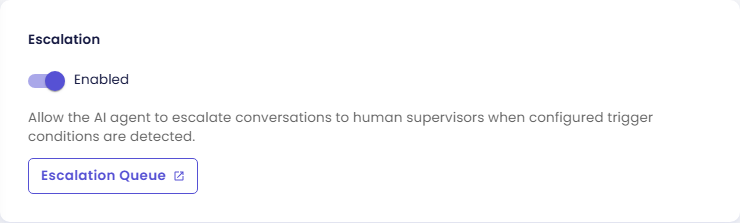
Langkah 3: Tambahkan Trigger Conditions
Di Trigger Conditions, buat setidaknya satu kondisi yang bisa dideteksi AI.
Untuk tutorial ini, tambahkan kondisi seperti:
| Field | Contoh nilai |
|---|---|
| Label | Angry Customer Escalation |
| Description | Escalate when user expresses anger, repeated complaint, or asks immediate human intervention. |
Tulis deskripsi sebagai instruksi alami untuk deteksi AI, bukan sekadar label teknis.
Agar lebih presisi, sertakan sinyal emosi dan maksud dalam satu deskripsi, misalnya kemarahan ditambah permintaan refund yang mendesak.
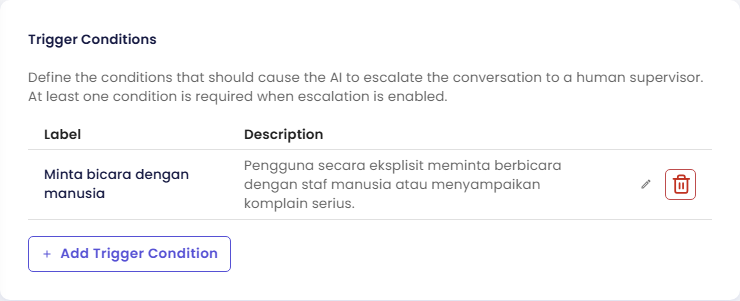
Langkah 4: Atur Escalation Response Message
Di kartu Escalation Response Message, isi Response Message: teks yang dikirim apa adanya ke user saat agent menyerahkan percakapan ke seseorang. Panjangnya paling banyak 500 karakter. Jika Anda mengosongkannya, agent menulis pesan penutupnya sendiri.
Contoh pesan:
Saya mengerti masalah ini mendesak. Percakapan Anda sudah saya teruskan ke supervisor, dan mereka akan melanjutkannya secepat mungkin.
Buat pesan ini empatik dan jelas, agar user tahu bahwa handoff sedang terjadi.
Hindari kalimat samar seperti "mohon tunggu" tanpa memastikan bahwa seorang manusia sudah diberi tahu.
Langkah 5: Atur Summary Language
Di kartu yang sama, pilih Summary Language untuk ringkasan escalation yang dibuat AI (untuk supervisor).
Untuk setup pertama, gunakan English.
Pilih bahasa yang dipakai supervisor sehari-hari agar ringkasan bisa langsung ditindaklanjuti tanpa diterjemahkan.
Langkah 6: Atur Phone Country Code
Masih di kartu yang sama, pilih Phone Country Code. Saat user memberikan nomor telepon dalam format lokal (misalnya 0812 3456 7890), agent mengubahnya menjadi nomor internasional dengan kode negara ini, sehingga supervisor bisa menghubungi user (misalnya lewat link WhatsApp). Default-nya Indonesia (+62).
Pilih negara tempat sebagian besar user agent ini berada.
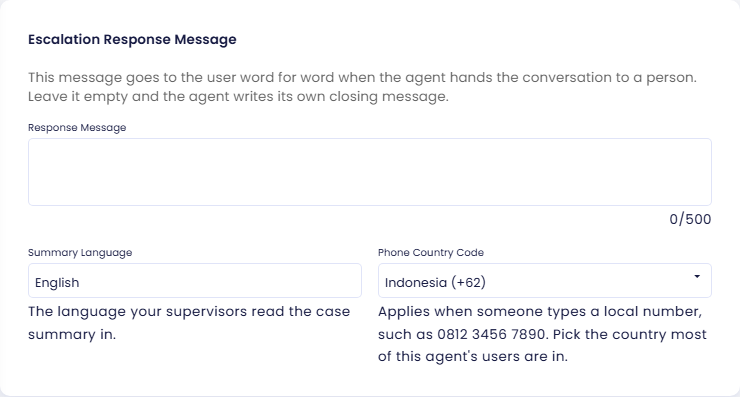
Langkah 7: Tetapkan Supervisors
Buka Supervisors dan tambahkan satu orang atau lebih yang akan menerima dan menangani escalation.
Untuk setiap supervisor, tentukan cakupan routing opsional:
| Field | Tujuan |
|---|---|
| Topics | Hanya meneruskan topik tertentu (billing, refund, keluhan, dan sebagainya) |
| Areas | Meneruskan berdasarkan area/domain (pesanan, pembayaran, pengiriman, dan sebagainya) |
Jika Anda baru memulai, tetapkan satu supervisor tanpa filter tambahan terlebih dahulu.
Setelah uji coba pertama berhasil, tambahkan cakupan topic/area secara bertahap agar kasus tidak salah diteruskan di awal peluncuran.
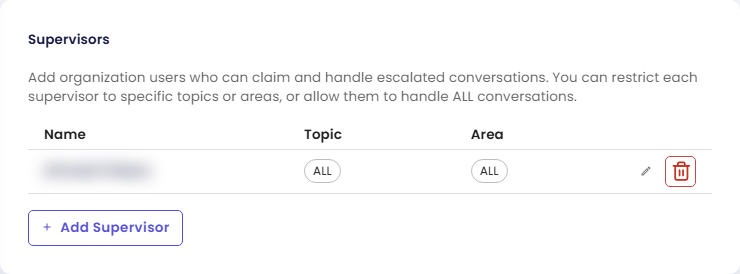
Langkah 8: Simpan konfigurasi
Klik Save di bagian bawah halaman.
Pengaturan escalation Anda kini tersimpan untuk konfigurasi agent saat ini. Seperti pengaturan agent lainnya, pengaturan ini disimpan sebagai draft terlebih dahulu: baru sampai ke user live setelah Anda mengklik Publish (lihat Preview dan Publish Perubahan).
Jika penyimpanan gagal, selesaikan pesan validasi terlebih dahulu lalu simpan lagi sebelum membuka queue.
Langkah 9: Buka Escalation Queue (Preview dan Published)
Di Escalation Queue, Anda akan menemukan dua tombol:
- Open Preview Queue: menguji perilaku queue dengan konfigurasi draft.
- Open Published Queue: memakai perilaku agent live yang sudah di-publish.
Mulailah dengan Preview Queue untuk validasi sebelum mem-publish ke produksi.
Gunakan Published Queue hanya setelah alur draft Anda lolos pemeriksaan end-to-end (trigger, claim, ringkasan, dan penyelesaian).
Periksa hasilnya
Sebelum beralih ke operasional real-time, pastikan:
- Switch escalation sudah aktif
- Setidaknya ada satu trigger condition
- Escalation response message berisi teks yang ingin dibaca user (atau kosong, jika Anda lebih suka agent menulis pesannya sendiri)
- Phone Country Code sesuai dengan negara sebagian besar user Anda
- Setidaknya satu supervisor sudah ditetapkan
- Penyimpanan berhasil tanpa error validasi
Kemudian, di chat Preview, kirim satu pesan yang cocok dengan trigger condition Anda (misalnya permintaan refund mendesak dengan nada marah). Agent seharusnya membalas dengan escalation response message Anda, dan kasus baru seharusnya muncul di Preview Queue.
Langkah berikutnya
- Berikutnya dalam alur: Menerima dan Mengelola Escalation, untuk meng-claim dan menyelesaikan kasus yang baru Anda buat.
- Memberi tahu tool lain: Mengirim Event Escalation ke Webhook.