Chat
Buka di CMSHalaman Chat mengatur bagaimana agent mengelola percakapan teks: bahasa apa yang ia pakai untuk membalas, bagaimana ia memformat jawaban, dan sejumlah fitur yang membuat antarmuka chat lebih nyaman dipakai.
Buka Conversation → Chat di sidebar kiri. Pengaturannya dikelompokkan dalam kartu dengan urutan berikut: Language & Input, Response Rendering, Canvas, Chat Controls, dan Conversation History. Halaman ini mengikuti urutan yang sama.
Perubahan pada pengaturan ini memengaruhi pemakaian token, sehingga juga memengaruhi biaya menjalankan agent. Header halaman menampilkan pengingat tentang hal ini.
Sebelum memulai
- Siapkan welcome message dan contoh pertanyaan di Introduction, agar Anda bisa menguji seluruh percakapan pembuka sekaligus.
- Tambahkan knowledge di Mengajari Agent Anda. Format jawaban lebih mudah dinilai pada jawaban yang nyata.
Contoh: menyiapkan pengaturan chat Atlas
Atlas menjawab pertanyaan tentang aturan persetujuan, jadi jawabannya harus mudah dipindai dan karyawan harus bisa memberi tahu bila jawaban salah.
- Buka Conversation → Chat.
- Di Language & Input, biarkan Dialog Language pada Auto, agar Atlas membalas dalam bahasa karyawan.
- Di Response Rendering, nyalakan Enforce Markdown Response. Rantai persetujuan dan langkah-langkah pun tampil sebagai teks tebal dan daftar.
- Di Chat Controls, nyalakan Display Feedback Buttons, agar karyawan bisa menilai setiap jawaban.
- Di Conversation History, nyalakan Show Conversation History, agar karyawan yang login bisa kembali ke pertanyaan sebelumnya.
- Klik Save, lalu periksa hasilnya di panel preview (lihat Periksa hasilnya).
Bagian-bagian di bawah menjelaskan setiap pengaturan di halaman ini.
Language & Input
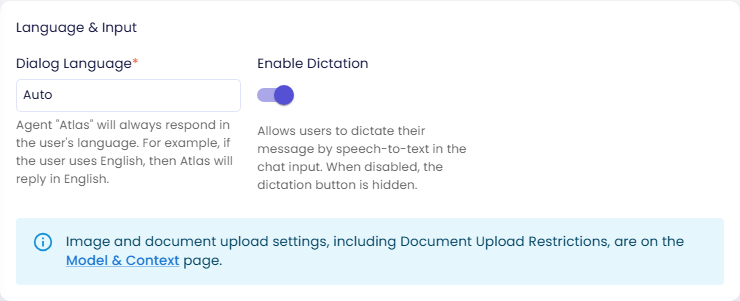
Dialog Language
Menentukan bahasa yang dipakai agent saat menyusun jawaban. Pilih dari dropdown atau ketik nilai kustom.
Jika Anda memilih Auto, agent mengikuti bahasa yang dipakai user. Misalnya, jika user mengirim pesan dalam bahasa Prancis, agent menjawab dalam bahasa Prancis. Ini berguna untuk audiens multibahasa, di mana Anda ingin setiap user menerima jawaban dalam bahasanya sendiri. Atlas memakai Auto, karena karyawan Kirana menulis dalam bahasa Inggris maupun Indonesia.
Mengatur bahasa tertentu (misalnya English atau Indonesian) mengesampingkan Auto: agent selalu menjawab dalam bahasa tersebut, apa pun bahasa yang dipakai user.
Enable Dictation
Memungkinkan user mendiktekan pesannya lewat speech-to-text di input chat, melalui opsi Dictate di menu + pada input. Jika dinonaktifkan, opsi ini disembunyikan dan user hanya bisa mengetik.
Pengaturan upload gambar dan dokumen, termasuk Document Upload Restrictions, tidak ada di halaman ini. Kotak info di bagian bawah kartu menautkan ke Model & Context → Attachments, karena lampiran berfungsi di voice call immersive maupun di chat.
Response Rendering
Pengaturan ini mengatur struktur dan format visual jawaban agent.
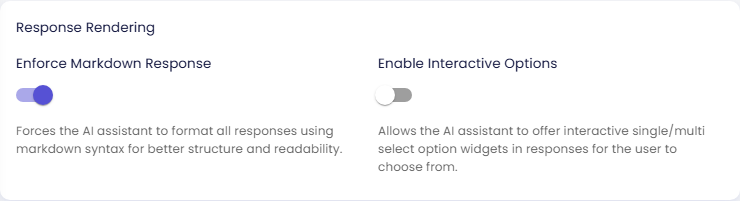
Enforce Markdown Response
Memaksa semua jawaban memakai sintaks Markdown: judul, teks tebal, daftar poin, blok kode, dan sebagainya. Aktifkan ini jika antarmuka chat Anda menampilkan Markdown dan Anda ingin jawaban yang terstruktur secara konsisten. Atlas menyalakannya, sehingga rantai persetujuan tampil sebagai daftar dengan peran-peran utama dicetak tebal.
Nonaktifkan ini untuk antarmuka suara atau channel teks biasa, di mana simbol Markdown akan muncul sebagai karakter mentah.
Enable Interactive Options
Memungkinkan agent menawarkan widget pilihan tunggal atau pilihan ganda di dalam jawaban, sehingga user bisa memilih jawaban alih-alih mengetiknya. Berguna untuk alur terpandu yang jawaban validnya sudah diketahui sebelumnya.
Widget yang sama dipakai untuk tawaran lanjutan: saat agent menawarkan beberapa arah untuk melanjutkan (lihat Tawaran lanjutan), arah-arah itu tampil sebagai kartu pilihan yang bisa diklik, bukan daftar bernomor.
Canvas
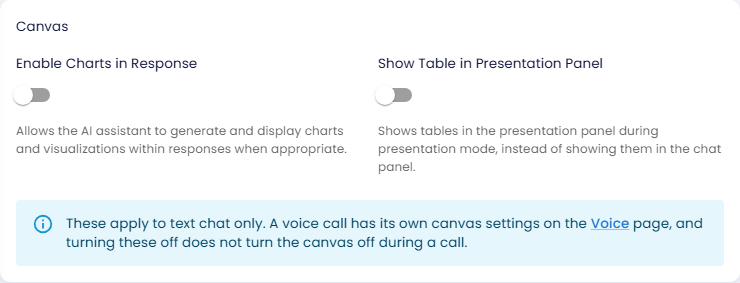
Enable Charts in Response
Memungkinkan agent membuat dan menampilkan chart atau visualisasi data di dalam jawaban bila datanya mendukung. Berguna untuk asisten analitik atau pelaporan.
Show Table in Presentation Panel
Jika diaktifkan, tabel yang dihasilkan di jawaban ditampilkan di panel presentasi (panel sisi kanan dalam mode presentasi), bukan inline di panel chat. Cara ini menjaga chat tetap mudah dibaca, sementara data tabel yang detail tampil di area khusus.
Kedua pengaturan ini hanya berlaku untuk chat teks. Voice call punya pengaturan canvas sendiri di halaman Voice, dan mematikan pengaturan ini tidak mematikan canvas selama panggilan.
Chat Controls
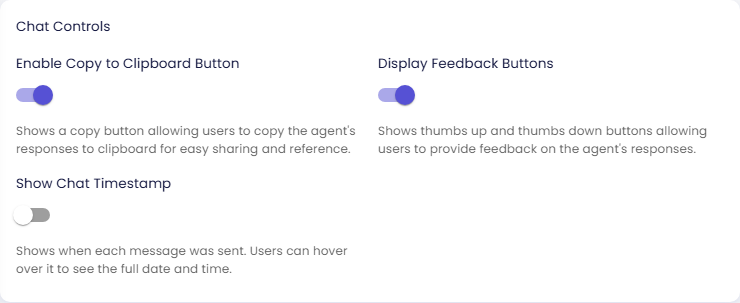
Enable Copy to Clipboard Button
Menampilkan tombol Copy di setiap jawaban agent, sehingga user bisa menyalin teksnya ke clipboard dengan sekali klik.
Display Feedback Buttons
Menampilkan tombol jempol ke atas dan jempol ke bawah di bawah setiap jawaban agent. User bisa memakainya untuk memberi feedback, yang dicatat untuk ditinjau di dashboard monitoring. Untuk Atlas, jempol ke bawah pada jawaban soal persetujuan adalah tanda untuk memeriksa SOP atau knowledge di baliknya.
Show Chat Timestamp
Menampilkan kapan setiap pesan dikirim. User bisa mengarahkan kursor ke waktu tersebut untuk melihat tanggal dan jam lengkapnya. Atlas membiarkannya mati. Nyalakan bila user perlu merujuk kembali kapan sesuatu dikatakan, misalnya untuk mengutip jawaban di email.
Tawaran lanjutan
Card Response Suggestions (Suggested Response Type Fixed atau Dynamic) sudah dihapus dari halaman ini. Sebagai gantinya, ada kotak info yang menautkan ke halaman Behavior: apakah agent menawarkan langkah lanjutan setelah menjawab kini diatur oleh Conversation Initiative, yang berlaku untuk chat maupun voice.
- Agent yang memakai Dynamic sudah dipindahkan ke Guided dengan Enable Interactive Options menyala, sehingga tawaran dengan beberapa arah tetap tampil sebagai kartu yang bisa diklik user.
- Saran Fixed tidak lagi ditampilkan.
- Contoh pertanyaan di bawah welcome message tidak terpengaruh. Anda mengaturnya di Introduction.
Conversation History
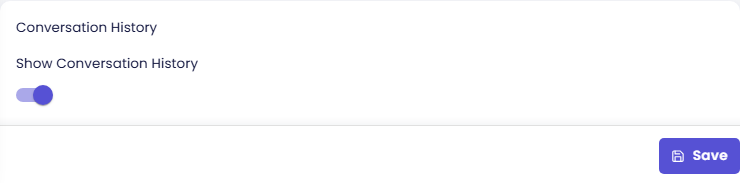
Show Conversation History
Jika diaktifkan, panel My Chats muncul di sidebar chat. Panel ini mencantumkan percakapan user sebelumnya dengan agent, menampilkan cuplikan pesan pertama, tanggal percakapan dimulai, dan jumlah total pesan yang dipertukarkan.
User bisa mengklik percakapan mana pun di daftar untuk melanjutkannya: seluruh riwayat pesan dimuat ulang dan percakapan berlanjut dari titik terakhir.
Fitur ini hanya aktif untuk user yang login. Meskipun pengaturan ini diaktifkan, user anonim atau tamu tidak melihat panel My Chats dan tidak bisa melanjutkan percakapan sebelumnya. Jika seorang tamu kemudian login, sesi anonimnya sebelumnya dikaitkan dengan akunnya dan muncul di riwayat.
Jika dinonaktifkan, panel My Chats disembunyikan sepenuhnya dan setiap sesi dimulai dari awal. Data percakapan sebelumnya tetap disimpan di backend, hanya tidak ditampilkan di antarmuka.
Menyimpan Perubahan
Klik Save di kanan bawah halaman setelah mengubah pengaturan apa pun. Publish agent Anda agar perubahan sampai ke user.
Periksa hasilnya
Setelah Anda menyimpan, panel preview di sisi kanan halaman dimuat ulang. Ajukan beberapa pertanyaan yang umum dan pastikan:
- Jawaban diformat sesuai pilihan Anda, dalam bahasa yang Anda atur.
- Tombol jempol ke atas dan jempol ke bawah muncul di bawah setiap jawaban, jika Anda menyalakan feedback.
Untuk Atlas, tanyakan Who approves a USD 80,000 purchase?. Jawabannya menyebut Department Head dengan huruf tebal, merujuk SOP-FIN-007, dan diakhiri link sitasi. Di bawahnya ada tombol Copy dan tombol feedback.
Preview menjalankan draft Anda. User baru melihat perubahan setelah Anda mem-publish.
Langkah berikutnya
- Preview dan Publish Perubahan: uji semua yang Anda siapkan di Tahap 1 dan buat agent live (langkah berikutnya).
- Berbicara dengan Suara: tampilan voice call, persona suara, canvas selama panggilan, dan push-to-talk (di CMS pada Conversation → Voice).
- Model & Context: pemilihan model AI, lampiran gambar dan dokumen, serta memori konteks percakapan (di CMS pada Conversation → Model & Context). Enable Reference dan Restrict Answer, yang dulu ada di halaman ini, sekarang berada di Retrieval.