Introduction
Buka di CMSHalaman Introduction mengatur apa yang dilihat user sebelum mengetik pesan pertamanya. Welcome message yang dipikirkan baik dan sekumpulan contoh pertanyaan yang relevan membantu user memahami apa yang bisa dilakukan agent, sehingga lebih mudah untuk mulai.
Apakah agent menawarkan langkah lanjutan setelah setiap jawaban diatur oleh Conversation Initiative di halaman Behavior.
Buka Conversation → Introduction di sidebar kiri.
Sebelum memulai
- Tulis Mission dan Personality di Behavior. Welcome message sebaiknya terdengar seperti agent yang sama, dan saran AI Modify memakai keduanya.
- Tambahkan sumber knowledge utama Anda di Mengajari Agent Anda, agar contoh pertanyaan yang Anda tampilkan memang bisa dijawab oleh agent.
Contoh: menyiapkan introduction Atlas
Atlas, asisten operasional Kirana Group, perlu menyapa karyawan dengan namanya, menyebutkan dalam satu baris apa yang ia bantu, dan menawarkan tiga pertanyaan yang bisa ia jawab dari SOP yang sudah ia ketahui.
-
Buka Conversation → Introduction.
-
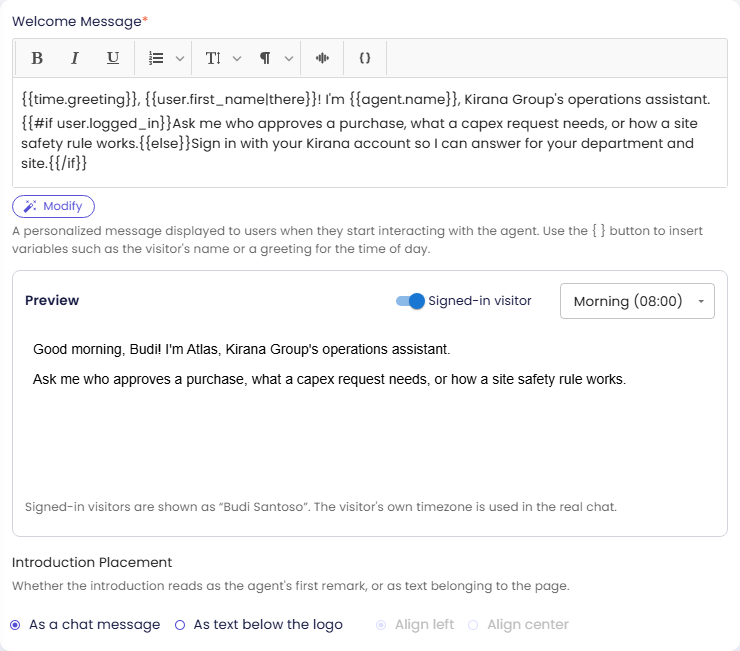
Di Welcome Message, masukkan teks berikut. Baris pertama menyapa pengunjung. Baris kedua bergantung pada apakah pengunjung sudah login:
{{time.greeting}}, {{user.first_name|there}}! I'm {{agent.name}}, Kirana Group's operations assistant. {{#if user.logged_in}}Ask me who approves a purchase, what a capex request needs, or how a site safety rule works.{{else}}Sign in with your Kirana account so I can answer for your department and site.{{/if}} -
Gunakan kotak Preview di bawah editor untuk memeriksa kedua versi: nyalakan dan matikan Signed-in visitor, lalu pilih waktu.
-
Biarkan Introduction Placement pada As a chat message.
-
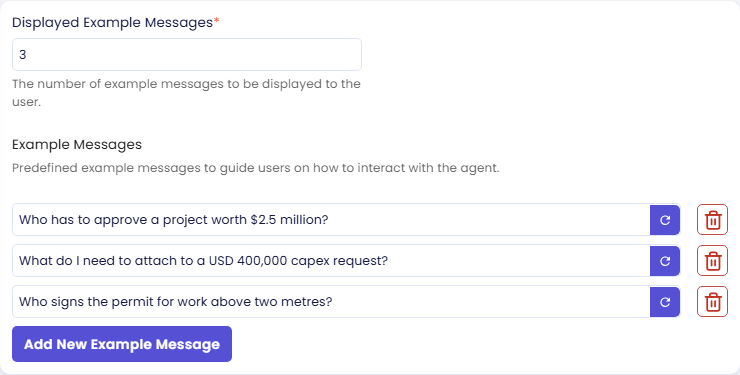
Isi Displayed Example Messages dengan
3dan masukkan tiga example message:- Who has to approve a project worth $2.5 million?
- What do I need to attach to a USD 400,000 capex request?
- Who signs the permit for work above two metres?
-
Klik Save.
Bagian-bagian di bawah menjelaskan setiap pengaturan secara detail.
Welcome Message
Welcome message adalah teks pertama yang tampil saat user membuka chat, sebelum ada interaksi apa pun.
Tulis welcome message yang:
- Menyapa user dan memperkenalkan nama agent
- Menyebutkan dalam satu atau dua kalimat apa yang bisa dibantu agent
- Mengajak user untuk mulai bertanya
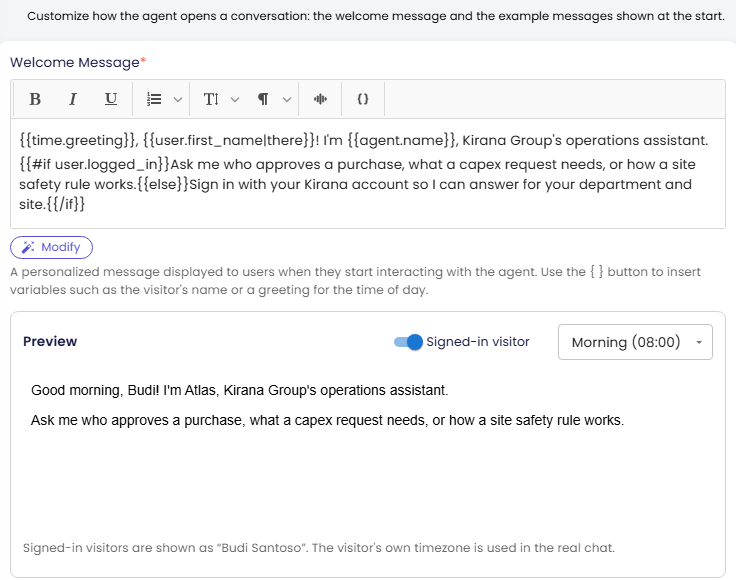
Pesan Atlas di atas memenuhi ketiganya. Karyawan yang login membaca Good morning, Budi! I'm Atlas, Kirana Group's operations assistant. diikuti Ask me who approves a purchase, what a capex request needs, or how a site safety rule works.
Welcome message mendukung format rich text: Anda bisa memakai tebal, miring, daftar, dan baris baru agar lebih mudah dibaca.
AI Modify
Chip AI Modify (✦) menulis ulang welcome message memakai AI. Ini berguna bila Anda punya draf kasar atau ingin menyesuaikan dengan gaya bahasa di pengaturan Behavior. Variabel dan kondisi di dalam pesan (lihat di bawah) dipertahankan persis seperti yang ditulis.
Variabel dan Kondisi
Welcome message bisa menyapa setiap pengunjung secara personal: dengan namanya bila ia login, dengan salam yang sesuai waktu, atau dengan kalimat yang hanya muncul di akhir pekan. Anda menulis penanda di dalam kurung kurawal ganda, dan penanda itu diisi untuk setiap pengunjung tepat saat percakapan dimulai.
{{time.greeting}}, {{user.first_name|there}}! I'm {{agent.name}}, Kirana Group's operations assistant.
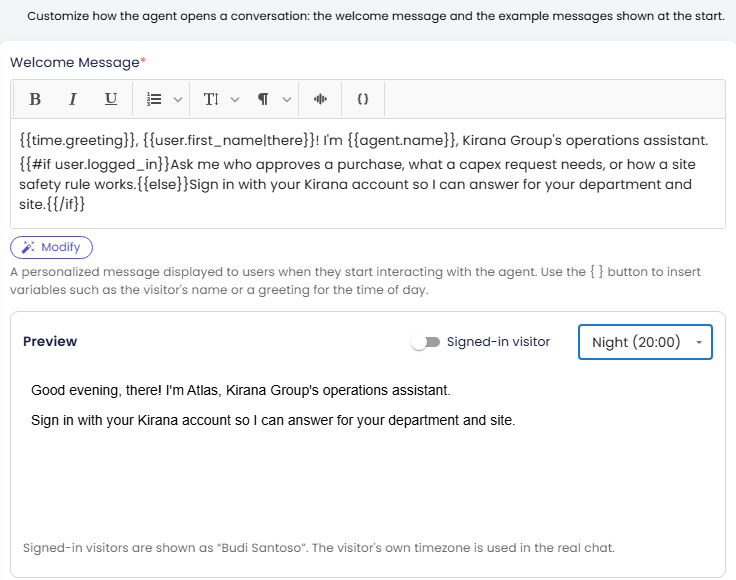
Pengunjung yang login bernama Budi dan membuka chat pukul 8 pagi melihat Good morning, Budi! I'm Atlas, Kirana Group's operations assistant. Pengunjung anonim pukul 8 malam melihat Good evening, there! I'm Atlas, …
Anda tidak perlu mengetiknya sendiri. Klik tombol { } di toolbar editor (Insert Variable or Condition) untuk memilih variabel atau kondisi siap pakai, dan teksnya disisipkan di posisi kursor. Menu ini diawali Language of dates and greetings (lihat di bawah), lalu variabel yang dikelompokkan sebagai Visitor, Agent, Date, dan seterusnya.
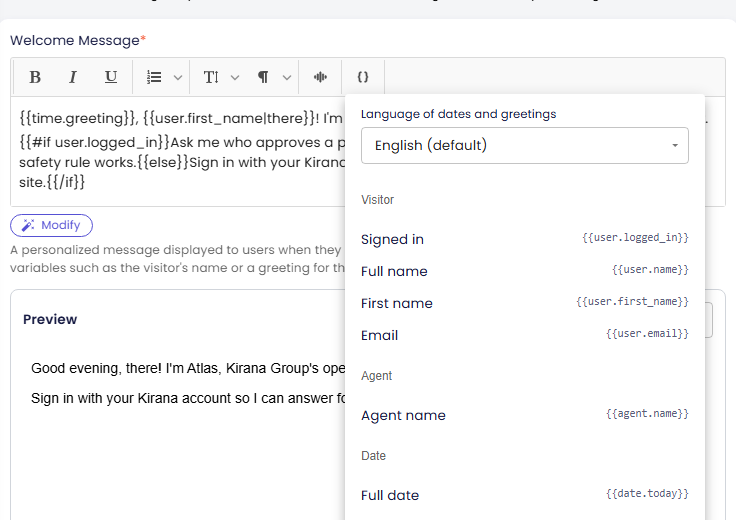
Setelah pesan memakai variabel, kotak Preview muncul di bawah editor. Nyalakan atau matikan Signed-in visitor dan pilih waktu untuk melihat setiap versi sebelum menyimpan. Di Preview, pengunjung yang login ditampilkan sebagai "Budi Santoso". Di chat sungguhan, yang dipakai adalah nama dan zona waktu pengunjung itu sendiri.
Variabel yang tersedia
| Variabel | Menampilkan | Contoh |
|---|---|---|
user.first_name | Nama depan pengunjung yang login; kosong untuk pengunjung anonim | Budi |
user.name | Nama lengkap pengunjung yang login | Budi Santoso |
user.email | Email pengunjung yang login | budi@kirana.example |
user.logged_in | true bila pengunjung login, untuk dipakai di kondisi | true |
agent.name | Nama agent Anda, sehingga pesan tetap benar setelah agent diganti nama | Atlas |
date.today | Tanggal hari ini ditulis lengkap | Monday, September 28, 2026 |
date.short | Tanggal hari ini dalam angka | 9/28/2026 |
date.day | Nama hari | Monday |
date.month | Nama bulan | September |
date.is_weekend | true pada hari Sabtu dan Minggu | false |
time.now | Jam sekarang | 9:15 AM |
time.hour | Jam sekarang, 0–23, untuk dibandingkan di kondisi | 9 |
time.part | morning (04–11), midday (11–15), afternoon (15–18) atau night | morning |
time.greeting | Salam sesuai waktu | Good morning |
client.embedded | true bila chat berjalan di dalam website lain | false |
client.mobile | true bila pengunjung memakai ponsel | true |
Tanggal dan jam memakai zona waktu pengunjung sendiri, sesuai yang dilaporkan browser-nya.
Teks cadangan untuk nilai kosong
Tambahkan | dan sebuah teks yang ditampilkan bila nilainya kosong. Ini terutama untuk pengunjung anonim, yang tidak punya nama:
Hi {{user.first_name|there}}!
Untuk sapaan berbahasa Indonesia, tulis misalnya Halo {{user.first_name|Kak}}!.
Bahasa tanggal dan salam
Tanggal, nama hari dan bulan, jam, dan salam secara bawaan berbahasa Inggris. Tambahkan @ dan kode bahasa untuk bahasa lain:
| Anda menulis | Pengunjung melihat |
|---|---|
{{date.day}} | Monday |
{{date.day@id}} | Senin |
{{time.greeting@id}} | Selamat pagi |
{{date.today@id}} | Senin, 28 September 2026 |
{{date.today@ja}} | 2026年9月28日月曜日 |
{{time.greeting@dialog}} | Salam dalam Dialog Language agent Anda |
Kode yang tersedia mencakup semua bahasa di setelan Dialog Language pada halaman Chat: en English, id Indonesian, es Spanish, fr French, de German, zh Mandarin Chinese, ja Japanese, ko Korean, ru Russian, ar Arabic, pt Portuguese, it Italian, nl Dutch, sv Swedish, tr Turkish, vi Vietnamese, pl Polish, hi Hindi, he Hebrew, th Thai.
@dialog mengikuti Dialog Language agent. Bila setelannya Auto, pengunjung belum menulis apa pun, sehingga dipakai bahasa browser-nya, atau bahasa Inggris bila bahasa itu tidak ada dalam daftar di atas. Pilihan Language of dates and greetings di bagian atas menu { } menambahkan tag ini untuk Anda. Biarkan pada English (default), seperti pada Atlas, maka tidak ada tag yang ditambahkan.
Hanya tanggal, jam, dan salam yang berubah menurut bahasa. Nama, email, dan time.part tidak, sehingga kondisi seperti time.part == "night" tetap berlaku apa pun bahasa pesannya.
Kondisi
Tampilkan sebagian pesan hanya pada keadaan tertentu dengan {{#if …}} … {{/if}}, boleh ditambah {{else if …}} dan {{else}}:
{{#if user.logged_in}}
Welcome back, {{user.first_name}}!
{{else if time.part == "night"}}
Working late? I can still explain the approval rules.
{{else}}
Hi! Sign in with your Kirana account so I can answer for your department and site.
{{/if}}
Welcome message Atlas memakai bentuk paling sederhana: satu {{#if user.logged_in}} dengan {{else}}.
Sebuah kondisi bisa berupa:
- variabel saja, yang bernilai benar bila
trueatau tidak kosong:user.logged_in - perbandingan dengan
==,!=,>,>=,<atau<=:time.hour >= 17,date.day == "Friday" - beberapa di antaranya digabung dengan
and,or, dannot, dengan kurung bila perlu:not user.logged_in and (time.hour >= 17 or date.is_weekend)
Teks dalam perbandingan ditulis di antara tanda kutip, dan perbandingan teks tidak membedakan huruf besar dan kecil. Perbandingan selalu memakai nilai berbahasa Inggris, jadi tulis date.day == "Friday", bukan "Jumat". Kondisi boleh diletakkan di dalam kondisi lain, sampai lima tingkat. Tag kondisi yang berdiri sendiri di satu baris tidak meninggalkan baris kosong.
Kesalahan ditangkap saat menyimpan
Bila nama variabel salah ketik, kondisi tidak ditutup dengan {{/if}}, atau sebagian tag dibuat tebal atau dijadikan link, Save ditolak dengan pesan yang menjelaskan kesalahannya, dan Preview menampilkan pesan yang sama selagi Anda mengetik. Hapus format apa pun di dalam kurung kurawal: seluruh tag harus teks biasa.
Variabel hanya diisi di Welcome Message dan contoh pesan yang Anda tulis di sini. Kalimat pembuka yang dikirim oleh website yang meng-embed agent ditampilkan persis seperti yang dikirim situs tersebut.
Displayed Example Messages
Angka ini menentukan berapa banyak contoh pesan yang ditampilkan ke user sekaligus sebagai pemantik percakapan. Bila Anda menambahkan lebih banyak contoh dari angka ini, sistem memilih secara acak dari kumpulan tersebut setiap kali user membuka chat.
Nilai yang disarankan: 3, cukup untuk menunjukkan variasi tanpa membuat tampilan penuh.
Example Messages
Contoh pesan adalah pertanyaan atau prompt yang sudah ditulis dan tampil sebagai chip yang bisa diklik di bawah welcome message. User bisa mengkliknya untuk langsung mengirim dan melihat bagaimana agent menjawab.
Panduan contoh pesan yang baik:
- Mencakup topik atau kasus penggunaan yang berbeda-beda
- Memakai gaya bahasa yang biasa dipakai user Anda
- Cukup pendek agar muat dalam satu baris
Kumpulan contoh Atlas:
- Who has to approve a project worth $2.5 million?
- What do I need to attach to a USD 400,000 capex request?
- Who signs the permit for work above two metres?
Setiap contoh dijawab dari sumber knowledge yang sudah dimiliki Atlas: kebijakan persetujuan SOP-FIN-007 untuk dua contoh pertama, dan video briefing keselamatan proyek untuk contoh ketiga. Karena itulah contoh-contoh ini cocok sebagai pembuka: klik pertama langsung mendapat jawaban yang benar dan bersitasi.
Contoh pesan juga boleh memakai variabel, misalnya What's due for approval this {{date.month}}?.
Menambah contoh
Klik Add New Example Message di bawah daftar. Kolom baru muncul untuk mengetik contohnya.
Membuat ulang contoh
Setiap contoh punya tombol regenerate (⟳) di sebelah kanan. Tombol ini memakai AI untuk menyarankan contoh baru yang relevan dengan misi agent.
Menghapus contoh
Klik ikon hapus (🗑) di sisi kanan baris untuk menghapus contoh dari daftar.
Introduction Placement
Secara bawaan (As a chat message) introduction tampil sebagai ucapan pertama agent: avatar di kiri, teks di dalam bubble chat. As text below the logo menjadikannya teks halaman: tanpa avatar, tanpa indentasi, dan dengan huruf sedikit lebih besar, sehingga terbaca sebagai kalimat pembuka halaman, bukan pesan pertama dari banyak pesan. Atlas memakai pilihan bawaan.
Bila memilih penempatan di bawah logo, Anda juga bisa memilih Align left atau Align center. Dengan As a chat message, kedua pilihan ini berwarna abu-abu, karena kolom pesan yang menentukan perataannya.
Warna teks di bawah logo diatur di halaman Appearance, pada Fine-tune individual colors → Introduction. Bila tidak diisi, warnanya mengikuti warna teks normal agent Anda.
Introduction From The Embedding Website
Bila Anda memasang agent ini di sebuah website, situs tersebut bisa mengirim kalimat pembukanya sendiri. Ini berguna bila salam perlu menyebut halaman yang sedang dilihat pengunjung, atau data yang hanya diketahui situs itu.
Setelan ini tidak ada di halaman Introduction. Halaman ini hanya memuat kartu penunjuk, Introduction From The Embedding Website, dengan tautan Choose what websites can send. Tautan itu membuka Channels → Embed di kartu Opening lines from websites, tempat switch-nya berada.
Semuanya mati secara bawaan. Setiap switch membuka tepat satu route, dan bila ketiganya mati, Welcome Message di atas selalu menjadi yang dilihat pengunjung, apa pun yang dikirim halaman embed.
| Switch di Opening lines from websites | Yang boleh dilakukan website |
|---|---|
| Custom text | Mengirim kalimat pembuka berupa teks, ditampilkan persis seperti yang dikirim. |
| Custom prompt | Mengirim prompt yang dijawab agent Anda, dan jawabannya menjadi kalimat pembuka. Persona, tools, dan knowledge agent tetap berlaku. Prompt-nya sendiri tidak pernah ditampilkan ke pengunjung. |
| Prompt without system prompt | Mengirim prompt yang dijawab tanpa system prompt sama sekali, untuk mengubah data milik situs menjadi kalimat pembuka, misalnya ringkasan riwayat pesanan. Wajib memakai guardrail (lihat di bawah). |
Setelah mengubah switch, klik Save di kartu tersebut, lalu publish agent Anda. Situs live memakai agent yang sudah dipublish, jadi route yang sudah disimpan tetapi belum dipublish belum berlaku di sana.
Guardrail untuk raw prompt
Menyalakan Prompt without system prompt memunculkan kolom wajib, Guardrail for this route. Tulis satu instruksi yang menyebut untuk apa route itu dan bahwa permintaan lain harus ditolak. Contoh:
You turn the supplied purchase request status into one short opening line in Indonesian. Refuse any other request.
Hanya itu yang diberitahukan ke model di route tersebut. Tanpa guardrail, route itu akan menjawab apa pun yang dikirim situs embed, sehingga agent Anda menjadi generator teks serba guna atas tagihan Anda. Agent tanpa guardrail sebenarnya belum menyalakan route itu: setelannya diabaikan dan Welcome Message yang ditampilkan.
Guardrail membatasi kegunaan route, bukan biayanya: panggilan tetap dilakukan dan tetap ditagih. Introduction yang di-generate juga dibatasi per agent per jam, sehingga banjir permintaan tidak bisa membuat tagihan membengkak tanpa batas.
Hati-hati dengan route ini. Route ini melewati persona agent Anda beserta guardrail-nya: model hanya menerima teks dari website. Nyalakan hanya untuk situs yang Anda kelola, dan pilih Custom prompt bila salamnya harus terdengar seperti agent Anda.
Atribut HTML yang sesuai adalah data-intro-message, data-intro-prompt, dan data-intro-raw-prompt. Bila sebuah halaman memasang lebih dari satu, urutan itulah yang menang. Lihat Embed chat to website untuk daftar atribut lengkap dan cara menguji kalimat pembuka di builder.
Apa pun yang dikirim situs diserahkan ke chat secara privat, bukan lewat URL halaman, sehingga prompt yang membawa data pelanggan tidak masuk ke riwayat browser pengunjung maupun log akses server. Introduction yang di-generate dibuat sekali, saat percakapan dimulai. Membuka ulang percakapan menampilkan hasil saat itu, tanpa memanggil AI lagi. Seperti pemakaian AI lainnya, pembuatannya ditagihkan ke akun Anda.
Menyimpan Perubahan
Klik Save setelah melakukan perubahan. Welcome message dan contoh yang diperbarui langsung tampil di preview Config. Publish agent Anda agar perubahan terlihat oleh user.
Periksa hasilnya
Setelah Anda menyimpan, panel preview di sisi kanan halaman dimuat ulang. Periksa bahwa:
- Welcome message muncul sebelum Anda mengetik apa pun, dengan semua variabel sudah terisi.
- Example message ditampilkan, dan mengklik salah satunya mengirimkannya sebagai pertanyaan pertama Anda.
- Agent memberi jawaban yang baik untuk setiap example message. Jika tidak, ubah contohnya atau tambahkan knowledge yang kurang.
Untuk Atlas, preview menampilkan logo Kirana, salam beserta baris untuk pengunjung yang login, dan tiga example message sebagai chip. Preview berjalan dengan akun CMS Anda sendiri, sehingga salamnya memakai nama depan Anda (Rina di screenshot ini). Urutan chip bisa berbeda dari urutan di editor.
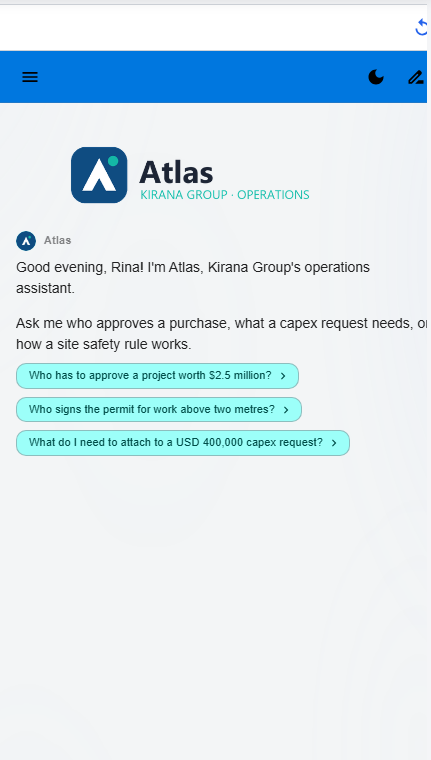
Klik Who has to approve a project worth $2.5 million?. Atlas seharusnya menjawab dari SOP-FIN-007: review oleh Group Risk Office, lalu Regional Director, lalu CFO.
Preview menjalankan draft Anda. User baru melihat introduction yang baru setelah Anda melakukan publish. Lihat Preview dan Publish Perubahan.
Langkah berikutnya
- Chat: atur bahasa, format, dan fitur chat lainnya (langkah berikutnya).
- Behavior: misi dan kepribadian yang menjadi dasar saran AI Modify.
- Embed Chat ke Website: atur introduction yang berbeda untuk setiap halaman website.