Mengizinkan Agent Lain Memanggil Agent Anda
Buka di CMSDalam tutorial ini Anda membuat agent Anda bisa dijangkau oleh agent lain. Anda akan menyalakan Agent-to-Agent, mengisi card agent Anda agar agent lain tahu apa yang bisa ditanyakan kepadanya, memilih tool mana yang boleh mereka pakai, dan membuat key untuk setiap agent yang Anda izinkan masuk.
Sebelum memulai
- Baca Bekerja dengan Agent Lain untuk memahami arah outbound dan inbound.
- Agent Anda sudah menjawab pertanyaan spesialisnya dengan baik di Preview. Agent lain akan mengandalkan jawaban tersebut.
- Anda tahu cara publish perubahan. Lihat Preview dan Publish Perubahan.
- Anda punya akses Owner atau Contributor ke agent tersebut.
Tutorial ini melanjutkan contoh Pharmacy: Anda pemilik agent internal Pharmacy dan ingin agent publik Front Desk bisa menanyakan stok obat kepadanya.
Langkah 1: Nyalakan Agent-to-Agent
- Buka Channels → Agent-to-Agent di sidebar kiri. Sebuah kotak biru bertuliskan This is the inbound direction.
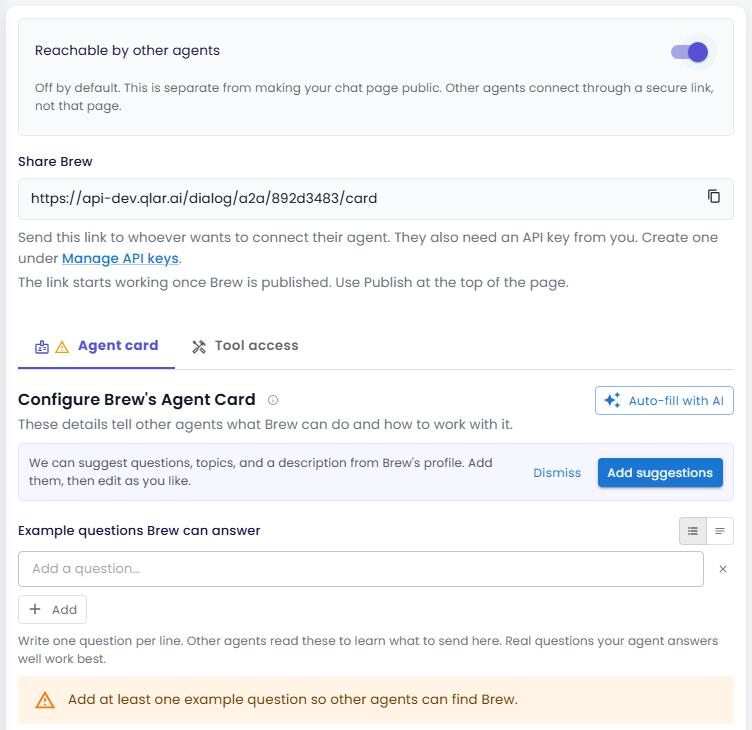
- Nyalakan Reachable by other agents.
Switch ini mati secara default. Switch ini terpisah dari pengaturan halaman chat publik: agent lain terhubung lewat link yang aman, bukan lewat halaman chat publik Anda. Bagian lain halaman ini baru muncul setelah switch dinyalakan.
Langkah 2: Salin share link
Di bawah Share yang diikuti nama agent Anda, terlihat link agent Anda beserta tombol salin. Link inilah yang Anda berikan kepada siapa pun yang ingin menghubungkan agent mereka. Jika tertulis "Save this agent first to get its link.", simpan halaman terlebih dahulu.
Link mulai berfungsi setelah agent Anda di-publish (Langkah 7).
Langkah 3: Isi agent card
Tab Agent card menjelaskan agent Anda kepada agent lain, seperti kartu nama: siapa dia, apa keahliannya, dan cara menghubunginya.
Anda bisa meminta qlar membuatkan drafnya: klik Auto-fill with AI, atau klik Add suggestions saat qlar menawarkan pertanyaan, topik, dan deskripsi dari profil agent Anda. Tinjau dan edit hasil isiannya.
| Field | Yang ditulis | Contoh Pharmacy |
|---|---|---|
| Example questions | Satu pertanyaan per baris. Agent lain membacanya untuk mengetahui apa yang bisa dikirim ke sini. Pertanyaan nyata yang dijawab dengan baik oleh agent Anda paling efektif. | Is amoxicillin in stock at the Kemang branch? What is the price of paracetamol 500 mg? |
| Topics (optional) | Ketik sebuah topik lalu tekan Enter. Topik membantu agent lain menemukan agent Anda. | stock, medicine, prices |
| Description (optional) | Yang dilihat agent lain saat menemukan agent Anda. Awalnya diisi dari mission agent. | "Mengecek stok dan harga obat di setiap cabang rumah sakit." |
Tambahkan setidaknya satu contoh pertanyaan. Tanpa itu, sebuah peringatan muncul di tab dan agent lain tidak dapat menemukan agent Anda.
Buka Advanced technical details untuk melihat protokol (A2A, JSON-RPC 2.0), endpoint, dan batasan saat ini: agent Anda hanya membalas dalam bentuk teks, satu balasan lengkap per request, dan bisa berhenti sejenak untuk bertanya kepada agent pemanggil bila membutuhkan informasi tambahan.
Langkah 4: Pilih tool yang boleh dipakai pemanggil
Buka tab Tool access. Header-nya menunjukkan berapa tool yang diizinkan, misalnya 1 of 4 allowed.
Agent lain selalu bisa mengajukan pertanyaan ke agent Anda. Selain itu, semuanya mati sampai Anda mengizinkannya. Nyalakan hanya yang Anda rela dipakai oleh agent milik orang asing.
- Gunakan Search tools atau filter All, Allowed, dan Not allowed untuk menemukan sebuah tool.
- Nyalakan setiap tool yang boleh dipakai pemanggil. Tool dikelompokkan menjadi Built-in (misalnya Web search), Your custom tools, MCP tools, dan Plugins.
Bagian tetap di paling bawah berisi tool yang tidak bisa Anda ubah. Knowledge base selalu menyala (read-only). Hand over to a person dan tool yang memanggil agent lain tidak pernah bisa diizinkan, sehingga pemanggil tidak dapat menjangkau supervisor Anda atau berantai ke agent Anda yang lain.
Contoh: agent Pharmacy punya API custom
check_stockdan APIcreate_order. Izinkan hanyacheck_stock. Front Desk lalu bisa mengecek stok, tetapi tidak pernah bisa membuat pesanan.
Langkah 5: Simpan
Klik Save all changes di bagian bawah halaman lalu konfirmasi.
Langkah 6: Buat key untuk pemanggil
Setiap agent yang terhubung membutuhkan key dari Anda. Tanpa key, tidak bisa masuk.
- Buka Channels → Agent Keys (halaman Agent-to-Agent menautkannya di bawah Manage API keys).
- Di bawah Make a key for another agent, isi:
- Who is this key for?: beri nama sesuai pemanggilnya, misalnya
Front Desk agent. - How long should it work?: 7, 14, 30, 90, atau 365 hari. Key berhenti berfungsi dengan sendirinya saat waktunya habis.
- Who is this key for?: beri nama sesuai pemanggilnya, misalnya
- Klik Create key lalu konfirmasi.
- Key baru terbuka di daftar Keys you've handed out. Salin Main key lalu kirimkan, bersama share link dari Langkah 2, kepada pemilik agent lain tersebut.
Setiap entri key punya dua nilai: Main key untuk dibagikan dan Backup key untuk disiapkan, sehingga Anda bisa mengganti key tanpa downtime. Di setiap entri Anda juga bisa:
| Action | Fungsinya |
|---|---|
| Replace | Membuat nilai baru untuk main key atau backup key. Nilai lama langsung berhenti berfungsi, dan Anda memilih berapa lama nilai baru berlaku. |
| Turn off / Turn back on | Memblokir kedua nilai key seketika, atau mengizinkannya lagi. Entri menampilkan Turned off atau Active. |
| Rename | Mengganti nama key. |
| Delete key | Menghapus key secara permanen. |
Langkah 7: Publish
Klik Publish di bagian atas CMS. Share link Anda baru berfungsi setelah agent di-publish, dan agent lain selalu berbicara dengan versi yang sudah di-publish.
Agent Keys dan protokol classic
Key di Channels → Agent Keys melayani dua jenis pemanggil:
- Pemanggil A2A, seperti dijelaskan di atas. Key yang dimatikan atau kedaluwarsa akan ditolak.
- Pemanggil classic, yang memakai koneksi lama berbasis key: pemilik agent lain memasukkan kode agent Anda dan salah satu key Anda di bawah Classic connections (manual key) pada halaman Tools → Other Agents mereka.
Protokol classic akan segera dihentikan. Saat dihentikan, halaman Agent Keys akan digabung ke Agent-to-Agent. Sampai saat itu, biarkan key milik pemanggil classic tetap ada, dan berikan share link plus key kepada pemanggil baru agar mereka terhubung lewat A2A.
Periksa hasilnya
- Di agent pemanggil (misalnya Front Desk), hubungkan agent Anda dengan share link dan key, seperti dijelaskan di Memanggil Agent Lain.
- Ajukan salah satu contoh pertanyaan Anda ke agent pemanggil di Preview-nya. Agent tersebut seharusnya mendapat jawaban dari agent Anda.
- Di halaman Agent Keys Anda, klik Turn off untuk key tersebut lalu tanyakan lagi. Agent pemanggil seharusnya tidak lagi bisa menjangkau agent Anda. Klik Turn back on setelah selesai.
Langkah berikutnya
- Berikutnya dalam alur: Berbicara dengan Suara, agar orang bisa berbicara dengan agent Anda.
- Memanggil Agent Lain: arah outbound.
- Referensi: Agent-to-Agent dan Agent Keys.