Memanggil Agent Lain
Buka di CMSDalam tutorial ini Anda menghubungkan agent lain ke agent Anda, sehingga agent Anda bisa menyerahkan sebuah pertanyaan kepadanya dan memakai balasannya dalam jawaban sendiri. Anda akan menempelkan share link agent lain, meninjau kemampuannya, menambahkan key-nya, dan menguji penyerahannya di Preview.
Sebelum memulai
-
Baca Bekerja dengan Agent Lain untuk memahami arah outbound dan inbound.
-
Anda punya dua hal dari pemilik agent lain tersebut:
- share link-nya (URL agent card), dan
- sebuah key yang memungkinkan agent Anda terhubung.
Jika agent lain itu adalah agent qlar, pemiliknya menemukan share link di Channels → Agent-to-Agent dan membuat key di Channels → Agent Keys. Jika Anda memiliki kedua agent, ikuti Mengizinkan Agent Lain Memanggil Agent Anda pada agent lain itu terlebih dahulu.
-
Anda punya akses Owner atau Contributor ke agent Anda.
Skenario yang dipakai dalam tutorial ini
| Nilai | |
|---|---|
| Agent Anda | Front Desk, agent publik yang menjawab pasien |
| Agent yang Anda hubungkan | Pharmacy, agent internal yang mengetahui stok obat per cabang |
| Share link | https://<pharmacy-service>/a2a/<pharmacy-agent>/card (link sebenarnya Anda dapatkan dari pemilik Pharmacy) |
| Tujuan | Saat pasien bertanya soal stok, Front Desk bertanya ke Pharmacy lalu meneruskan jawabannya |
Langkah 1: Buka Other Agents
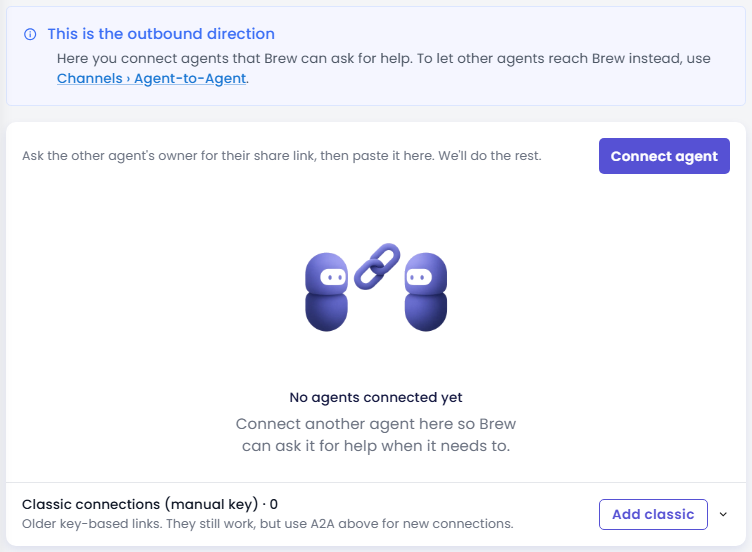
Di sidebar kiri agent Anda, buka Tools → Other Agents.
Kotak biru di bagian atas bertuliskan This is the outbound direction: halaman ini untuk agent yang bisa dimintai bantuan oleh agent Anda. Jika belum ada agent yang terhubung, Anda melihat No agents connected yet.
Langkah 2: Ambil card agent lain
- Klik Connect agent. Sebuah panel terbuka di sebelah kanan.
- Tempelkan share link ke Agent card URL. Link harus diawali
http://atauhttps://. - Klik Fetch card.
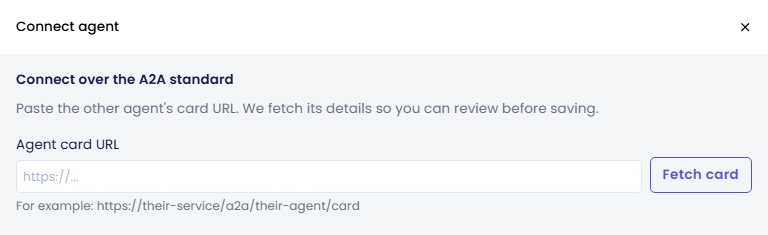
qlar membaca card agent lain dan mengisi form untuk Anda. Jika ada yang salah, pesan error muncul di bawah field, misalnya "Could not reach that card URL. Check it and try again." Periksa link tersebut bersama pemilik agent lain. Untuk agent qlar, link baru berfungsi setelah agent itu menyalakan Reachable by other agents dan sudah di-publish.
Langkah 3: Tinjau detailnya
Setelah card berhasil diambil, periksa field berikut:
| Field | Yang dilakukan |
|---|---|
| Name | Nama yang ditampilkan untuk agent ini. Biarkan, atau ganti dengan nama yang dikenali tim Anda. |
| Description | Apa yang dikerjakan agent ini. Agent Anda membacanya untuk memutuskan kapan memanggilnya, jadi pastikan deskripsinya spesifik. Contoh: "Mengecek stok dan harga obat di setiap cabang rumah sakit." |
| Skills this agent advertises | Daftar read-only dari card agent lain. Klik See N more untuk melihat semuanya. |
Langkah 4: Tambahkan key
Auth Type sudah terpilih sesuai yang diiklankan card. Untuk agent qlar nilainya Bearer: tempelkan key yang Anda terima dari pemilik agent lain ke Key.
Jika agent lain memakai metode berbeda, pilih metodenya di Auth Type lalu isi field yang muncul. Pilihannya sama dengan pada API tool, lihat Mengatur Autentikasi.
Langkah 5: Tulis usage rules (opsional)
Gunakan Usage rules (optional) untuk memberi tahu agent Anda kapan harus memanggil agent ini, atau bagaimana memakai balasannya. Contoh:
Panggil agent ini hanya untuk pertanyaan tentang stok atau harga obat. Beri tahu pasien informasi tersebut untuk cabang mana. Jangan pernah menyebutkan bahwa Anda bertanya ke agent lain.
Langkah 6: Tambahkan agent dan simpan
- Klik Add agent di bagian bawah panel. Agent muncul di daftar dengan badge A2A.
- Klik Save all changes di bagian bawah halaman lalu konfirmasi. Anda seharusnya melihat Connected agents successfully updated!
Untuk mengubah agent yang terhubung di kemudian hari, klik barisnya; untuk menghapusnya, klik ikon hapus. Lalu klik Save all changes lagi.
Langkah 7: Uji di Preview, lalu publish
- Buka Preview dan tanyakan sesuatu yang hanya bisa dijawab agent lain, misalnya: "Apakah amoxicillin tersedia di cabang Kemang?"
- Agent Anda seharusnya memanggil agent yang terhubung dan menjawab dengan informasinya.
- Bila sudah puas, klik Publish di bagian atas CMS agar user live mendapatkan koneksi baru tersebut. Lihat Preview dan Publish Perubahan.
Jika agent Anda menjawab tanpa memanggil agent lain, buat Description dan Usage rules lebih spesifik tentang kapan agent itu harus dipakai.
Classic connections (manual key)
Di bawah daftar A2A, bagian yang bisa dibuka-tutup bernama Classic connections (manual key) berisi koneksi lama berbasis key. Koneksi ini masih berfungsi, tetapi metode classic akan segera dihentikan: gunakan Connect agent untuk semua yang baru.
Jika terpaksa menambahkannya, klik Add classic lalu isi:
| Field | Yang diisi |
|---|---|
| Action Name | Nama pendek yang unik, misalnya ask_pharmacy |
| Agent Code | Kode agent lain |
| Agent Key | Key yang dibuat di halaman Channels → Agent Keys milik agent lain |
| Description | Apa yang dikerjakan agent lain dan kapan memanggilnya |
| Loading Text Type | Cara pesan "mohon tunggu" dihasilkan selama panggilan berjalan |
| Rules dan Response Prompt | Cara memakai dan menyajikan balasan |
Tambahkan dari panel, lalu klik Save all changes dan publish, sama seperti koneksi A2A.
Langkah berikutnya
- Berikutnya dalam langkah ini: Mengizinkan Agent Lain Memanggil Agent Anda, untuk membuka arah inbound.
- Referensi Other Agents: setiap field di layar ini.
- Berikutnya dalam alur: Berbicara dengan Suara.