About
Buka di CMSHalaman About memungkinkan Anda menerbitkan profil publik opsional untuk agent Anda (deskripsi singkat, tautan media sosial, dan detail kontak) yang bisa dibuka user dari dalam antarmuka chat. Halaman ini tempat yang pas untuk menjawab "siapa yang membuat ini, dan bagaimana cara menghubungi manusia?" tanpa memenuhi percakapan itu sendiri.
Dalam tutorial ini Anda membuat halaman About untuk Atlas, asisten operasional Kirana Group, yang memberi tahu karyawan apa saja yang dicakup Atlas dan cara menghubungi tim Operations Excellence.
Sebelum memulai
- Atur nama, logo, dan avatar agent di Profile. Semuanya ditampilkan bersama deskripsi About.
- Kumpulkan tautan dan detail kontak yang ingin Anda bagikan secara publik (website, akun media sosial, email, telepon).
Langkah 1: Buka halaman About
Di CMS, buka agent Anda lalu pilih Persona → About di sidebar kiri.
Langkah 2: Aktifkan halaman About dan tulis deskripsi
Show About page
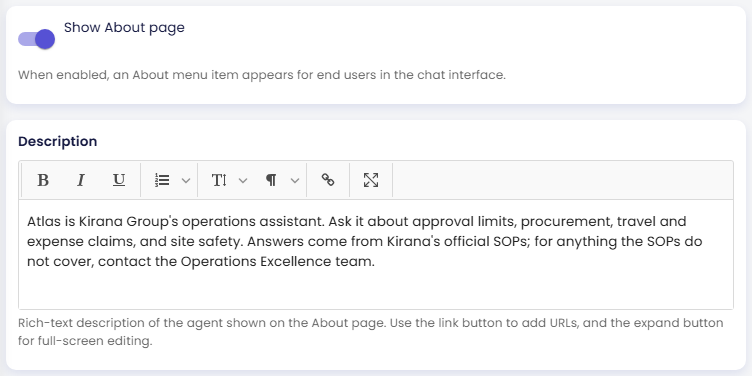
Menyalakan atau mematikan halaman About. Saat diaktifkan, item About (dengan ikon info) muncul di bagian bawah sidebar chat. Mengkliknya membawa user ke halaman khusus berisi deskripsi, tautan media sosial, dan detail kontak Anda; panah kembali mengembalikan mereka ke percakapan.
Saat dinonaktifkan, tidak ada entri About yang ditampilkan ke user, apa pun yang sudah Anda isi di bawah. Konten yang sudah ada tetap tersimpan, hanya disembunyikan.
Untuk Atlas, aktifkan Show About page.
Description
Field rich text untuk mendeskripsikan agent: siapa dirinya, apa yang ia lakukan, dan mengapa ia berguna. Gunakan tombol link di toolbar untuk menambahkan URL yang bisa diklik, dan tombol expand untuk mengedit dalam layar penuh.
Inilah hal pertama yang dilihat user di halaman About, tepat di bawah logo dan nama agent Anda. Untuk Atlas, masukkan:
Atlas is Kirana Group's operations assistant. Ask it about approval limits, procurement, travel and expense claims, and site safety. Answers come from Kirana's official SOPs; for anything the SOPs do not cover, contact the Operations Excellence team.
Deskripsi yang baik menyebutkan apa yang dicakup agent, dari mana jawabannya berasal, dan siapa yang bisa dihubungi ketika agent tidak bisa membantu.
Langkah 3: Tambahkan tautan media sosial dan detail kontak
Social Media Links
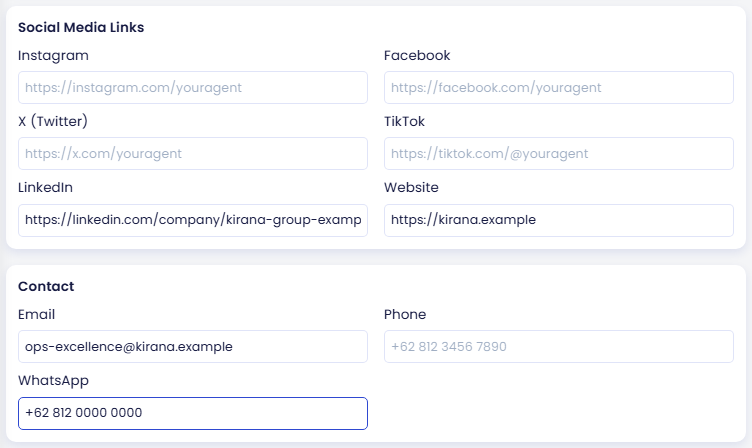
Tautan ke profil media sosial agent atau organisasi Anda, ditampilkan sebagai deretan ikon yang bisa diklik di bawah judul "Connect". Semua field bersifat opsional. Hanya platform yang Anda isi yang ditampilkan, sedangkan yang kosong tidak ditampilkan sama sekali.
Field yang tersedia adalah Instagram, Facebook, X (Twitter), TikTok, LinkedIn, dan Website. Atlas adalah alat internal, jadi hanya menautkan profil perusahaan dan website Kirana:
| Field | Nilai untuk Atlas |
|---|---|
https://linkedin.com/company/kirana-group-example | |
| Website | https://kirana.example |
Biarkan Instagram, Facebook, X (Twitter), dan TikTok kosong.
Contact
Detail kontak langsung, ditampilkan sebagai daftar baris yang bisa diketuk di bawah judul "Contact". Sama seperti tautan media sosial, hanya field yang Anda isi yang muncul.
| Field | Perilaku saat diketuk | Nilai untuk Atlas |
|---|---|---|
Membuka aplikasi email user dengan alamat yang sudah terisi (mailto:) | ops-excellence@kirana.example | |
| Phone | Memulai panggilan di perangkat yang mendukungnya (tel:) | (kosong) |
Membuka chat WhatsApp dengan nomor tersebut (wa.me) | +62 812 0000 0000 |
Masukkan nomor telepon dan WhatsApp dalam format internasional (misalnya
+62 812 0000 0000) agar tautantel:danwa.meberfungsi dengan benar, apa pun perangkat atau negara user.
Langkah 4: Simpan perubahan
- Klik Save di bagian bawah halaman.
- CMS menampilkan pertanyaan Are you sure to save your changes?
- Klik Yes.
Publish agent Anda agar perubahan terlihat oleh user.
Periksa hasilnya
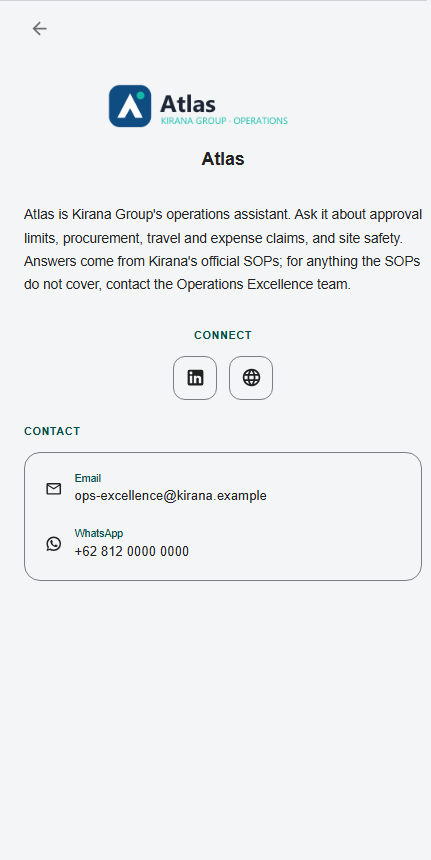
Setelah Anda menyimpan, panel preview di sisi kanan halaman dimuat ulang dengan draft Anda. Untuk tampilan ukuran penuh, klik Preview di top bar untuk membuka draft di tab baru. Buka item About di bagian bawah sidebar chat. Anda seharusnya melihat:
- Logo dan nama Atlas, diikuti deskripsinya.
- Di bawah Connect, dua ikon: LinkedIn dan Website.
- Di bawah Contact, baris Email dan WhatsApp. Tidak ada baris Phone karena Anda membiarkannya kosong.
Jika Show About page dimatikan, item About seharusnya tidak muncul.
User baru melihat halaman About setelah Anda mem-publish. Lihat Preview dan Publish Perubahan.
Langkah berikutnya
- Mengajari Agent Anda: berikan agent dokumen dan website yang menjadi sumber jawabannya (langkah berikutnya).
- Profile: nama agent, kode URL, logo, dan avatar yang ditampilkan bersama deskripsi About.
- Appearance: warna dan tema yang diterapkan di seluruh antarmuka chat, termasuk halaman About.