Memberi File ke Skill (Artifacts)
Buka di CMSArtifacts adalah file milik agent Anda, misalnya catatan referensi, template balasan, atau gambar, yang dikelompokkan ke dalam folder. Sebuah skill bisa diberi folder secara utuh, dan selama skill itu terbuka agent bisa membaca file di dalamnya atau menampilkan gambarnya. Dalam tutorial ini Anda membuat folder, mengunggah file, dan mengizinkan sebuah skill memakainya.
Sebelum memulai
- Baca Mengajarkan Skill ke Agent untuk memahami apa itu skill.
- Siapkan file-nya. Untuk teks yang perlu dibaca agent, pakai file teks biasa seperti
.mdatau.txt. - Anda tahu cara menguji dan publish perubahan. Lihat Preview dan Publish Perubahan.
Cara kerja artifacts
- File disimpan di folder, dan akses diberikan per folder. Anda tidak pernah memberi skill satu file saja. Anda mencentang sebuah folder di skill, lalu skill boleh membaca semua file di dalamnya, termasuk file yang Anda tambahkan nanti.
- Agent membaca file hanya selama skill yang boleh membaca folder-nya sedang terbuka. Saat skill ditutup, akses file-nya ikut hilang.
- Agent menyebut file sebagai folder/file, misalnya
reservation-notes/seating-and-deposits.md. Pakai path yang sama saat Anda menyebut file di instruksi skill. - Setiap folder bersifat private atau public. Folder private untuk materi referensi yang dibaca agent. Folder public untuk gambar yang ditampilkan agent di jawabannya: siapa pun yang punya URL file bisa membukanya, tanpa login.
- Artifacts bukan Knowledge. Dokumen Knowledge dicari di setiap pertanyaan. Artifact hanya dibaca saat skill yang memakainya sedang terbuka, jadi cocok untuk materi yang hanya penting bagi satu prosedur.
Langkah 1: Buat folder
- Di sidebar agent, buka Skills → Artifacts. Halaman ini berisi Folders di kiri dan file dari folder yang dipilih di kanan.
- Klik New folder.
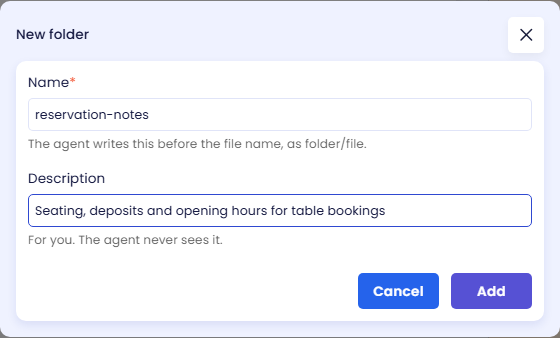
- Isi dialognya:
- Name (wajib): nama folder yang ditulis agent sebelum nama file. Maksimal 60 karakter, tanpa garis miring, dan unik di agent ini. Contoh:
reservation-notes. - Description: catatan untuk Anda tentang isi folder. Agent tidak pernah melihatnya. Maksimal 200 karakter.
- Name (wajib): nama folder yang ditulis agent sebelum nama file. Maksimal 60 karakter, tanpa garis miring, dan unik di agent ini. Contoh:
- Klik Add. Folder langsung tersimpan. Folder baru selalu private.
Langkah 2: Unggah file
- Pilih folder di sebelah kiri.
- Klik Upload file lalu pilih file. Sebuah pesan mengonfirmasi saat file sudah ditambahkan.
- File muncul dengan namanya, path-nya dalam bentuk folder/file, dan ukurannya.
Perubahan di halaman ini langsung tersimpan; tidak ada tombol Save.

Untuk Brew, file seating-and-deposits.md berisi jenis meja, aturan reservasi, dan jam buka:
# Brew & Chat Cafe: seating and deposits

## Tables
- Window bar: 2 seats per spot, no booking needed.
- Garden tables: up to 4 guests.
- Long table (indoor): 6 to 10 guests. Bookable for groups only.

## Booking rules
- Bookings open 14 days ahead.
- Groups of 6 or more pay a deposit of Rp 50.000 per guest, deducted from the bill.
- Deposits are refunded in full when the booking is cancelled at least 24 hours before.
- A table is held for 15 minutes after the booking time.
...
Jenis file dan batasannya
| Ukuran file | Maksimal 5 MB per file. |
| Teks yang dibaca agent | Teks biasa, seperti .md, .txt, atau .csv. Agent membaca file private sebagai teks, jadi simpan dokumen seperti PDF atau Word di Knowledge. |
| Gambar yang ditampilkan agent | Taruh di folder public. Agent menampilkan gambar dengan menaruh URL-nya di jawaban. |
| Jumlah yang dibaca sekaligus | 16.000 karakter pertama dari sebuah file. Kalau file lebih panjang, pecah menjadi beberapa file kecil agar agent bisa membaca bagian yang dibutuhkan. |
| Nama file yang sama | Mengunggah file dengan nama yang sama ke folder yang sama akan menggantikan file lama. |
| Folder | Maksimal 30 folder per agent. |
Langkah 3: Izinkan skill membaca folder
- Buka Skills → Skills lalu klik ikon pensil pada skill (atau Add skill untuk skill baru).
- Di Folders this skill may read, centang folder-nya. Setiap folder menunjukkan apakah folder itu public atau private.
- Di Instructions, sebutkan kapan file dipakai, lengkap dengan path-nya. Misalnya: "Check the time against the opening hours in reservation-notes/seating-and-deposits.md."
- Klik Apply (atau Add), lalu Save.
Kalau belum ada folder, dialog menampilkan catatan yang mengarahkan Anda ke halaman Artifacts. Lihat Membuat Skill untuk field lainnya.
Menjadikan folder public atau private
Pilih folder lalu klik Make public atau Make private, lalu konfirmasi.
- Make public membuat setiap file di folder bisa dibaca siapa pun yang punya URL-nya, tanpa login. Pakai hanya untuk gambar yang memang akan ditampilkan agent, jangan untuk materi internal seperti daftar harga atau prosedur.
- Make private membuat file tidak lagi bisa dijangkau lewat URL. Gambar yang sudah ditampilkan di percakapan sebelumnya berhenti dimuat.
Mengubah visibilitas memindahkan file ke penyimpanan lain, jadi URL file yang sudah pernah dibagikan tidak berfungsi lagi.
Mengubah atau menghapus
- Mengubah folder: klik ikon pensil pada folder untuk mengganti nama atau deskripsinya. Visibilitas diubah di folder itu sendiri, bukan di dialog ini. Kalau Anda mengganti nama folder, perbarui juga path file di instruksi skill Anda.
- Menghapus file: klik ikon tempat sampah di samping file lalu konfirmasi. Skill yang menyebut file itu tidak bisa lagi membacanya.
- Menghapus folder: klik ikon tempat sampah pada folder lalu konfirmasi. Semua file di dalamnya ikut terhapus, dan konfirmasinya menyebutkan skill yang kehilangan akses.
Periksa hasilnya
- Buka Preview dan mulai chat baru.
- Tanyakan sesuatu yang hanya bisa dijawab dari file tersebut. Untuk Brew: "Can I book a table for 8 people this Saturday at 7 pm?"
- Jawabannya seharusnya memakai fakta dari file, di sini long table untuk rombongan dan deposit Rp 50.000 per tamu.
Artifacts tersimpan di draft agent Anda, jadi Preview langsung memakainya. Klik Publish saat Anda siap, agar agent live memakai file yang sama. Lihat Preview dan Publish Perubahan.
Langkah berikutnya
- Berikutnya dalam alur: Berbicara dengan Suara, agar orang bisa berbicara dengan agent Anda.
- Membuat Skill: tulis prosedur yang memakai file Anda.
- Referensi per field: Artifacts.