Membuat Skill
Buka di CMSDalam tutorial ini Anda memberi agent skill pertamanya: prosedur tertulis yang dibuka agent ketika percakapan membutuhkannya. Anda akan menyalakan skills, mengisi setiap field skill, mengujinya di Preview, lalu publish. Contohnya adalah skill Table reservation untuk Brew, agent milik Brew & Chat Cafe.
Sebelum memulai
- Baca Mengajarkan Skill ke Agent untuk memahami bagaimana agent memutuskan membuka sebuah skill.
- Kalau skill perlu membaca file referensi, unggah file-nya lebih dulu. Lihat Memberi File ke Skill (Artifacts). Dalam contoh ini, folder
reservation-notesberisi file aturan tempat duduk, deposit, dan jam buka Brew. - Anda tahu cara menguji dan publish perubahan. Lihat Preview dan Publish Perubahan.
Langkah 1: Nyalakan skills
- Di sidebar agent, buka Skills → Skills.
- Nyalakan Give this agent skills. Pengaturan dan daftar skill muncul di bawah switch.
- Periksa kedua pengaturannya. Nilai default-nya cocok untuk sebagian besar agent:
- Keep a skill open for (messages): berapa pesan sebuah skill tetap terbuka setelah agent membukanya. Default 5, dari 1 sampai 50. Kalau topiknya muncul lagi nanti, agent cukup membuka skill itu kembali, jadi nilai yang pendek biasanya sudah tepat.
- Skills open at once: berapa skill yang boleh terbuka dalam satu percakapan. Default 3, dari 1 sampai 6. Saat satu skill lagi terbuka, skill yang paling lama dilepas.
Kedua pengaturan ini berkaitan dengan biaya: skill yang terbuka ikut dikirim di setiap pesan sampai dilepas.

Langkah 2: Tambahkan skill
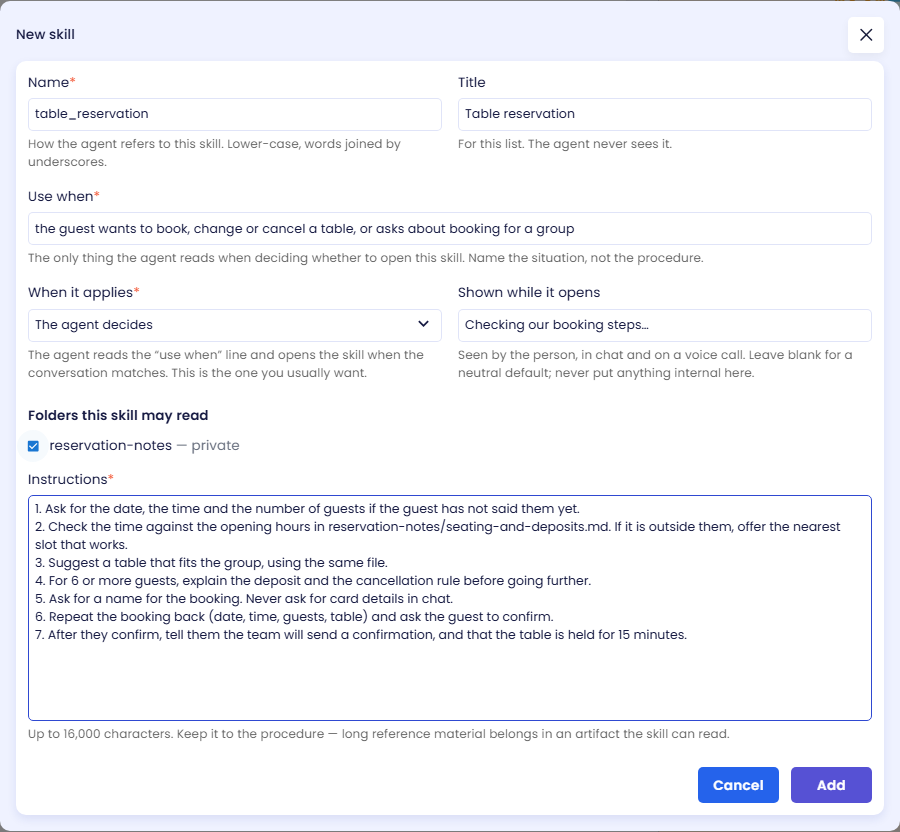
Klik Add skill. Dialog New skill terbuka. Isi field-nya:
| Field | Yang diisi | Contoh |
|---|---|---|
| Name (wajib) | Cara agent menyebut skill ini. Huruf kecil, angka, dan garis bawah, diawali huruf, maksimal 64 karakter. Harus unik di agent ini dan tidak boleh sama dengan nama tool bawaan. | table_reservation |
| Title | Nama yang mudah dibaca untuk daftar skill. Agent tidak pernah melihatnya. Maksimal 120 karakter. | Table reservation |
| Use when (wajib) | Situasi ketika agent sebaiknya membuka skill ini. Maksimal 200 karakter. Lihat tips di bawah. | the guest wants to book, change or cancel a table, or asks about booking for a group |
| When it applies (wajib) | The agent decides, When a keyword appears, atau Always in force. Lihat Langkah 3. | The agent decides |
| Shown while it opens | Teks singkat yang dilihat orang di chat dan di voice call selama skill dibuka. Kosongkan untuk teks default yang netral. Jangan pernah menaruh hal internal di sini. Maksimal 60 karakter. | Checking our booking steps… |
| Keywords | Hanya untuk When a keyword appears: kata yang dipisahkan koma, dicocokkan di bagian mana pun dari pesan, tanpa membedakan huruf besar dan kecil. | |
| Folders this skill may read | Centang folder artifact yang file-nya boleh dipakai skill ini. Setiap folder menunjukkan apakah folder itu public atau private. | reservation-notes |
| Instructions (wajib) | Prosedurnya sendiri, ditulis untuk diikuti agent. Maksimal 16.000 karakter. Lihat Menulis instruksi yang baik. | (lihat di bawah) |
Klik Add untuk memasukkan skill ke daftar. Belum ada yang tersimpan.
Menulis baris Use when yang baik
Baris Use when adalah satu-satunya yang dibaca agent saat memutuskan apakah akan membuka skill. Agent tidak melihat instruksinya sampai skill dibuka.
- Sebut situasinya, bukan prosedurnya. Baik: "the guest wants to book, change or cancel a table". Kurang baik: "booking procedure with deposit rules".
- Pakai kata-kata yang dipakai user Anda. Orang bilang "pesan meja" atau "reservasi", bukan "alur kerja reservasi".
- Satu skill untuk satu jenis situasi. Kalau dua skill punya baris Use when yang mirip, agent bisa membuka skill yang salah.
Menulis instruksi yang baik
- Tulis langkah bernomor sesuai urutan yang harus diikuti agent. Sebutkan apa yang ditanyakan, apa yang diperiksa, dan kapan berhenti.
- Sebut file dengan path-nya. Tulis nama folder dan nama file persis seperti di halaman Artifacts, misalnya
reservation-notes/seating-and-deposits.md, dan sebutkan di langkah mana file itu dipakai. - Jangan masukkan materi referensi ke instruksi. Tabel panjang, daftar harga, dan template sebaiknya disimpan di artifact. Instruksi cukup berisi prosedurnya.
- Sebutkan apa yang tidak boleh dilakukan. Misalnya "jangan pernah meminta data kartu di chat".
Instruksi yang dipakai untuk Brew:
1. Ask for the date, the time and the number of guests if the guest has not said them yet.
2. Check the time against the opening hours in reservation-notes/seating-and-deposits.md. If it is outside them, offer the nearest slot that works.
3. Suggest a table that fits the group, using the same file.
4. For 6 or more guests, explain the deposit and the cancellation rule before going further.
5. Ask for a name for the booking. Never ask for card details in chat.
6. Repeat the booking back (date, time, guests, table) and ask the guest to confirm.
7. After they confirm, tell them the team will send a confirmation, and that the table is held for 15 minutes.
Langkah 3: Pilih kapan skill berlaku
| Opsi | Yang terjadi | Pakai saat |
|---|---|---|
| The agent decides (default) | Agent membuka skill saat percakapan cocok dengan baris Use when. | Hampir selalu. Inilah cara kerja skill yang normal. |
| When a keyword appears | Skill terbuka setiap kali pesan orang mengandung salah satu keyword Anda. | Sebagai jaring pengaman, saat agent terus gagal membuka skill yang seharusnya dibuka. |
| Always in force | Skill tidak pernah dibuka: selalu diterapkan, di setiap percakapan. | Hanya untuk aturan pendek yang memang berlaku di setiap percakapan. Opsi ini dibayar di setiap pesan. |
Langkah 4: Simpan
- Klik Save di bagian bawah halaman lalu konfirmasi.
- Skill muncul di daftar dengan title-nya, chip berisi nama, chip berisi When it applies, jumlah folder yang boleh dibacanya, dan baris Use when.
Switch, kedua pengaturan, dan seluruh daftar skill disimpan bersamaan. Kalau ada yang salah (misalnya nama ganda), pesan yang muncul mencantumkan semua masalah sekaligus.

Periksa hasilnya
Skill yang disimpan masuk ke draft agent Anda, jadi Anda bisa mengujinya di Preview sebelum orang lain melihatnya.
- Buka Preview dan mulai chat baru.
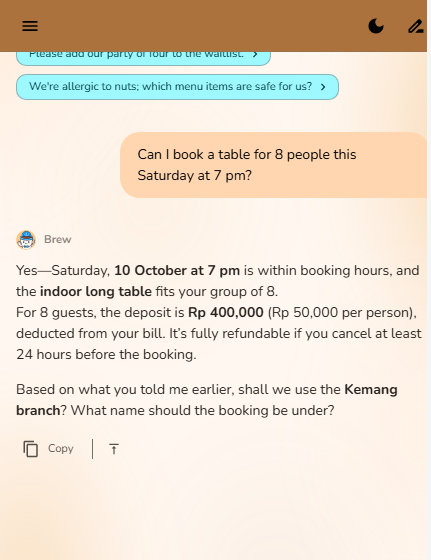
- Kirim pesan yang cocok dengan baris Use when, misalnya: "Can I book a table for 8 people this Saturday at 7 pm?"
- Agent seharusnya mengikuti prosedurnya. Dalam contoh ini Brew menyarankan long table, menjelaskan deposit untuk rombongan 8 orang dari file, lalu menanyakan nama.
- Coba pesan yang tidak cocok, misalnya pertanyaan tentang menu. Agent seharusnya menjawab seperti biasa tanpa langkah-langkah reservasi.
Kalau agent tidak membuka skill, buat baris Use when lebih mirip dengan cara orang benar-benar bertanya, lalu simpan dan coba lagi di chat baru.
Langkah 5: Publish
Skill dan instruksinya tersimpan di draft. Klik Publish di bar atas saat Anda puas dengan hasilnya, agar agent live mulai memakai skill tersebut. Lihat Preview dan Publish Perubahan.
Mengubah, menghapus, atau mematikan skill
- Mengubah skill: klik ikon pensil di sampingnya, ubah field-nya, klik Apply, lalu Save. Instruksinya dimuat ke dialog saat dialog dibuka.
- Menghapus skill: klik ikon tempat sampah dan konfirmasi, lalu Save. Instruksi skill ikut terhapus. Percakapan yang sedang membuka skill itu berhenti memakainya di pesan berikutnya.
- Mematikan semua skill: matikan Give this agent skills lalu Save. Skill Anda tetap ada di daftar, siap dipakai lagi saat switch dinyalakan kembali.
- Mencapai batas: Add skill tidak bisa diklik saat agent sudah punya skill sebanyak yang diizinkan organisasi Anda (8 secara default, maksimal 16).
Jangan lupa Publish setelah setiap perubahan agar agent live mengikutinya.
Langkah berikutnya
- Berikutnya dalam langkah ini: Memberi File ke Skill (Artifacts), untuk memberi skill Anda file referensi atau gambar.
- Berikutnya dalam alur: Berbicara dengan Suara.
- Referensi per field: Skills.