Mailbox Hosted
Buka di CMSTutorial ini memandu Anda menghubungkan mailbox ke agent qlar dengan opsi Hosted (Qlar-managed). Qlar membaca mailbox dan mengirim balasan untuk Anda, jadi tidak ada yang perlu di-install. Waktu yang dibutuhkan sekitar lima menit.
Contohnya menghubungkan Atlas, asisten operasional Kirana Group, ke mailbox ask@kirana.example, sebuah mailbox Google Workspace.
Sebelum memulai
- Agent Anda sudah di-publish setidaknya sekali. Lihat Preview dan Publish Perubahan.
- Anda punya mailbox khusus. Agent menjawab setiap email dari manusia yang masuk ke mailbox itu. Lihat Menghubungkan ke Email.
- Untuk Gmail atau Google Workspace: 2-Step Verification aktif untuk mailbox, sehingga Anda bisa membuat app password. Qlar masuk dengan app password, bukan dengan password biasa Anda.
- Untuk provider lain: Anda tahu nama server, port, dan jenis keamanan IMAP dan SMTP (halaman bantuan provider Anda mencantumkannya), serta username login jika berbeda dari alamat email.
Catatan: Mailbox Microsoft 365 belum tersedia di Hosted, karena Microsoft mewajibkan metode login yang berbeda. Opsinya tercantum sebagai Microsoft 365 — Needs OAuth dan tidak bisa dipilih. Gunakan Self-hosted Gateway untuk mailbox Microsoft 365.
Langkah 1: Buka halaman Email
- Buka CMS dashboard dan pilih agent Anda.
- Di sidebar kiri, buka Channels → Email.
- Di Connect Email, pilih Hosted (Qlar-managed).
Jika Anda melihat peringatan bahwa published agent tidak tersedia, publish agent terlebih dahulu lalu kembali ke sini.
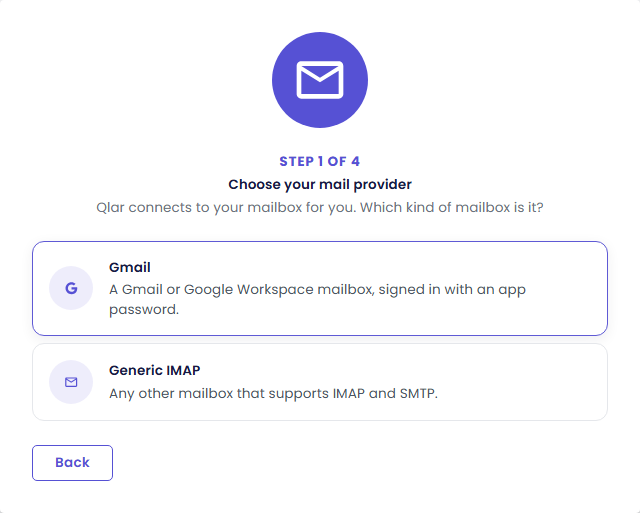
Langkah 2: Pilih provider email Anda
Langkah pertama dari empat langkah menanyakan Which kind of mailbox is it?
- Gmail: mailbox Gmail atau Google Workspace, masuk dengan app password.
- Generic IMAP: mailbox lain yang mendukung IMAP dan SMTP.
Untuk Kirana, pilih Gmail.
Langkah 3: Masuk ke mailbox
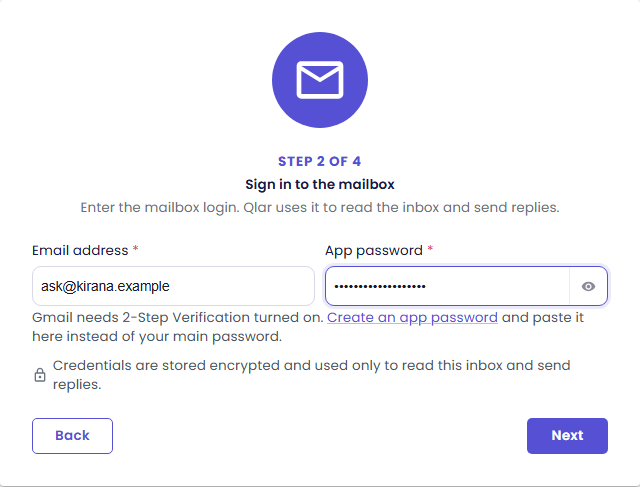
Sign in to the mailbox meminta login mailbox. Qlar memakainya untuk membaca inbox dan mengirim balasan.
| Field | Yang diisi |
|---|---|
| Email address | Mailbox, misalnya ask@kirana.example. |
| App password | Untuk Gmail, klik Create an app password, buat di Google, lalu tempel di sini. Boleh ditempel beserta spasinya; spasi dihapus sebelum dikirim. |
| Login username | Hanya jika berbeda dari alamat email. Kosongkan untuk memakai alamat email. |
Tip: Pakai app password, bukan password utama, setiap kali provider Anda menyediakannya, sehingga Anda bisa mencabutnya nanti tanpa mengganti password asli Anda.
Qlar menyimpan kredensial ini terenkripsi dan hanya memakainya untuk membaca inbox ini dan mengirim balasan.
Jika Anda memilih Generic IMAP, langkah ini juga meminta IMAP host, IMAP port, IMAP security, SMTP host, SMTP port, dan SMTP security. Untuk Gmail semuanya sudah terisi.
Langkah 4: Sesuaikan koneksi
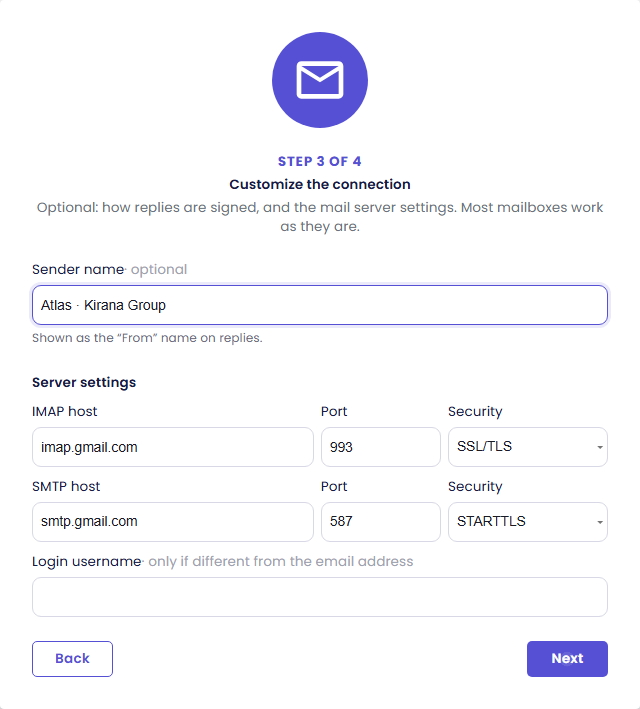
Customize the connection bersifat opsional. Sebagian besar mailbox berfungsi apa adanya.
- Sender name: nama “From” yang tampil di balasan, misalnya
Atlas · Kirana Group. Jika dikosongkan, balasan menampilkan alamat mailbox. - Server settings (host, port, dan keamanan IMAP serta SMTP): sudah terisi sesuai provider yang Anda pilih. Ubah hanya jika server email Anda diatur berbeda.
Langkah 5: Tes dan hubungkan
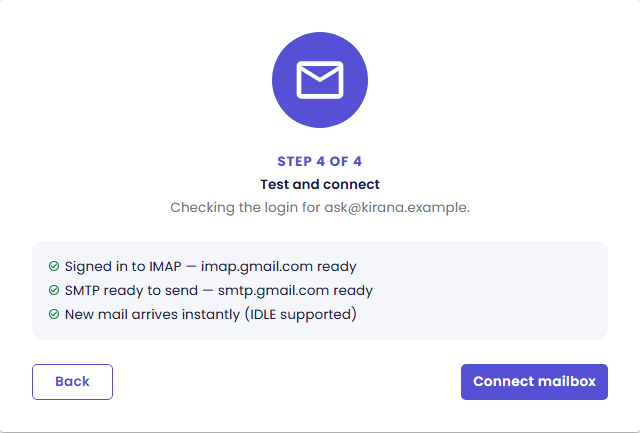
Test and connect memeriksa login sebelum apa pun disimpan. Qlar menampilkan Connecting to the mail server… lalu hasilnya:
- Signed in to IMAP: Qlar bisa membaca inbox.
- SMTP ready to send: Qlar bisa mengirim balasan.
- New mail arrives instantly (IDLE supported): server email memberi tahu Qlar begitu ada email masuk. Jika server Anda tidak mendukungnya, Anda melihat No IDLE: Qlar checks the inbox by polling. Tetap berfungsi, tetapi balasan bisa sedikit lebih lama dimulai.
Jika ada pemeriksaan yang gagal, kembali dan perbaiki field yang ditunjuk pesannya. Penyebab paling umum adalah app password yang salah atau provider memblokir login dengan app password.
Setelah semua pemeriksaan lolos, klik Connect mailbox.
Cek hasilnya
Halaman Email sekarang menampilkan alamat mailbox Anda dengan status Connected berwarna hijau, switch Channel on, dan Hosted (Qlar-managed) di bawah Connection.
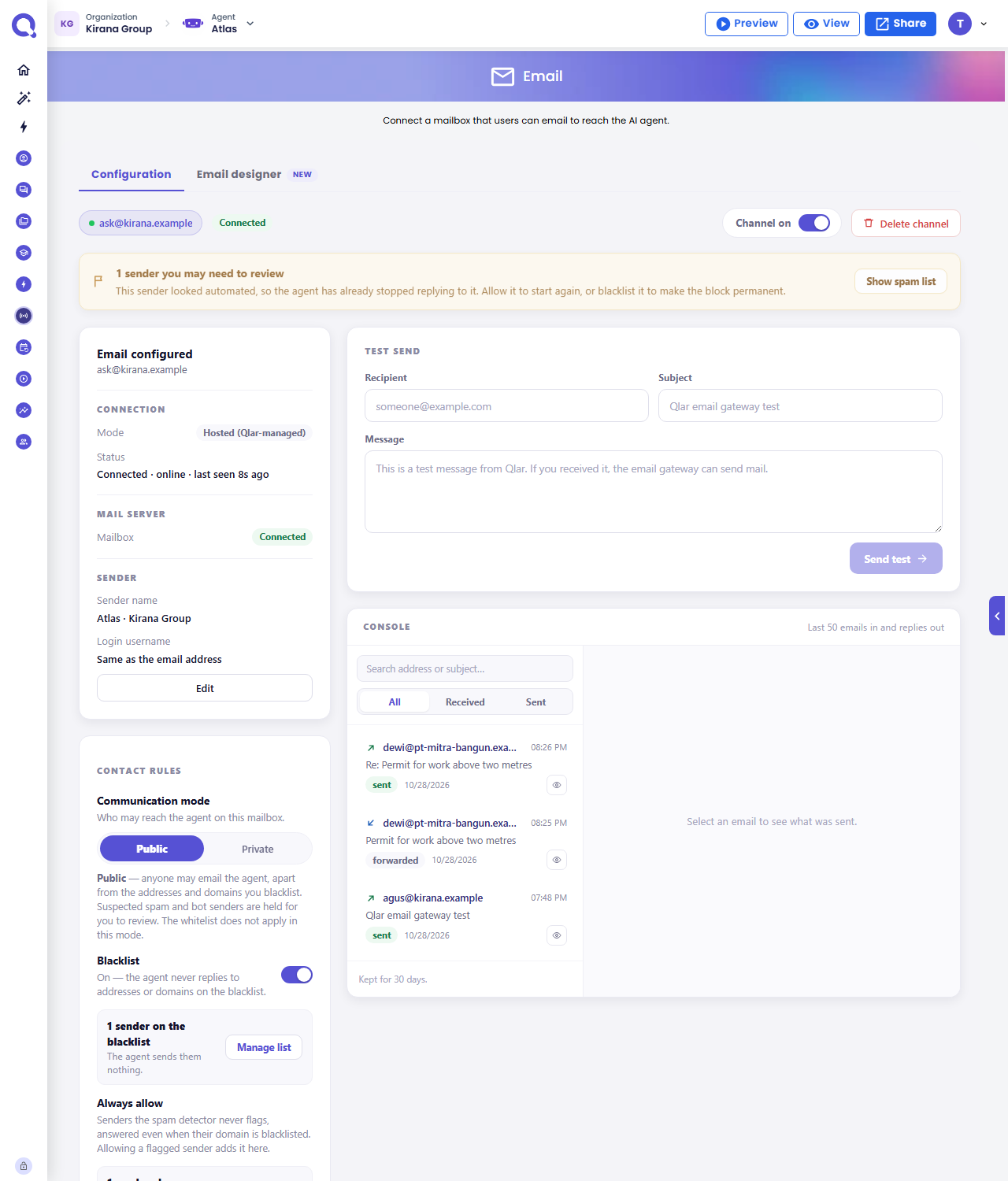
- Buka tab Configuration dan gunakan Test send: isi Recipient yang bisa Anda baca, opsional subjek dan pesan, lalu klik Send test. Email tes tiba di inbox itu, dan hasilnya muncul di Console di bawahnya.
- Dari alamat lain, kirim email ke mailbox dengan pertanyaan sungguhan. Balasan seharusnya tiba di thread yang sama.
Tip: Jika email tidak dijawab, periksa bahwa: (1) switch menunjukkan Channel on, (2) statusnya bukan
auth_failed, (3) app password belum dicabut, dan (4) pengirimnya diizinkan oleh contact rules Anda.
Mengubah atau menghapus koneksi
- Sender name dan login username: ubah dari pengaturan mailbox di tab Configuration.
- App password baru: jika yang lama sudah dicabut, perbarui kredensial dari kartu yang sama. Qlar memakai yang baru mulai saat itu.
- Matikan: gunakan switch Channel on di header. Selama mati, email masuk diabaikan dan agent tidak membalas; pengaturan Anda tetap tersimpan.
- Delete channel: Qlar menghapus kredensial yang tersimpan dan berhenti menjawab email dari mailbox ini. Kredensial yang dihapus tidak dipakai lagi: untuk menghubungkan ulang, masukkan kembali.
Satu channel melayani satu mailbox. Untuk memakai mailbox lain, hapus channel lalu hubungkan lagi.
Langkah selanjutnya
- Tentukan siapa yang dijawab: Pilih Siapa yang Dijawab. Mailbox baru dimulai dalam mode Public, jadi periksa ini sebelum membagikan alamatnya.
- Beri merek pada balasan: tab Email designer menyusun tata letak balasan dari blok (heading, text, button, image, divider, footer) di sekitar tempat jawaban AI. Lihat Email.
- Serahkan percakapan sulit ke manusia: lihat Mengalihkan ke Manusia.