Self-hosted Gateway
Buka di CMSTutorial ini memandu Anda menghubungkan mailbox dengan Self-hosted gateway. Sebuah program kecil, Qlar Email Gateway, berjalan di mesin yang Anda kendalikan. Program ini membaca mailbox, meneruskan setiap email ke agent Anda, dan mengirim jawabannya. Password mailbox tetap di server Anda dan tidak pernah dikirim ke Qlar.
Contohnya menghubungkan Atlas, asisten operasional Kirana Group, ke ask@kirana.example, yang dijalankan di server Kirana.
Sebelum memulai
- Agent Anda sudah di-publish setidaknya sekali. Lihat Preview dan Publish Perubahan.
- Anda punya mailbox khusus yang bisa dijangkau lewat IMAP dan SMTP dengan username dan password. Microsoft 365 dan Google Workspace biasanya membutuhkan app password, atau SMTP AUTH diaktifkan untuk mailbox itu. Gateway menjawab setiap email dari manusia yang masuk ke mailbox.
- Anda punya mesin yang selalu menyala, dengan Docker atau Python 3. Mesin hanya butuh akses keluar, tidak ada yang masuk:
- HTTPS (443) ke API Qlar.
- IMAP (993 atau 143) dan SMTP (587 atau 465) ke server email Anda.
- Jam mesin akurat (NTP berjalan). Request ditandatangani dengan timestamp, dan jam yang meleset lebih dari dua menit akan ditolak.
Langkah 1: Pilih self-hosted gateway
- Buka CMS dashboard, pilih agent Anda, lalu buka Channels → Email.
- Di Connect Email, pilih Self-hosted gateway. Halaman mencantumkan tiga langkahnya: buat kode sekali pakai di sini, jalankan gateway di mesin yang bisa menjangkau server email Anda, lalu cocokkan fingerprint dan approve.
- Klik Connect a mailbox. CMS membuat enrolment code Anda.
Langkah 2: Ambil enrolment code dan perintahnya
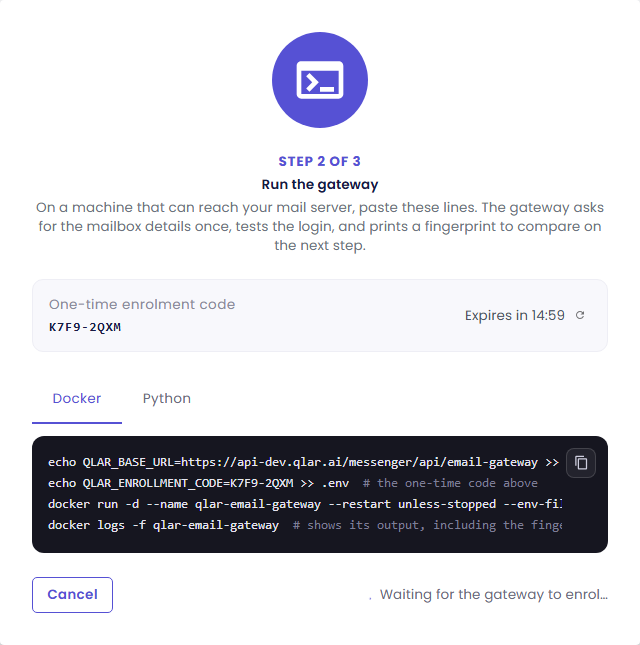
Layar Run the gateway (langkah 2 dari 3) menampilkan:
- One-time enrolment code dengan hitung mundur, misalnya Expires in 14:59. Berlaku 15 menit dan hanya bisa dipakai sekali. Ikon refresh di sebelah hitung mundur membuat kode baru; setelah kode kedaluwarsa, muncul tombol Create a new code.
- Dua tab, Docker dan Python, dengan perintah siap pakai. Gunakan ikon salin di sudut blok perintah (Copy commands).
- Cancel, yang menghapus pendaftaran yang masih pending. Selama menunggu, layar menampilkan Waiting for the gateway to enrol…
Langkah 3: Jalankan gateway
Di mesin yang bisa menjangkau server email Anda, tempel perintah dari CMS. Perintah itu menyimpan alamat Qlar dan kode Anda, lalu menjalankan gateway. Gateway menanyakan detail mailbox satu kali (host IMAP dan SMTP, username, password), menguji login, dan mencetak fingerprint.
Untuk menguji login mailbox lebih dulu tanpa menghubungi Qlar, jalankan perintah test-mailbox milik gateway. Perintah ini login ke IMAP dan SMTP dan melaporkan apakah server mendukung IDLE.
Dua cara menjalankannya:
- Docker (paling sederhana): perintah dari CMS memakai image Qlar. Simpan folder
stateyang Anda mount: isinya private key gateway, status enrolment, dan audit log. Buat cadangannya. Kehilangan folder ini berarti harus enrolment ulang. - Python: install gateway ke virtual environment, enrol dengan kode, lalu jalankan sebagai service dengan systemd (Linux) atau Task Scheduler / service wrapper (Windows). CMS menampilkan versi persis yang perlu di-install.
Catatan: Gunakan versi dan perintah yang dicetak CMS, bukan salinan lama. CMS selalu menampilkan versi gateway terbaru yang didukung.
Langkah 4: Cocokkan fingerprint dan approve
Kembali di CMS, layar berganti menjadi Confirm it is yours (langkah 3 dari 3). Layar ini menampilkan Mailbox, Hostname, dan Version gateway, serta Key fingerprint (SHA-256)-nya. Sebelum Anda approve, gateway tidak meneruskan email dan tidak mengirim balasan.
- Bandingkan fingerprint di CMS dengan yang dicetak di terminal gateway.
- Jika identik, klik Fingerprint matches — approve.
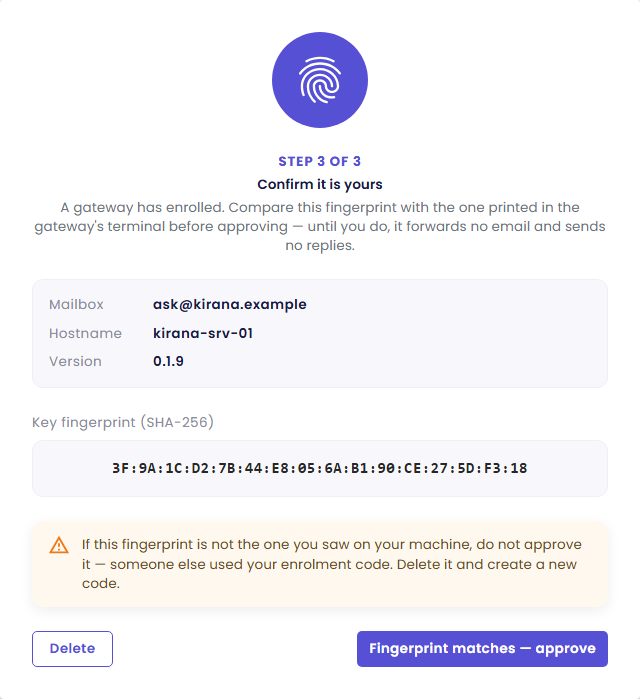
Peringatan: Jika ini bukan fingerprint yang Anda lihat di mesin Anda, berarti orang lain memakai enrolment code Anda. Jangan approve: klik Delete dan mulai lagi dari Langkah 1.
Cek hasilnya
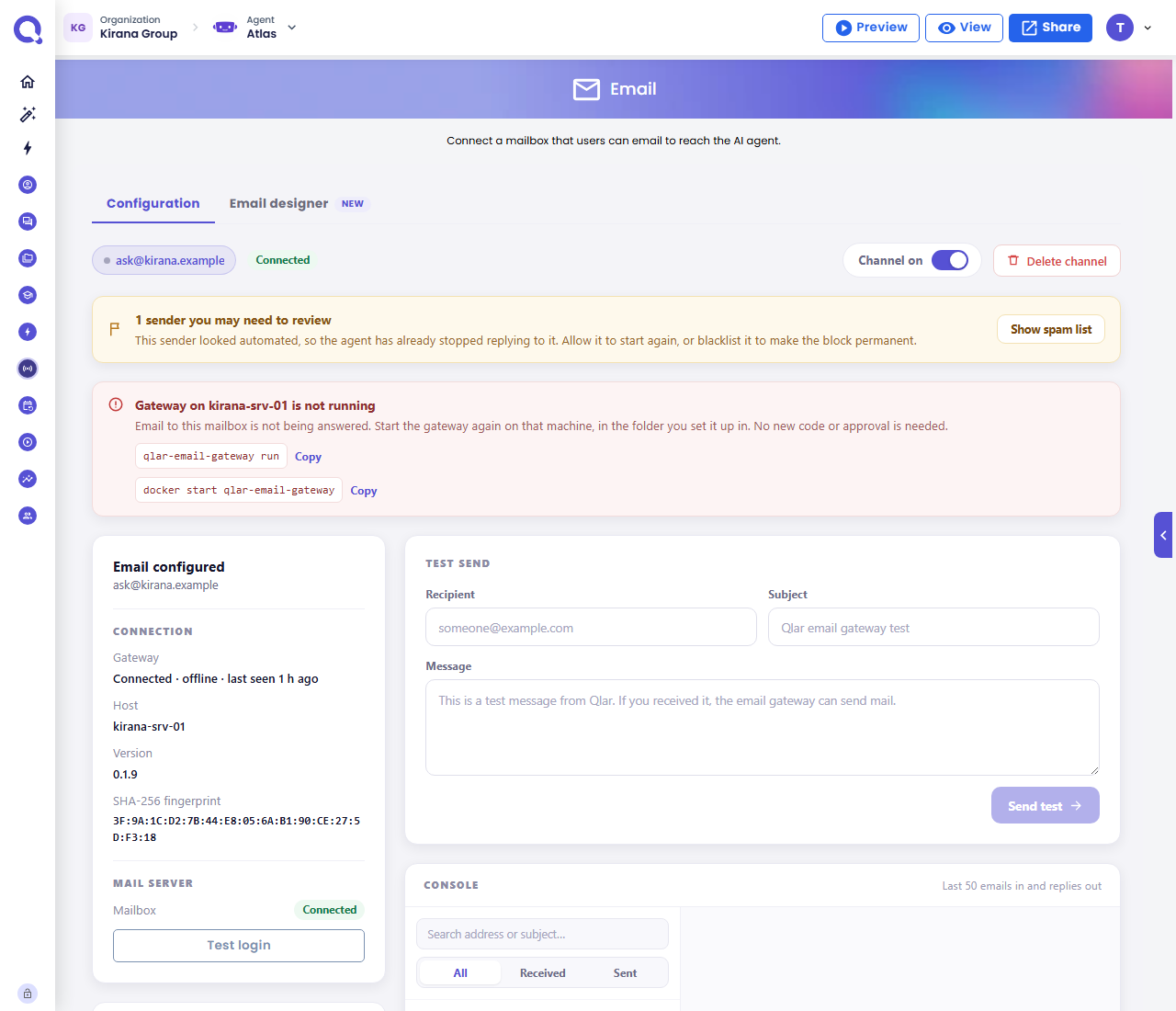
Setelah di-approve, halaman Email menampilkan alamat mailbox Anda dengan status Connected dan switch Channel on. Di bawah Connection, baris Gateway bertuliskan Connected · online, diikuti Host, Version, dan SHA-256 fingerprint. Mail server menampilkan Connected dan tombol Test login untuk memeriksa ulang login mailbox.
- Gunakan Test send di tab Configuration: isi Recipient, opsional subjek dan pesan, lalu klik Send test. Hasilnya muncul di Console.
- Dari alamat lain, kirim email ke mailbox dengan pertanyaan sungguhan. Balasan seharusnya tiba di thread yang sama.
Jika gateway offline
Saat gateway berhenti, CMS menampilkan banner merah, Gateway on kirana-srv-01 is not running (dengan nama mesin Anda sendiri): email ke mailbox tidak sedang dijawab. Jalankan gateway lagi di mesin itu, di folder tempat Anda memasangnya. Tidak perlu kode baru atau approval. Banner memberi dua perintah dengan tombol Copy masing-masing: docker start qlar-email-gateway untuk Docker, atau qlar-email-gateway run untuk Python.
| Gejala | Penyebab dan solusi |
|---|---|
| Enrolment code tidak valid | Kode hanya sekali pakai dan kedaluwarsa setelah 15 menit. Buat yang baru. |
| URL bukan API Qlar | Gunakan alamat yang ditampilkan CMS. Jangan diubah. |
clock_skew | Jam mesin meleset lebih dari dua menit. Perbaiki sinkronisasi waktu. |
| Waiting for approval | Wajar. Cocokkan fingerprint dan approve di CMS. |
Status mailbox auth_failed | Username atau password salah, atau provider membutuhkan app password atau SMTP AUTH. |
Status mailbox unreachable | Host, port, atau jenis keamanan salah, atau firewall memblokir port email. |
Status mailbox idle_unsupported | Server tidak mempertahankan koneksi IDLE, sehingga gateway memeriksa mailbox secara berkala. Balasan bisa lebih lambat sebesar interval itu. |
Balasan rejected di Console | Pemeriksaan keamanan menolaknya: lebih dari satu penerima, alamat salah format, atau terlalu banyak balasan ke penerima yang sama dalam satu jam terakhir. |
| Gateway menyatakan sudah di-revoke atau dihapus | Seseorang me-revoke atau menghapusnya di CMS. Buat kode baru dan enrol ulang. |
Menghapus atau mengganti gateway
- Matikan: gunakan switch Channel on. Email masuk diabaikan dan agent tidak membalas; pengaturan Anda tetap tersimpan.
- Delete channel: menghapus channel dari agent. Hentikan dan hapus juga gateway di mesin Anda.
- Gateway bisa di-revoke dari CMS. Gateway berhenti pada pemeriksaan berikutnya. Approve lagi, atau enrol gateway baru dengan kode baru.
Langkah selanjutnya
- Tentukan siapa yang dijawab: Pilih Siapa yang Dijawab.
- Lebih suka tanpa instalasi? Lihat Mailbox Hosted.
- Setiap field di halaman Email: lihat Email.