Sitasi
Buka di CMSHalaman Citations punya dua fungsi: mengelola author yang terkait dengan sumber konten Anda, dan mengatur bagaimana referensi sitasi tampil di jawaban agent.
Di tutorial ini Anda membuat Atlas, asisten operasional Kirana Group, menunjukkan dari mana jawabannya berasal. Anda membuat author Kirana Group Finance, menetapkannya ke SOP yang Anda unggah di halaman Dokumen, lalu mengaktifkan sitasi footnote. Setelah itu, setiap jawaban yang berdasarkan SOP diakhiri dengan baris seperti ini:
📖 Kirana Group Finance, Project and Capex Approval Policy, 1
Di CMS, buka Knowledge → Citations di sidebar kiri. Halaman ini punya dua tab: Authors dan Citations Settings.
Sebelum memulai
- Tambahkan setidaknya satu sumber knowledge di Dokumen, Websites, atau Video. Sitasi hanya muncul saat agent menjawab dari sumber Anda. Tutorial ini memakai SOP-FIN-007 "Project and Capex Approval Policy" dari halaman Dokumen.
- Pastikan Enable Reference aktif di Retrieval. Sitasi bergantung pada pengaturan ini.
Langkah 1: Buat author
-
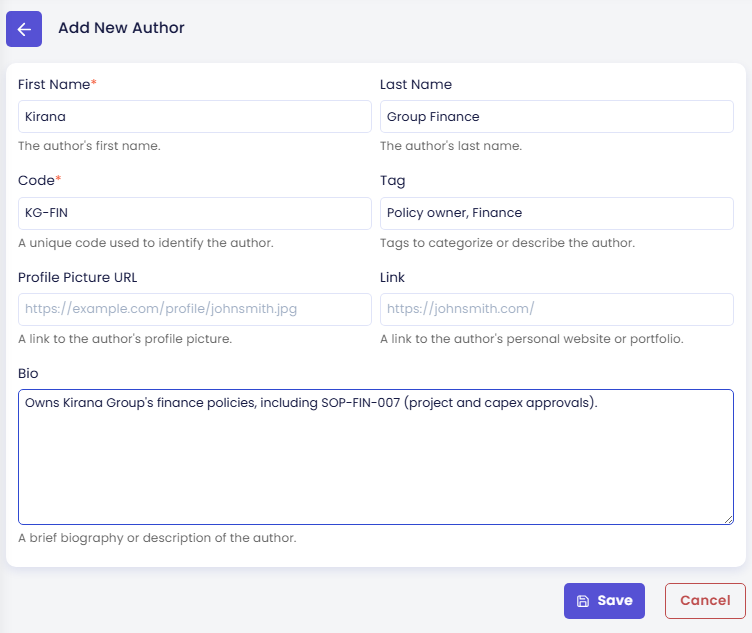
Di tab Authors, klik New Author. Form Add New Author terbuka.
-
Isi seperti berikut:
Field Nilai untuk Atlas First Name (wajib) KiranaLast Name Group FinanceCode (wajib) KG-FINTag Policy owner, FinanceBio Owns Kirana Group's finance policies, including SOP-FIN-007 (project and capex approvals).Profile Picture URL (tautan ke foto author) dan Link (website atau portofolio author) bersifat opsional; biarkan kosong. Author tidak harus orang: di sini author-nya adalah departemen pemilik kebijakan. Sitasi menampilkan nama depan dan nama belakang bersama-sama, sehingga author ini tampil sebagai "Kirana Group Finance".
-
Klik Save lalu konfirmasi.
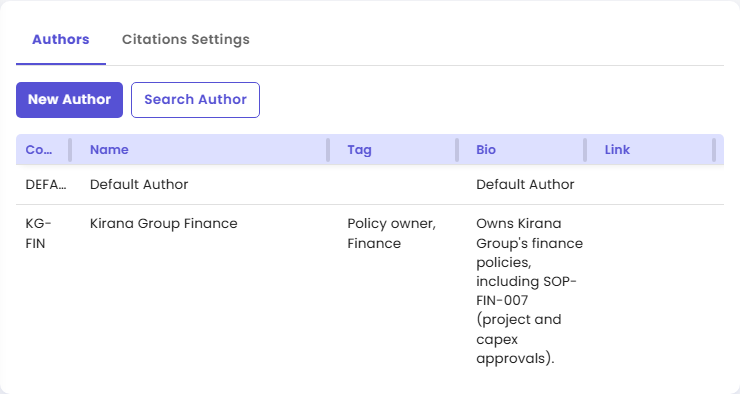
Tab Authors sekarang menampilkan dua author: DEFAULT (Default Author), yang dimiliki setiap agent, dan KG-FIN (Kirana Group Finance). Gunakan Search Author untuk mencari author saat daftarnya bertambah.
Langkah 2: Tetapkan author ke SOP
SOP-FIN-007 masih memakai author default. Author sebuah dokumen hanya bisa diubah saat dokumen berstatus Inactive, jadi Anda menonaktifkannya sebentar:
- Buka Knowledge → Documents lalu buka Project and Capex Approval Policy.
- Klik Deactivate lalu konfirmasi. Tunggu sampai statusnya Inactive.
- Di Author, pilih KG-FIN - Kirana Group Finance.
- Klik Save lalu konfirmasi.
- Klik Activate lalu konfirmasi. Tunggu sampai statusnya kembali Active.
Selama dokumen nonaktif, Atlas tidak bisa memakainya, jadi pada agent live lakukan ini di luar jam sibuk. Lihat Menonaktifkan, mengaktifkan, dan menghapus dokumen.
Langkah 3: Aktifkan sitasi footnote
-
Kembali ke Knowledge → Citations lalu buka tab Citations Settings.
-
Atur field-nya:
Field Nilai untuk Atlas Enable Citation Aktif Show Inline Citations Nonaktif Show Footnote Citations Aktif Max. View Reference 5(default)Citation Text Format 📖 {author}, _{contentTitle}_, {section} -
Klik Save lalu konfirmasi. Sebuah pesan menyatakan konfigurasi sitasi sudah diperbarui.
Jika Enable Reference masih nonaktif saat Anda menyalakan Enable Citation, CMS memberi peringatan dan menawarkan untuk mengaktifkannya juga.
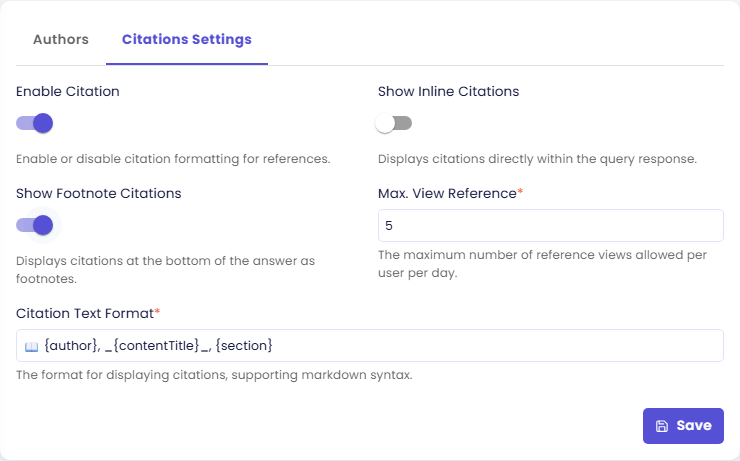
Pengaturan ini bagian dari konfigurasi agent, sama seperti Enable Reference. Preview langsung memakainya; agent live Anda baru mendapatkannya setelah Anda mengklik Publish. Lihat Preview dan Publish Perubahan.
Periksa hasilnya
-
Di panel preview di sisi kanan halaman, klik tombol reload untuk memulai percakapan baru.
-
Tanyakan:
What do I need to attach to a capex request of USD 400,000?
Atlas menjawab dari SOP: form KG-F12 di Procurement Portal dan minimal tiga penawaran vendor, dengan rantai persetujuan Department Head, lalu Finance Controller. Di bawah jawaban, footnote berbunyi 📖 Kirana Group Finance, Project and Capex Approval Policy, 1. Jika sebuah jawaban memakai lebih dari satu bagian dokumen yang sama, dokumen itu bisa tercantum lebih dari sekali.
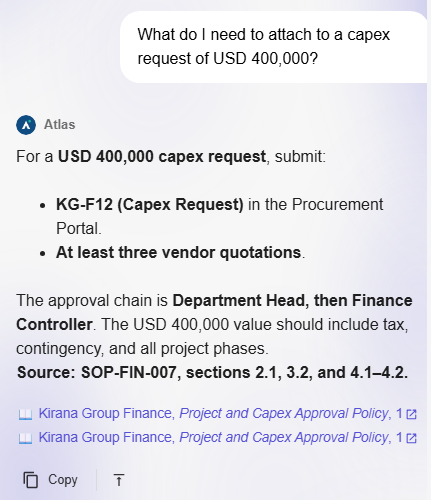
Jika footnote tidak muncul, pastikan Enable Citation dan Show Footnote Citations sama-sama aktif dan sudah disimpan. Jika footnote masih menampilkan Default Author, pastikan SOP-FIN-007 sudah disimpan dengan author baru dan sudah kembali Active.
Authors
Tab Authors adalah tempat Anda membuat dan mengelola profil author yang bisa ditetapkan ke dokumen, video, dan website.
Author punya dua fungsi:
- Atribusi konten: menautkan sumber ke pemiliknya untuk keperluan tata kelola internal dan audit
- Tampilan sitasi: menampilkan nama author di samping referensi sumber dalam jawaban agent
Dari tab Authors Anda bisa membuat entri author baru, mengedit yang sudah ada, dan menghapus author yang tidak diperlukan lagi.
Citations Settings
Tab Citations Settings mengatur apakah sitasi ditampilkan di jawaban agent dan bagaimana formatnya.
Pengaturan ini berlaku untuk seluruh agent. Menonaktifkan sitasi menyembunyikan referensi sumber di semua jawaban, apa pun jenis kontennya.
Kapan sitasi diperlukan
Sitasi memberi tahu user dari mana jawaban agent berasal. Ini penting karena dua alasan:
1. Keterlacakan sumber
Saat agent menyebutkan sumbernya, user bisa mengikuti referensi kembali ke dokumen, bagian, atau halaman web aslinya untuk membaca lebih lanjut, memastikan akurasinya, atau membagikan materi aslinya kepada orang lain. Hal ini terutama penting di lingkungan profesional atau yang diatur regulasi, di mana keputusan diambil berdasarkan informasi yang diberikan. Project manager yang diberi tahu bahwa proyek $2,5 juta memerlukan persetujuan CFO ingin melihat bahwa informasi itu berasal dari SOP-FIN-007.
2. Mengurangi halusinasi AI
Model bahasa AI terkadang menghasilkan jawaban yang terdengar meyakinkan tetapi sebenarnya keliru atau mengada-ada. Ini dikenal sebagai halusinasi. Halusinasi terjadi karena model AI menghasilkan teks dengan memprediksi urutan kata yang paling mungkin berdasarkan pola di data pelatihannya, bukan dengan mengambil fakta yang terverifikasi. Saat model tidak punya data pendukung tentang suatu topik, ia bisa mengisi kekosongan dengan pernyataan yang terdengar masuk akal tetapi salah.
Mengaktifkan sitasi mengurangi risiko halusinasi dengan dua cara yang saling melengkapi:
- Jawaban agent berpijak pada dokumen nyata di knowledge base Anda, sehingga agent lebih kecil kemungkinannya membuat klaim tanpa dasar.
- Bahkan ketika ada kesalahan yang lolos, sumber yang dikutip memberi user cara cepat untuk mengecek ulang klaim tersebut dan menemukan kesalahannya.
Aktifkan sitasi ketika:
- User Anda perlu memverifikasi jawaban terhadap materi sumber
- Persyaratan regulasi atau kepatuhan menuntut jawaban yang bisa dilacak
- Agent menjawab pertanyaan yang menuntut akurasi tinggi (kebijakan, hukum, keuangan, keselamatan, teknis)
- Anda ingin membangun kepercayaan user dengan menunjukkan dari mana informasi berasal
Pertimbangkan menonaktifkan sitasi ketika:
- Agent dipakai untuk interaksi santai, di mana tautan sumber justru menambah hambatan
- Isi jawaban dihasilkan dari instruksi, bukan dari dokumen yang diambil
Sitasi inline vs. sitasi footnote
Setelah sitasi diaktifkan, Anda bisa memilih di mana sitasi muncul di jawaban:
| Mode Tampilan | Tampilannya | Paling cocok untuk |
|---|---|---|
| Show Inline Citations | Penanda referensi muncul langsung di dalam teks jawaban, tepat setelah kalimat atau paragraf yang relevan | User yang ingin menelusuri setiap klaim ke sumbernya sambil membaca |
| Show Footnote Citations | Semua referensi dikumpulkan dan dicantumkan di bagian bawah jawaban | Jawaban yang lebih rapi, di mana referensi tidak boleh mengganggu alur membaca |
Kedua mode bisa diaktifkan bersamaan. Jika keduanya aktif, referensi muncul inline dan diulang di akhir. Jika keduanya mati (tetapi Enable Citation aktif), data sitasi tetap dikumpulkan secara internal tetapi tidak ditampilkan ke user. Mematikan Enable Citation juga mematikan kedua mode tampilan.
Citation Text Format
Field Citation Text Format menentukan template teks yang dipakai untuk menampilkan setiap sitasi. Anda bisa menggabungkan teks statis dengan placeholder:
| Placeholder | Diganti dengan |
|---|---|
{author} | Author yang ditetapkan untuk sumber |
{contentTitle} | Judul konten (dokumen, halaman web, atau video) |
{section} | Lokasi chunk di dalam konten, misalnya nomor halaman atau bagian |
Sintaks Markdown didukung di dalam string format. Atlas memakai:
📖 {author}, _{contentTitle}_, {section}
Hasilnya berupa sitasi seperti: 📖 Kirana Group Finance, Project and Capex Approval Policy, 1
Anda bisa menyesuaikan template dengan panduan gaya Anda, misalnya menghilangkan {author}, atau menambahkan label statis seperti Source: sebelum placeholder.
Max. View Reference
Field Max. View Reference menetapkan jumlah maksimum tampilan referensi yang diizinkan untuk satu user per hari. Default-nya 5.
Setiap kali user membuka tautan sitasi untuk melihat materi sumbernya, itu dihitung sebagai satu tampilan referensi. Setelah user mencapai batas harian, tautan sitasi berikutnya tidak bisa diakses lagi sampai penghitungnya di-reset.
Memilih nilai yang tepat:
- Naikkan batasnya jika user rutin memeriksa sumber di balik jawaban, misalnya tim internal yang mengaudit kebijakan.
- Biarkan rendah untuk agent publik atau bervolume tinggi agar pemakaian sumber daya terkendali.
Menyimpan perubahan
Setiap tab disimpan secara terpisah. Klik Save di tab yang sedang Anda edit lalu konfirmasi dengan Yes.
Langkah berikutnya
- Membentuk Percakapan: atur welcome message dan tampilan jawaban chat (langkah berikutnya).
- Dokumen: tetapkan author saat membuat atau mengedit dokumen.
- Retrieval: atur parameter retrieval dan pencarian.