Video
Buka di CMSHalaman Videos adalah tempat Anda menambahkan entri video ke knowledge base agent. Agent tidak menonton videonya. Platform mentranskripsikan audionya, dan agent mencari di transkrip tersebut. Dengan begitu, konten video bisa ditemukan dan dikutip bersama dokumen dan website, dan jawaban bisa menampilkan videonya agar user bisa memutarnya.
Di tutorial ini Anda menambahkan briefing singkat Kirana Group, "Site safety briefing: working at height", ke Atlas, asisten operasional Kirana Group. Video ini di-hosting di penyimpanan publik, jadi Anda menambahkannya sebagai Online Video. Setelah itu, Atlas bisa memberi tahu pengawas lapangan siapa yang harus menandatangani izin kerja di ketinggian di atas dua meter, dan menampilkan briefing tersebut di jawabannya.
Sebelum memulai
- Baca Mengajari Agent Anda untuk memahami bagaimana knowledge berubah menjadi jawaban.
- Di CMS, buka Knowledge → Retrieval dan pastikan Enable Reference aktif. Tanpa itu, agent mengabaikan semua yang Anda tambahkan di sini. Jika masih nonaktif saat Anda menyimpan, CMS menawarkan untuk mengaktifkannya, sama seperti di halaman Dokumen. Lihat Retrieval.
- Siapkan videonya: tautan publik yang mengarah langsung ke file video (untuk Online Video), file video di komputer Anda, atau tautan YouTube beserta file videonya. Lihat Jenis video.
- Jika hanya sebagian user yang boleh melihat sebuah video, siapkan kode permission lebih dulu di Permission Knowledge.
Langkah 1: Pilih jenis video
- Di CMS, buka Knowledge → Videos di sidebar kiri lalu klik New Video di kiri atas.
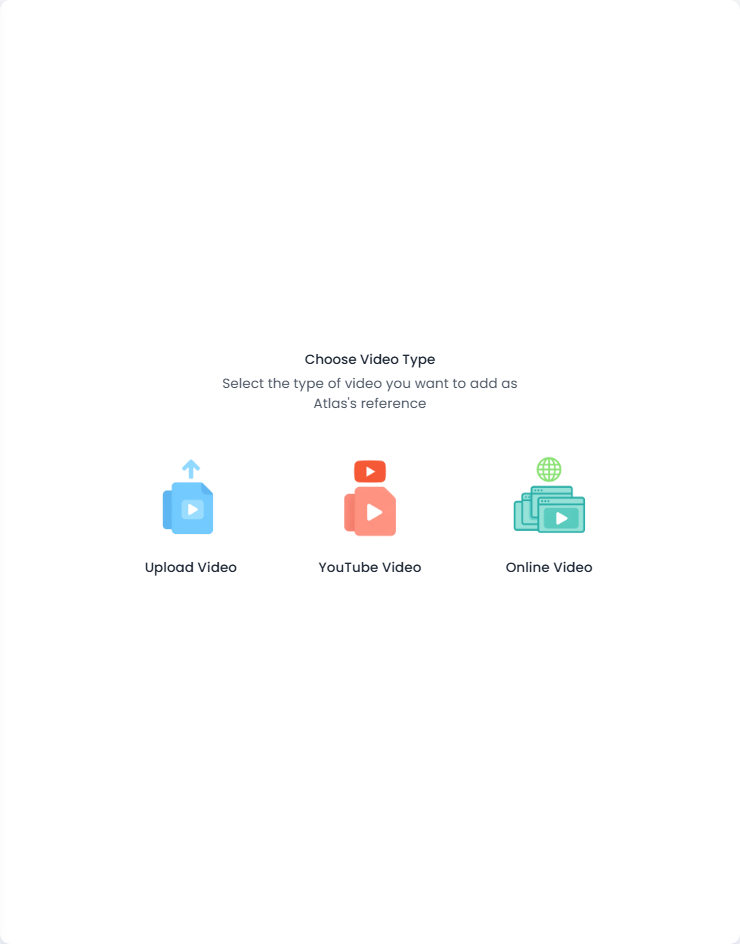
- Layar Choose Video Type menanyakan jenis video yang ingin Anda tambahkan sebagai referensi agent. Klik Online Video.
Langkah 2: Isi form Online Video
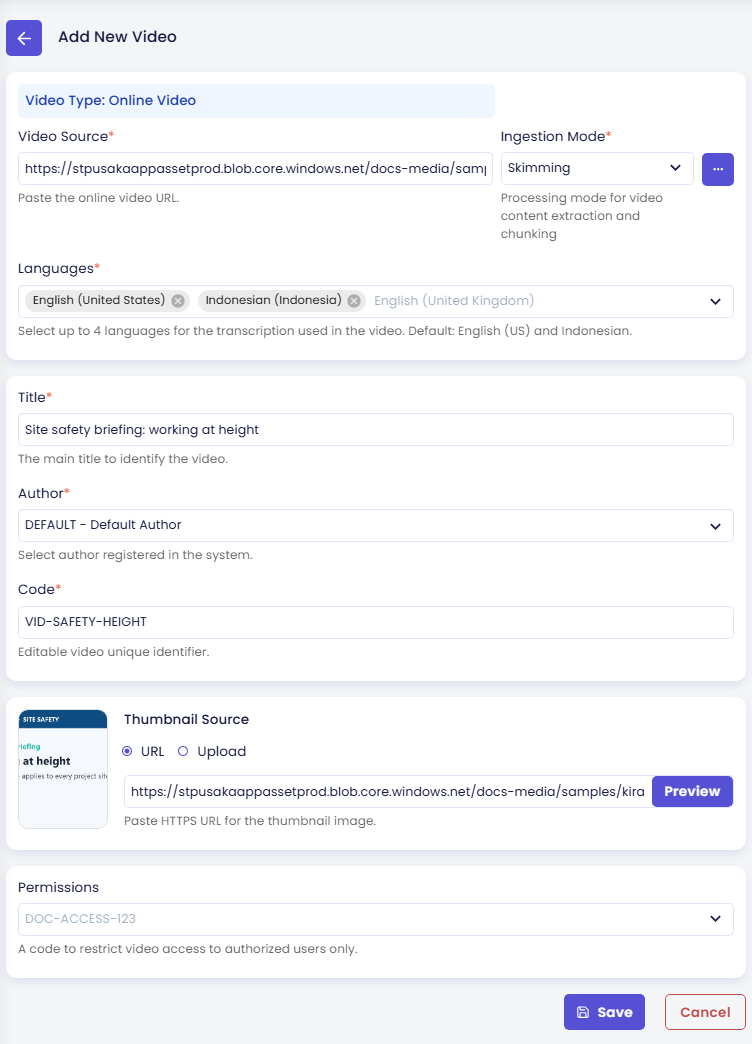
Form Add New Video terbuka dengan Video Type: Online Video di bagian atas. Isi seperti berikut:
| Field | Nilai untuk Atlas |
|---|---|
| Video Source (wajib) | https://stpusakaappassetprod.blob.core.windows.net/docs-media/samples/kirana-site-safety-briefing.mp4 |
| Ingestion Mode (wajib) | Skimming |
| Languages (wajib) | English (United States) dan Indonesian (Indonesia) (default) |
| Title (wajib) | Site safety briefing: working at height |
| Author (wajib) | DEFAULT - Default Author |
| Code (wajib) | VID-SAFETY-HEIGHT |
| Thumbnail Source | URL: https://stpusakaappassetprod.blob.core.windows.net/docs-media/samples/kirana-site-safety-briefing.png, lalu klik Preview |
Video Source harus berupa URL publik yang mengarah langsung ke file video, misalnya tautan .mp4. Halaman yang hanya menyematkan video tidak bisa dipakai. Code tidak bisa diubah setelah video dibuat. Biarkan Permissions kosong untuk tutorial ini.
Langkah 3: Simpan dan tunggu sampai video Active
- Klik Save lalu konfirmasi dengan Yes.
- Sebuah pesan mengonfirmasi bahwa video sudah dibuat dan sedang diproses. Tutup pesan tersebut.
- Halaman detail video terbuka bersama chunking log-nya. Platform mengunduh video, mentranskripsikan audionya, lalu memecah transkrip menjadi chunk. Anda bisa menutup log; pemrosesan tetap berjalan di latar belakang.
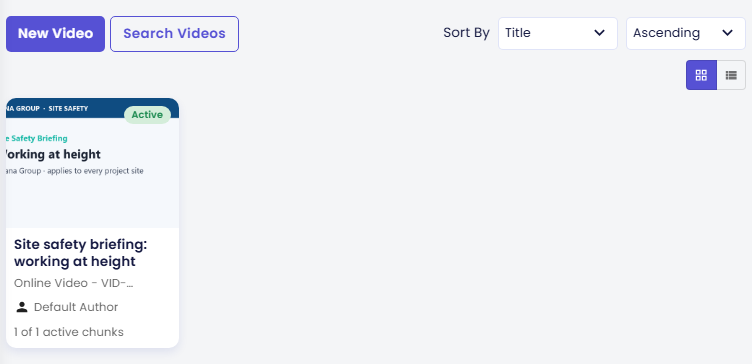
Setelah pemrosesan selesai, badge berubah dari Processing menjadi Active. Di halaman Videos, kartunya menampilkan thumbnail, judul, jenis dan kode (Online Video - VID-SAFETY-HEIGHT), author, dan berapa banyak chunk yang aktif.
Periksa hasilnya
-
Di panel preview di sisi kanan halaman, klik tombol reload untuk memulai percakapan baru.
-
Tanyakan:
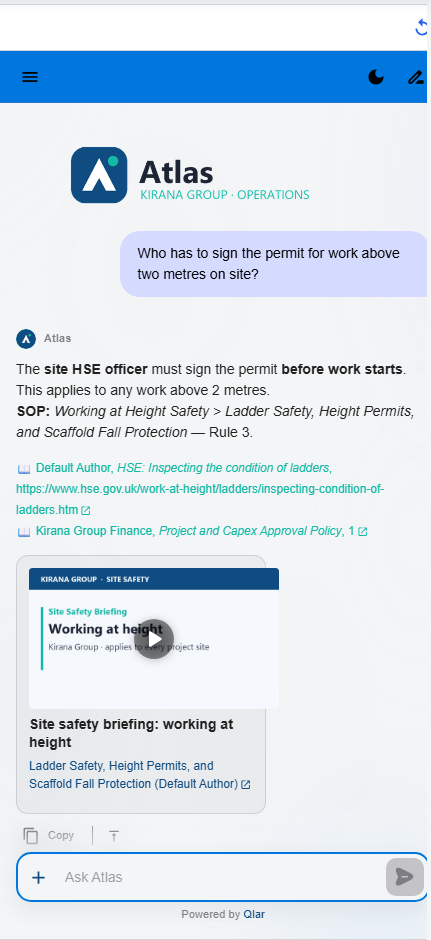
Who has to sign the permit for work above two metres on site?
Atlas menjawab bahwa site HSE officer harus menandatangani izin sebelum pekerjaan dimulai, dan bahwa ini berlaku untuk semua pekerjaan di atas 2 meter. Di bawah jawaban, kartu video menampilkan thumbnail briefing, judulnya, dan bagian video yang menjadi sumber jawaban. Klik kartunya untuk memutar video.
Jika jawabannya tidak ada, periksa chunk transkrip di Chunks. Jika video menampilkan Failed, lihat Retry Chunking.
Mengelola daftar video
Daftar ini menampilkan entri video sebagai kartu (tampilan grid) atau baris (tampilan list). Gunakan toggle tampilan untuk berpindah di antara keduanya.
Setiap kartu video menampilkan:
| Field | Deskripsi |
|---|---|
| Thumbnail | Gambar sampul dari URL atau gambar yang di-upload; thumbnail cadangan jika tidak ada |
| Status badge | Processing, Active, Inactive, Failed, atau Deleted, sama seperti untuk dokumen |
| Title | Nama tampilan video |
| Jenis dan kode | Jenis video (Upload Video, YouTube Video, atau Online Video) diikuti kodenya |
| Author | Author yang diatribusikan |
| Chunk aktif | Berapa banyak chunk video yang aktif |
Gunakan Search Videos untuk memfilter berdasarkan judul, kode, author, jenis, atau status. Gunakan kontrol Sort By di kanan atas untuk mengubah urutan.
Jenis video
Ada tiga jenis video. Ketiganya berbeda dalam cara sumber video diberikan dan field apa saja yang wajib diisi.
Online Video
Jenis yang dipakai di tutorial ini. Gunakan jika video di-hosting di URL yang bisa diakses publik, misalnya di CDN Anda, server perusahaan, atau penyimpanan cloud publik.
Cara kerjanya: Anda memberikan URL yang mengarah langsung ke file video (misalnya https://cdn.example.com/video.mp4). Sistem mengunduh video dari URL tersebut, mengekstrak audionya, mentranskripsikannya, lalu mengindeks transkripnya. Tidak perlu upload file.
Field wajib:
| Field | Deskripsi |
|---|---|
| Video Source | URL langsung ke file video (misalnya https://example.com/video.mp4). Harus bisa diakses publik. |
| Ingestion Mode | Cara transkrip dipecah menjadi chunk yang bisa dicari. Lihat Mode Ingestion di bawah. |
| Languages | Bahasa yang dipakai untuk transkripsi. Pilih hingga 4. Default: English (US) dan Indonesian. |
| Title | Nama tampilan video. |
| Author | Author yang terdaftar di sistem. |
| Code | Identifier unik untuk video ini. Harus unik di dalam agent Anda. Tidak bisa diubah setelah dibuat. |
Field opsional:
| Field | Deskripsi |
|---|---|
| Thumbnail Source | Gambar sampul yang ditampilkan di daftar video dan di jawaban. Berikan URL atau upload file gambar. |
| Permissions | Membatasi akses video hanya untuk user yang memiliki kode permission tertentu. Biarkan kosong agar video bisa diakses semua user. |
Upload Video
Gunakan jenis ini jika file video tersimpan di komputer Anda dan ingin di-upload langsung.
Cara kerjanya: Anda meng-upload file video dari komputer Anda. Sistem menyimpan file sementara, mengekstrak audionya, mentranskripsikannya dengan bahasa yang Anda pilih, lalu membuang file aslinya setelah pemrosesan selesai.
Field wajib:
| Field | Deskripsi |
|---|---|
| File | File video yang di-upload. Format yang diterima: MP4, AVI, MOV, MKV, WMV, WEBM, M4V. Lihat Video Guidelines di form untuk durasi maksimum yang diizinkan. |
| Ingestion Mode | Cara transkrip dipecah menjadi chunk yang bisa dicari. Lihat Mode Ingestion di bawah. |
| Languages | Bahasa yang dipakai untuk transkripsi. Pilih hingga 4. Default: English (US) dan Indonesian. |
| Title | Nama tampilan video. |
| Author | Author yang terdaftar di sistem. |
| Code | Identifier unik untuk video ini. Harus unik di dalam agent Anda. Tidak bisa diubah setelah dibuat. |
Field opsional:
| Field | Deskripsi |
|---|---|
| Video Source | Tautan ke sumber atau lokasi asli video (misalnya tautan CDN internal). Hanya untuk referensi, tidak diproses. |
| Thumbnail Source | Gambar sampul yang ditampilkan di daftar video. Berikan URL atau upload file gambar. |
| Permissions | Membatasi akses video hanya untuk user yang memiliki kode permission tertentu. Biarkan kosong agar video bisa diakses semua user. |
YouTube Video
Gunakan jenis ini jika video dipublikasikan di YouTube dan Anda ingin URL YouTube muncul sebagai tautan sitasi di percakapan.
Cara kerjanya: Anda memberikan URL YouTube dan meng-upload file video yang sama. URL YouTube disimpan sebagai referensi sitasi: saat agent mengutip video ini, user diarahkan kembali ke halaman YouTube-nya. File yang di-upload dipakai untuk transkripsi dan dibuang setelah pemrosesan.
Klik Get Metadata setelah memasukkan URL YouTube untuk mengisi judul dan thumbnail video secara otomatis dari YouTube.
Field wajib:
| Field | Deskripsi |
|---|---|
| Video Source | URL lengkap video YouTube (misalnya https://www.youtube.com/watch?v=...). Klik Get Metadata untuk mengisi judul dan thumbnail. |
| File | File video yang di-upload untuk transkripsi. Unduh video dari YouTube lebih dulu, lalu upload di sini. Format yang diterima: MP4, AVI, MOV, MKV, WMV, WEBM, M4V. |
| Ingestion Mode | Cara transkrip dipecah menjadi chunk yang bisa dicari. Lihat Mode Ingestion di bawah. |
| Languages | Bahasa yang dipakai untuk transkripsi. Pilih hingga 4. Default: English (US) dan Indonesian. |
| Title | Nama tampilan video (terisi lewat Get Metadata). |
| Author | Author yang terdaftar di sistem. |
| Code | Identifier unik untuk video ini. Harus unik di dalam agent Anda. Tidak bisa diubah setelah dibuat. |
Field opsional:
| Field | Deskripsi |
|---|---|
| Thumbnail Source | Gambar sampul. Terisi dari YouTube lewat Get Metadata, atau berikan URL Anda sendiri atau upload file. |
| Permissions | Membatasi akses video hanya untuk user yang memiliki kode permission tertentu. Biarkan kosong agar video bisa diakses semua user. |
Mode Ingestion
Saat menambahkan video, Anda memilih Ingestion Mode yang mengatur bagaimana sistem memecah transkrip menjadi chunk yang bisa dicari. Ada dua mode yang tersedia untuk video.
Ragu harus memilih yang mana? Pilih Skimming. Mode ini cocok untuk sebagian besar jenis video dan mempertahankan struktur alami transkrip.
Semantic
Mode paling sederhana. Transkrip dipecah di batas kalimat alami menjadi chunk berukuran merata. Setiap chunk sedikit tumpang tindih dengan chunk sebelumnya agar konteks tidak hilang di tepiannya.
Paling cocok untuk
- Video percakapan atau yang tidak terstruktur: wawancara, sesi tanya jawab, podcast
- Video pendek atau video tanpa bab yang jelas
Parameter
| Parameter | Deskripsi |
|---|---|
| Content Size | Jumlah maksimum token per chunk. Nilai yang lebih besar menghasilkan chunk yang lebih sedikit dan lebih panjang. Default: 500. |
| Start Page | Segmen pertama yang diproses. Biarkan kosong untuk memulai dari awal. |
| Finish Page | Segmen terakhir yang diproses. Biarkan kosong untuk memproses sampai akhir. |
Skimming
Mendeteksi struktur bab dan bagian transkrip menggunakan AI, lalu membuat satu chunk per bagian; setiap chunk diberi judul berupa jalur lengkap judul-judulnya. Bagian yang terlalu kecil otomatis digabungkan dengan bagian di sebelahnya; bagian yang terlalu besar dipecah di batas semantik.
Paling cocok untuk
- Video dengan struktur jelas: briefing, kuliah, tutorial, materi pelatihan
- Video dengan penanda bab atau segmen topik yang jelas
- Video apa pun di mana mempertahankan judul bagian di hasil pencarian itu penting
Parameter
| Parameter | Deskripsi |
|---|---|
| Video Training AI Model | Model AI yang dipakai untuk menganalisis struktur transkrip. Wajib untuk mode ini. |
Parameter Lanjutan (opsional)
| Parameter | Deskripsi |
|---|---|
| Page Overlap | Jumlah segmen yang dibagi antara proses yang berdekatan. Membantu mendeteksi batas bagian yang melintasi tepi proses. Default: 2. |
| Keep Small Sections Separate | Jika aktif, bagian kecil tidak digabungkan dengan bagian di sebelahnya. |
| Minimum Section Size | Bagian dengan jumlah token di bawah nilai ini digabungkan dengan bagian di sebelahnya. Hanya berlaku saat Keep Small Sections Separate mati. |
Languages
Field Languages mengatur bahasa yang dipakai saat mentranskripsikan audio video.
- Pilih hingga 4 bahasa. Sistem mencoba transkripsi dalam setiap bahasa yang dipilih dan memakai hasil terbaik.
- Default: English (United States) dan Indonesian (Indonesia).
- Tersedia lebih dari 100 bahasa.
- Setidaknya satu bahasa harus dipilih.
Memilih bahasa yang sesuai dengan bahasa yang benar-benar diucapkan di video menghasilkan transkrip paling akurat, dan karena itu hasil pencarian terbaik.
Permissions
Field Permissions membatasi user mana yang bisa menerima jawaban yang bersumber dari video ini.
- Biarkan kosong agar video bisa diakses semua user.
- Pilih satu atau beberapa kode permission untuk membatasi akses hanya bagi user yang memiliki permission yang cocok.
- Kode permission yang tersedia ditentukan oleh pengaturan agent Anda. Jika tidak ada permission yang dikonfigurasi di agent, field ini tidak berpengaruh.
Saat user bertanya, agent hanya mengambil chunk dari video yang boleh diakses user tersebut.
Bagaimana video tampil di percakapan
Setelah video berstatus Active, agent bisa mengutipnya di percakapan. Saat agent memakai chunk video untuk menjawab pertanyaan, chat menampilkan kartu video dengan:
- Thumbnail video dan tombol putar
- Judul video
- Tautan bagian berisi judul bagian dan author yang diatribusikan; mengkliknya membuka video di bagian yang relevan
Beberapa chunk dari video yang sama dikelompokkan dan ditampilkan dalam carousel.
Menonaktifkan, mengaktifkan, dan menghapus video
Video yang berstatus Active bisa dinonaktifkan agar tidak dipakai agent, tanpa menghapusnya. Anda bisa mengaktifkannya lagi kapan saja.
Menonaktifkan video
- Buka halaman detail video.
- Klik Deactivate di bilah aksi kanan atas lalu konfirmasi.
- Status berubah menjadi Inactive. Agent tidak lagi memakai video ini.
Mengaktifkan video
- Buka halaman detail video yang berstatus Inactive.
- Klik Activate di bilah aksi kanan atas lalu konfirmasi.
- Status kembali menjadi Active dan agent bisa memakai video ini lagi.
Menghapus video
- Buka halaman detail video yang berstatus Inactive.
- Klik Delete di bilah aksi kanan atas lalu konfirmasi.
- Video tetap ada di daftar dengan badge Deleted, dan agent tidak bisa lagi memakainya. Untuk menghapusnya sepenuhnya dari daftar, buka video, klik Purge Video, lalu ketik judul video untuk konfirmasi.
Untuk menghapus video yang masih berstatus Active, nonaktifkan dulu.
Retry Chunking
Jika pemrosesan gagal (status Failed), Anda bisa memproses ulang video tanpa harus menghapus dan menambahkannya lagi.
- Buka halaman detail video.
- Klik Retry Chunking di bilah aksi kanan atas.
- Ketik judul video untuk konfirmasi.
- Sistem memproses ulang video dari awal.
Untuk Online Video, pastikan dulu URL Video Source langsung membuka file video di browser tanpa login.
Langkah berikutnya
- Sitasi: kelola author dan cara sumber ditampilkan di jawaban (langkah berikutnya).
- Permission Knowledge: batasi user mana yang bisa memunculkan video mana.
- Chunks: periksa unit teks yang diambil agent dari transkrip video Anda.