Websites
Buka di CMSHalaman Websites memungkinkan Anda menambahkan URL web publik ke knowledge base agent. Platform mengunjungi setiap URL, mengekstrak konten teks utamanya, lalu mengindeksnya sebagai knowledge yang bisa dicari, sehingga agent Anda bisa merujuk dan mengutip halaman web sama seperti dokumen yang di-upload.
Di tutorial ini Anda memberi Atlas, asisten operasional Kirana Group, sebuah halaman keselamatan publik sebagai sumber jawaban: halaman "Inspecting the condition of ladders" dari Health and Safety Executive (HSE) Inggris. Setelah itu, pengawas lapangan bisa menanyakan kepada Atlas seberapa sering tangga harus diperiksa dan mendapatkan jawaban beserta sitasinya.
Sebelum memulai
- Baca Mengajari Agent Anda untuk memahami bagaimana knowledge berubah menjadi jawaban. Jika Anda punya file, mulailah dari Dokumen.
- Di CMS, buka Knowledge → Retrieval dan pastikan Enable Reference aktif. Tanpa itu, agent mengabaikan semua yang Anda tambahkan di sini. Jika masih nonaktif saat Anda menyimpan, CMS menawarkan untuk mengaktifkannya, sama seperti di halaman Dokumen. Lihat Retrieval.
- Pastikan halaman yang ingin Anda tambahkan bersifat publik. Platform harus bisa membuka URL tersebut tanpa login. Beberapa situs memblokir pembaca otomatis sepenuhnya; lihat Saat website gagal.
Langkah 1: Masukkan sumber website
-
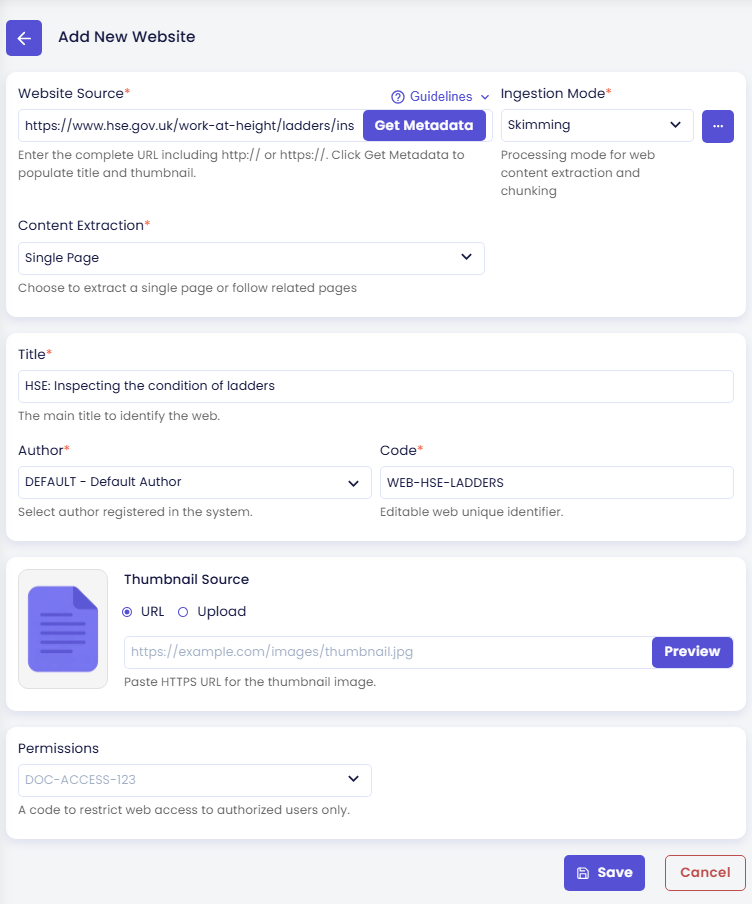
Di CMS, buka Knowledge → Websites di sidebar kiri lalu klik New Website di kiri atas. Form Add New Website terbuka.
-
Di Website Source, masukkan URL lengkap:
https://www.hse.gov.uk/work-at-height/ladders/inspecting-condition-of-ladders.htm -
Klik Get Metadata untuk mengisi judul dan thumbnail dari halaman tersebut. Anda bisa mengubah keduanya setelahnya.
Hanya URL http:// dan https:// yang diterima. URL harus berisi hostname yang valid (misalnya example.com), tidak boleh lebih dari 2.048 karakter, dan tidak boleh mengarah ke localhost atau alamat IP privat.
Langkah 2: Pilih cara halaman dibaca
- Atur Ingestion Mode ke Skimming. Mode ini cocok untuk sebagian besar halaman web. Mode-mode ini dijelaskan di Ingestion Mode di bawah.
- Atur Content Extraction ke Single Page. Default-nya adalah Related Pages, yang juga mengikuti tautan dari halaman tersebut. Untuk Atlas Anda hanya butuh satu halaman ini, bukan seluruh situs HSE. Lihat Content Extraction.
Langkah 3: Isi title, author, dan code
| Field | Nilai untuk Atlas |
|---|---|
| Title (wajib) | HSE: Inspecting the condition of ladders |
| Author (wajib) | DEFAULT - Default Author |
| Code (wajib) | WEB-HSE-LADDERS |
Title adalah nama tampilan, dan juga muncul di sitasi. Author menampilkan author yang terdaftar di Sitasi. Code adalah identifier unik singkat pilihan Anda. Biarkan Thumbnail Source dan Permissions kosong untuk tutorial ini.
Langkah 4: Simpan dan tunggu sampai website Active
- Klik Save lalu konfirmasi dengan Yes.
- Pesan sukses menyatakan bahwa web resource sudah dibuat dan sedang diproses, dan akan langsung aktif serta bisa dipakai agent setelah pemrosesan selesai. Tutup pesan tersebut.
- Halaman detail website terbuka bersama chunking log-nya, sehingga Anda bisa memantau progresnya. Anda bisa menutup log; pemrosesan tetap berjalan di latar belakang.
Setelah pemrosesan selesai, badge website berubah dari Processing menjadi Active. Di halaman Websites, kartunya menampilkan judul, kode WEB-HSE-LADDERS, author, dan berapa banyak chunk yang aktif.
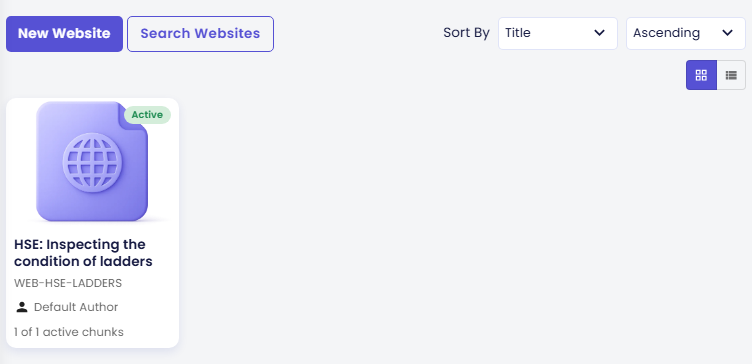
Sama seperti dokumen, website tidak perlu di-publish: begitu website berstatus Active, Preview maupun agent live Anda bisa langsung memakainya.
Mengelola daftar website
Daftar ini menampilkan semua website yang terdaftar di agent ini. Setiap entri mewakili satu URL yang sudah atau sedang diproses. Gunakan Search Websites untuk memfilter berdasarkan judul, kode, atau status; klik sekali lagi untuk menutup panelnya. Gunakan kontrol Sort By dan Sort Direction di kanan atas untuk mengurutkan entri; preferensi Anda tetap tersimpan di setiap kunjungan halaman.
Website memakai badge status yang sama dengan dokumen: Processing, Active, Inactive, Failed, dan Deleted. Lihat Status dokumen.
Mendasarkan agent pada konten web nyata mengurangi risiko halusinasi, karena jawaban berpijak pada sumber yang bisa diverifikasi.
Saat website gagal
Beberapa situs memblokir pembaca otomatis. Wikipedia, misalnya, mengembalikan HTTP 403 ke platform. Chunking log lalu menampilkan baris seperti:
Website validation failed: Website returned HTTP 403
Badge website berubah menjadi Failed. Buka halaman detail website lalu pilih salah satu:
- Retry Chunking: proses ulang URL yang sama, misalnya setelah terjadi error sementara. Ketik judul website untuk konfirmasi.
- Purge Web: hapus entri website. Ketik judul website untuk konfirmasi.
Jika sebuah situs terus memblokir platform, simpan isi halamannya sebagai file lalu tambahkan di Dokumen.
Referensi field
Ingestion Mode
Ingestion Mode mengatur bagaimana teks web yang diekstrak dipecah menjadi chunk sebelum disimpan di knowledge base. Ada dua mode yang tersedia untuk sumber web:
| Mode | Paling cocok untuk |
|---|---|
| Skimming | Halaman web umum, artikel, dan sebagian besar situs. Seimbang antara kecepatan dan kualitas. (default) |
| Semantic | Konten yang paling membutuhkan retrieval yang presisi dan peka konteks. |
Klik tombol ⋯ di samping dropdown untuk membuka panel parameter ingestion untuk mode yang dipilih.
Parameter Skimming
| Parameter | Deskripsi |
|---|---|
| Content Training AI Model | Model yang dipakai untuk training knowledge base dan pembuatan embedding. |
| Use Summarization | Menambahkan ringkasan singkat ke bagian-bagian tingkat atas untuk memperkaya konteks. Berguna untuk konten yang terstruktur atau panjang. Bisa menambah pemakaian. |
| Keep Small Sections Separate (lanjutan) | Mencegah sistem menggabungkan bagian-bagian kecil menjadi chunk yang lebih besar. Mengaktifkannya bisa menurunkan kualitas retrieval. |
| Min Chunk Tokens (lanjutan, terlihat saat penggabungan aktif) | Ukuran token minimum sebelum dua bagian digabungkan. |
Parameter Semantic
| Parameter | Deskripsi |
|---|---|
| Content Size (tokens) | Berapa banyak token di setiap chunk. Chunk yang lebih kecil (200–400) memberi jawaban yang presisi; yang lebih besar (600–1.000) mempertahankan konteks yang lebih luas. Disarankan: 400–600. |
| Overlapping Ratio (%) | Seberapa banyak konten yang dibagi setiap chunk dengan chunk berikutnya (1–80%). Nilai yang lebih tinggi memperbaiki kesinambungan antar batas chunk tetapi menambah biaya. Disarankan: 10–20%. |
Content Extraction
Content Extraction mengatur berapa banyak halaman yang dikunjungi platform dari URL awal.
| Opsi | Perilaku |
|---|---|
| Single Page | Hanya mengekstrak halaman di URL yang Anda masukkan. |
| Related Pages | Mengikuti tautan dari halaman awal dan mengekstrak halaman-halaman tambahan. (default) |
Saat Related Pages dipilih, klik tombol ⋯ untuk mengatur parameter crawl:
| Parameter | Deskripsi |
|---|---|
| Max Pages | Jumlah maksimum halaman yang diekstrak. Nilai yang lebih rendah (10–20) lebih cepat dan lebih murah; nilai yang lebih tinggi (30–50) memberi cakupan lebih luas. Titik awal yang disarankan: 30. |
| Max Depth | Berapa tingkat tautan yang diikuti dari halaman awal. Depth 1 = hanya tautan langsung; Depth 2 = tautan dari tautan (paling umum); Depth 3+ = lebih luas tetapi berisiko memuat konten yang tidak relevan. Disarankan: 2. |
| Keywords (opsional) | Masukkan hingga 10 kata kunci (masing-masing 50 karakter) untuk memfokuskan pengumpulan pada halaman yang memuat istilah tersebut. Biarkan kosong untuk mengekstrak semua halaman yang bisa dijangkau tanpa filter. |
Thumbnail Source dan Permissions
- Thumbnail Source: gambar sampul opsional, berupa URL (tempel tautan gambar HTTPS lalu klik Preview) atau Upload.
- Permissions: kode permission opsional yang membatasi website hanya untuk user yang berwenang. Lihat Permission Knowledge.
Periksa hasilnya
-
Di halaman Websites, kartu
WEB-HSE-LADDERSmenampilkan Active. -
Di panel preview di sisi kanan halaman, klik tombol reload untuk memulai percakapan baru.
-
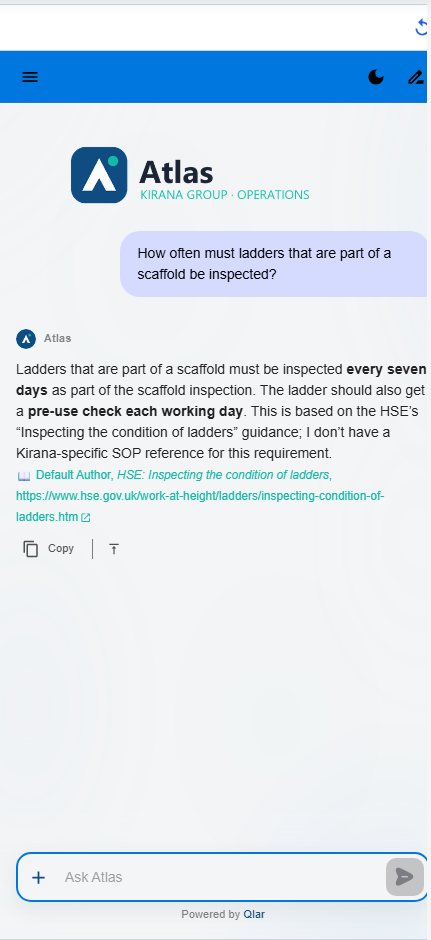
Tanyakan:
How often must ladders that are part of a scaffold be inspected?
Atlas menjawab bahwa tangga yang menjadi bagian dari scaffold harus diperiksa setiap tujuh hari sebagai bagian dari inspeksi scaffold, ditambah pemeriksaan sebelum dipakai setiap hari kerja. Jika sitasi aktif (lihat Sitasi), sitasi di bawah jawaban menyebutkan halaman HSE dan menautkan ke URL-nya.
Jika jawabannya tidak ada, periksa teks hasil ekstraksi di Chunks. Jika website menampilkan Failed, lihat Saat website gagal.