Mulai Cepat: Public Server
Buka di CMSIni cara tercepat agar agent Anda menjawab di WhatsApp. Qlar menjalankan koneksinya untuk Anda, jadi tidak ada yang perlu diunduh dan tidak ada akun provider yang perlu disiapkan: pilih Public server, pindai kode QR dengan ponsel Anda, dan nomor itu mulai menjawab dengan agent Anda.
Sebelum memulai
- Agent Anda sudah menjawab dengan baik di Preview dan sudah di-publish setidaknya sekali. Lihat Preview dan Publish Perubahan.
- Anda sudah membaca Menghubungkan ke WhatsApp, yang membandingkan pilihan koneksi dan menjelaskan konfigurasi Published dan Draft.
- Anda memegang ponsel dengan nomor WhatsApp yang akan dihubungkan, dalam keadaan tidak terkunci dan online. Pakai nomor khusus untuk agent: setelah tertaut, agent menjawab pesan yang masuk ke nomor itu.
- Anda punya ponsel kedua (atau rekan kerja) untuk mengirim pesan uji.
Langkah 1: Buka channel WhatsApp
- Buka CMS dan pilih agent Anda.
- Di sidebar, buka Channels → WhatsApp.
- Pilih tab yang akan diatur: Published Configuration (nomor yang dihubungi user live Anda) atau Draft Configuration (nomor uji untuk agent draft Anda).
Jika di tab itu sudah ada nomor yang terhubung, Anda melihat console-nya, bukan wizard. Untuk menghubungkan nomor lain, hapus channel tersebut terlebih dahulu (lihat Memutus nomor).
Langkah 2: Pilih Qlar (Self-hosted)
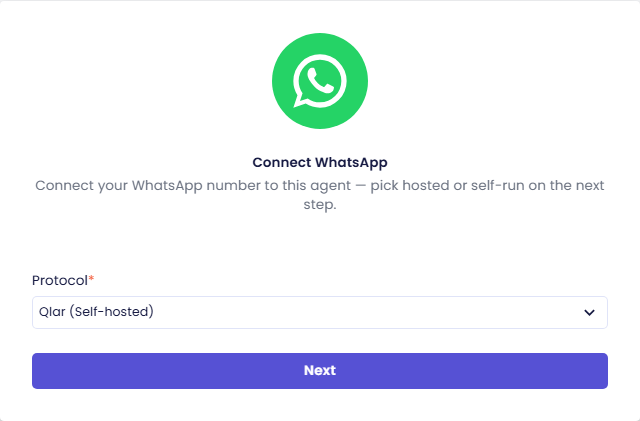
- Di wizard Connect WhatsApp, buka daftar Protocol dan pilih Qlar (Self-hosted). Nomor telepon tidak perlu diisi di sini: Qlar membacanya dari WhatsApp saat Anda menautkan ponsel.
- Klik Next.
Langkah 3: Pilih Public server
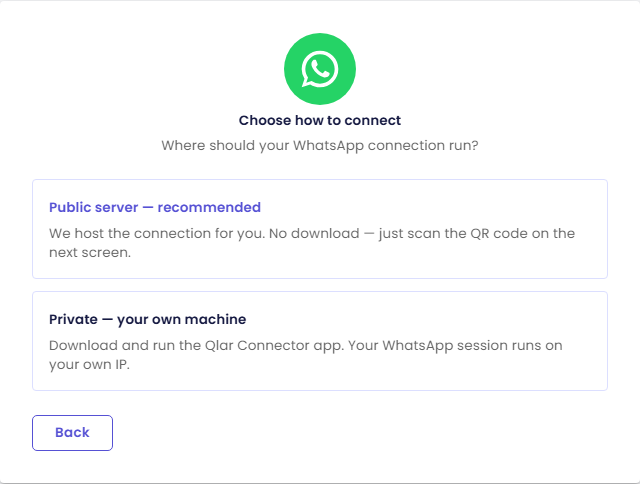
Wizard menanyakan Choose how to connect. Klik Public server — recommended.
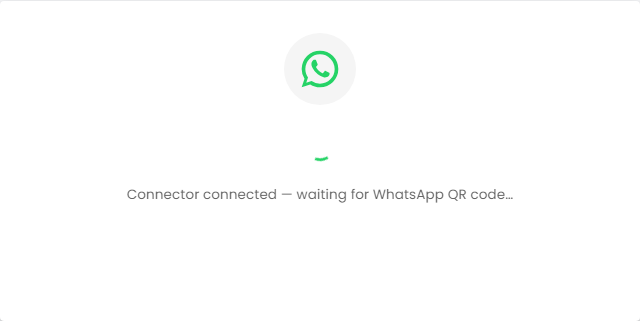
Qlar memulai sesi WhatsApp di server connector miliknya. Sesaat wizard menampilkan Connector connected — waiting for WhatsApp QR code….
Jika Anda melihat Public connector server is not configured, public server tidak tersedia di lingkungan Anda. Pakai Private Server, atau hubungi support.
Langkah 4: Tautkan ponsel Anda
Saat kode QR muncul:
- Di ponsel, buka WhatsApp.
- Android: ketuk menu ⋮ (kanan atas) → Linked Devices → Link a Device.
- iPhone: buka Settings → Linked Devices → Link a Device.
- Arahkan ponsel ke kode QR di CMS.
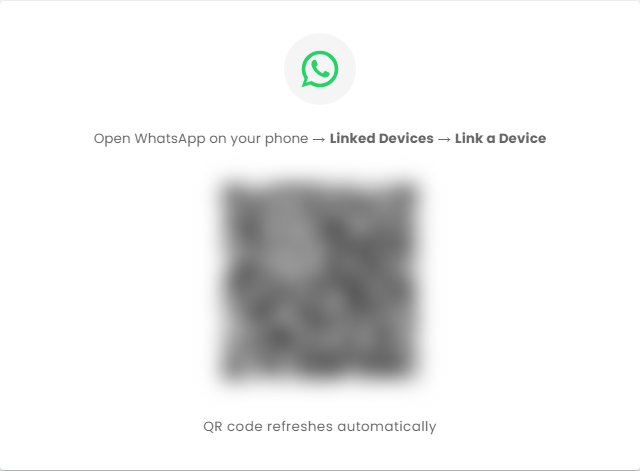
Kode QR diperbarui secara otomatis, jadi Anda tidak perlu memuat ulang halaman jika kodenya berganti. Setelah WhatsApp menerima pemindaian, wizard menampilkan Connected! beserta nomor yang tertaut, lalu membuka console channel.
Sudah terhubung di tempat lain? Jika nomor itu sudah tertaut ke agent lain, wizard menyatakan akun tidak bisa disimpan dan menjelaskan alasannya. Qlar lalu berusaha menghapus tautan yang ditolak itu dari ponsel Anda, agar tidak menghabiskan slot linked device. Pakai nomor lain, atau hapus dulu channel di agent yang lain.
Langkah 5: Kenali console
Setelah tertaut, Channels → WhatsApp menampilkan console untuk nomor ini, bukan wizard.
| Bagian | Isinya |
|---|---|
| Header | Label protokol Qlar (Public server) dengan titik status (menyala saat nomor tertaut dan channel aktif), sakelar Channel on / Channel off, dan Delete channel. |
| Pemberitahuan idle | Disconnected after N days without activity: lihat Batasan dan hal yang perlu diperhatikan. |
| Identitas | WhatsApp configured dan nomor yang tertaut. |
| Reply mode | AI agent (agent menjawab di WhatsApp) atau Redirect to web (setiap pesan pribadi justru mendapat tautan sign-in sekali pakai ke web chat agent). |
| Behaviour | Reply in group chats (aktif secara default) dengan Agent reply mode untuk grup, persetujuan New groups, Emoji reactions, dan Voice notes (keduanya nonaktif secara default). |
| Contact rules | Communication mode: Public (siapa pun boleh mengirim pesan ke agent, kecuali kontak yang di-blacklist) atau Private (hanya kontak di whitelist yang dibalas). Channel baru dimulai dalam mode Public. Juga daftar Blacklist, Always allow, dan Flagged contacts. |
| Test send | Mengirim pesan dari nomor agent ke penerima mana pun. |
| Recent conversations | 50 pesan terakhir di nomor ini, dengan kotak balasan. |
Communication mode Public / Private menyangkut siapa yang boleh berbicara dengan agent. Ini berbeda dari pilihan Public server / Private server di wizard, yang menyangkut di mana koneksi berjalan.
Untuk setiap field, lihat WhatsApp di Help.
Langkah 6: Publish bila perlu
Di tab Published Configuration, nomor terikat ke agent Anda yang sudah di-publish, sehingga nomor itu menjawab dengan versi live begitu tertaut. Di tab Draft Configuration, nomor menjawab dengan draft Anda.
Jika tombol Publish muncul di bagian atas CMS (misalnya karena Anda mengubah knowledge atau persona agent), klik Publish agar nomor Published memakai perubahan terbaru Anda.
Periksa hasilnya
- Dari ponsel lain, kirim pesan WhatsApp ke nomor yang tertaut, misalnya pertanyaan yang dijawab agent Anda dengan baik di Preview.
- Agent seharusnya membalas dalam beberapa detik.
- Di console, pesan dan balasannya muncul di bawah Recent conversations.
- Opsional: di Test send, isi nomor Anda sendiri sebagai Recipient, ketik pesan, lalu klik Send test. Pesan tiba dari nomor agent, yang memastikan pengiriman juga berfungsi.
Jika tidak ada balasan:
- Pastikan sakelar di header bertuliskan Channel on. Saat nonaktif, console menampilkan This channel is switched off dan agent mengabaikan pesan masuk.
- Periksa Contact rules: dalam mode Private hanya kontak di whitelist yang dibalas, dan dalam mode Public kontak di blacklist tidak mendapat apa-apa.
- Periksa Reply mode: dengan Redirect to web, agent mengirim tautan sign-in, bukan jawaban.
- Di grup chat, agent hanya menjawab bila Agent reply mode grup mengizinkannya (secara default, saat agent di-mention dengan @ atau seseorang membalas salah satu pesannya). Bila persetujuan grup diberlakukan, agent diam di grup baru sampai Anda menyetujuinya.
Batasan dan hal yang perlu diperhatikan
- Pemutusan karena tidak aktif. Nomor di public server bisa diputus setelah sejumlah hari tanpa aktivitas. Bila ini berlaku, console menampilkan pemberitahuan Disconnected after N days without activity beserta jumlah harinya. Hanya pesan yang dikirim agent atau operator yang dihitung, pesan masuk tidak. Saat itu terjadi, sesi WhatsApp di-logout dan channel dihapus, sehingga untuk menghubungkan lagi Anda perlu menjalankan wizard ini dan memindai kode QR baru.
- Memakai satu slot linked device. Agent menjadi salah satu linked device di ponsel Anda (terlihat di Linked Devices). Menghapusnya dari sana memutus agent.
- Satu agent per nomor. Nomor yang sudah terhubung ke agent lain akan ditolak.
- Perlu sesi di infrastruktur Anda sendiri? Pakai Private Server, yang tidak terkena pemutusan karena tidak aktif.
Memutus nomor
- Jeda sementara: ubah sakelar header ke Channel off. Pesan masuk diabaikan dan agent tidak membalas, tetapi tautan tetap tersimpan, sehingga mengaktifkannya lagi langsung melanjutkan layanan. Di tab Published Configuration, CMS meminta konfirmasi karena user live berhenti mendapat jawaban.
- Hapus: klik Delete channel dan konfirmasi. Wizard muncul kembali, sehingga Anda bisa menghubungkan nomor lain atau memilih opsi lain. Anda juga bisa menghapus perangkatnya dari Linked Devices di ponsel.
Langkah berikutnya
- Berikutnya dalam jalur ini: Embed Chat ke Website, agar pengunjung website juga bisa mengobrol dengan agent Anda.
- Lebih suka menjalankan koneksi sendiri? Lihat Private Server.
- Mengirim pesan terjadwal lewat WhatsApp: lihat Mengotomatiskan Tugas.