Coster
Buka di CMSTutorial ini memandu Anda menghubungkan agent qlar ke nomor WhatsApp Business menggunakan Coster sebagai BSP (Business Solution Provider).
Contohnya menghubungkan Atlas, asisten operasional Kirana Group, ke nomor WhatsApp Business Kirana 6281200000000, agar site supervisor dan staf lapangan bisa bertanya kepada Atlas soal persetujuan dan keselamatan kerja dari ponsel mereka.
Sebelum memulai
- Agent Anda sudah menjawab dengan baik di Preview dan sudah di-publish setidaknya sekali. Lihat Preview dan Publish Perubahan.
- Anda sudah membaca Menghubungkan ke WhatsApp, yang menjelaskan konfigurasi Published dan Draft yang dipakai di bawah ini.
- Anda memakai Coster sebagai provider WhatsApp Business. Jika Anda hanya ingin agent cepat hadir di WhatsApp, Mulai Cepat: Public Server tidak memerlukan akun provider.
Dari sisi Coster, pastikan Anda punya:
- Akun Coster yang aktif dengan nomor WhatsApp Business yang sudah terdaftar.
- Nilai-nilai berikut dari Coster:
- Account ID
- Division ID
- Access Token
- Template Access Token
Tip: Hubungi account manager Coster Anda atau masuk ke portal Coster untuk mendapatkan kredensial ini. Access Token dipakai untuk mengirim pesan, sedangkan Template Access Token khusus untuk mengirim template pesan WhatsApp.
Langkah 1: Buka Setelan Channel
- Buka dashboard CMS dan pilih agent yang ingin Anda hubungkan.
- Di sidebar kiri, buka Channels → WhatsApp.
- Pilih konfigurasi yang akan diatur: Published Configuration (untuk user live) atau Draft Configuration (untuk pengujian). Klik tab yang sesuai.
Catatan: Kedua tab bisa diatur secara terpisah. Mulailah dengan Draft untuk menguji lebih dulu, lalu ulangi langkah-langkahnya untuk Published saat siap go live.
Langkah 2: Isi nomor telepon dan klik Next
Jika belum ada nomor WhatsApp yang terhubung, wizard Connect WhatsApp akan muncul.
- Di dropdown Protocol, pilih Coster.
- Di field Phone Number, masukkan nomor WhatsApp Business Anda yang diawali kode negara, tanpa
+atau spasi. Untuk Kirana nomornya6281200000000. - Klik Next.
Mengklik Next langsung membuat konfigurasinya. Tidak ada konfirmasi terpisah. Wizard tertutup dan layar konfigurasi terbuka. Bagian atasnya menampilkan switch Active, tombol Notifications, dan menu ⋯ yang berisi Delete channel. Integrasinya baru benar-benar berjalan setelah semua field wajib terisi, jadi lanjutkan ke langkah berikutnya.
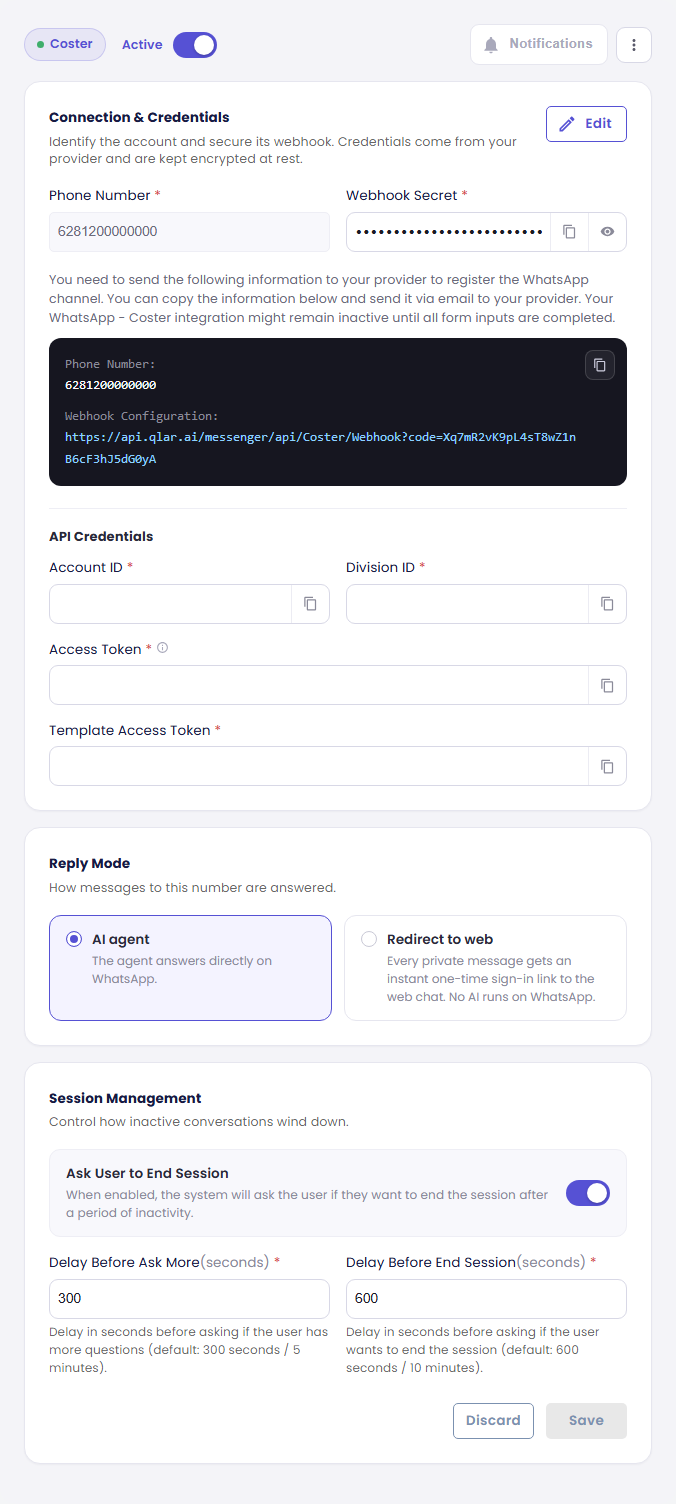
Layar ini punya tiga kartu:
| Kartu | Isinya |
|---|---|
| Connection & Credentials | Phone Number (hanya baca), Webhook Secret, blok teks berisi detail untuk dikirim ke Coster, dan di bawah API Credentials ada Account ID, Division ID, Access Token, dan Template Access Token. Semuanya wajib dan disimpan terenkripsi. Kartu ini hanya bisa dibaca sampai Anda mengklik Edit. |
| Reply Mode | AI agent (agent menjawab di WhatsApp) atau Redirect to web. |
| Session Management | Kapan percakapan yang tidak aktif diakhiri. |
Jika nomor yang Anda masukkan salah, buka menu ⋯, pilih Delete channel…, lalu mulai wizard lagi. Nomor telepon tidak bisa diubah setelahnya.
Langkah 3: Isi API credentials
Klik Edit di kanan atas kartu Connection & Credentials. Field-nya bisa diisi, dan tombol Cancel serta Save muncul di bagian bawah kartu. Di bawah API Credentials:
- Account ID: Account ID dari Coster.
- Division ID: Division ID yang ditetapkan untuk channel WhatsApp Anda di Coster.
- Access Token: token untuk mengautentikasi panggilan API ke layanan pesan Coster.
- Template Access Token: token terpisah untuk mengirim template pesan WhatsApp.
- Klik Save di bagian bawah kartu. CMS bertanya Save these changes? Di tab Published Configuration, CMS justru memperingatkan bahwa perubahan langsung berlaku untuk agent live. Klik Yes.
- Sebuah pesan mengonfirmasi Connection and credentials saved. Kartu kembali hanya bisa dibaca.
Cancel membuang yang Anda ketik dan menutup mode edit. Selama mengedit, kartu menampilkan Unsaved changes di samping tombolnya.
Catatan: Coster memakai dua token terpisah: satu untuk pesan biasa dan satu untuk pesan template. Pastikan keduanya terisi. Template dipakai untuk notifikasi proaktif dan pesan otomatis yang memulai percakapan di luar jendela 24 jam.
Langkah 4: Kirim detail webhook ke Coster
qlar membutuhkan Coster untuk meneruskan pesan masuk ke server qlar.
- Di kartu Connection & Credentials, Webhook Secret sudah terisi. Klik ikon mata untuk menampilkannya dan tombol copy untuk menyalinnya.
- Di bawah field, qlar menampilkan blok teks berisi Phone Number dan URL Webhook Configuration Anda. Untuk Coster, URL ini membawa webhook secret sebagai parameter
code, misalnyahttps://api.qlar.ai/messenger/api/Coster/Webhook?code=.... - Pakai tombol copy di pojok blok untuk menyalin keduanya, lalu kirimkan ke Coster lewat email, atau tempelkan URL-nya ke setelan webhook atau callback URL channel WhatsApp Anda di portal Coster.
Peringatan: Jaga kerahasiaan Webhook Secret. Untuk membuat secret baru, klik Edit, lalu ikon refresh di samping Webhook Secret. Karena secret menjadi bagian dari URL webhook Coster, membuat ulang secret juga mengubah URL-nya: klik Save untuk menyimpan secret baru, lalu kirim URL barunya ke Coster.
Langkah 5: Pilih reply mode dan setelan sesi
- Di Reply Mode, biarkan AI agent agar Atlas menjawab langsung di WhatsApp. Redirect to web justru mengirimkan link masuk sekali pakai ke web chat agent untuk setiap pesan pribadi, dan tidak ada AI yang berjalan di WhatsApp. Lihat WhatsApp di Bantuan untuk setelannya.
- Di Session Management, biarkan nilai default kecuali Anda punya alasan untuk mengubahnya: Ask User to End Session aktif, Delay Before Ask More 300 detik, Delay Before End Session 600 detik. Lihat Session Management.
- Jika Anda mengubah sesuatu di Session Management, klik Save di bagian bawah kartu itu lalu konfirmasi. Tombol Discard-nya mengembalikan nilai yang tersimpan.
Setiap kartu hanya menyimpan field-nya sendiri, jadi menyimpan Session Management tidak pernah ikut mengirim editan yang belum selesai di kartu lain.
Langkah 6: Publish
Penyimpanan menandai agent Anda punya perubahan yang belum di-publish, sehingga tombol Publish muncul di bagian atas CMS. Klik Publish agar koneksi disinkronkan ke versi live agent Anda.
Tombol Notifications di bagian atas layar membuka setelan notifikasi untuk nomor ini. Tombol ini tetap abu-abu sampai semua field wajib tersimpan, dan juga selama Connection & Credentials sedang diedit. Arahkan kursor ke tombol itu untuk melihat apa yang masih kurang.
Periksa hasilnya
Untuk memastikan koneksi berjalan:
- Dari akun WhatsApp pribadi, kirim pesan uji ke nomor WhatsApp Business Anda, misalnya
Who has to approve a project worth $2.5 million? - Pesan tersebut seharusnya muncul di riwayat percakapan agent Anda di dashboard CMS.
- Agent Anda seharusnya membalas otomatis, dengan jawaban yang sama seperti di Preview.
Tip: Jika pesan tidak masuk, periksa bahwa switch Active menyala, semua field di bawah API Credentials sudah terisi dan tersimpan, Coster memakai URL Webhook Configuration yang terbaru, dan Access Token belum kedaluwarsa.
Langkah berikutnya
- Berikutnya dalam jalur ini: Embed Chat ke Website, agar pengunjung website juga bisa mengobrol dengan agent Anda.
- Ulangi langkah-langkah ini untuk tab Draft Configuration dengan nomor uji Coster terpisah jika Anda ingin lingkungan yang aman untuk menguji perubahan.
- Memakai opsi lain untuk nomor lain? Lihat Mulai Cepat: Public Server, Meta Cloud atau Qontak.
- Session Management: lihat Menghubungkan ke WhatsApp untuk mengatur kapan sesi percakapan berakhir.