Private Server
Buka di CMSDengan opsi private server, koneksi WhatsApp berjalan di aplikasi Qlar Connector pada komputer atau server yang Anda kendalikan, bukan di public server milik Qlar. Penyiapan di CMS hampir sama dengan public server; bedanya, Anda menjalankan aplikasinya dan mengetikkan pairing code ke dalamnya sebelum memindai kode QR.
Sebelum memulai
- Agent Anda sudah menjawab dengan baik di Preview dan sudah di-publish setidaknya sekali. Lihat Preview dan Publish Perubahan.
- Anda sudah membaca Menghubungkan ke WhatsApp. Jika Anda belum mencoba public server, itulah cara yang lebih cepat untuk memulai.
- Anda punya mesin Windows, macOS, atau Linux yang bisa tetap menyala (komputer Anda sendiri atau VPS/server).
- Ponsel dengan nomor WhatsApp yang akan dihubungkan ada di dekat Anda dan tersambung ke internet.
Kapan memilih private server
| Pilih Private server bila | Pilih Public server bila |
|---|---|
| Anda ingin sesi WhatsApp berjalan di alamat IP dan infrastruktur Anda sendiri. | Anda menginginkan penyiapan tercepat tanpa instalasi apa pun. |
| Anda bisa menjaga sebuah mesin tetap menjalankan Connector setiap saat. | Anda tidak ingin mengurus sebuah mesin. |
| Anda tidak ingin channel dihapus setelah periode sepi. | Pemutusan karena tidak aktif masih bisa diterima untuk nomor Anda. |
Langkah 1: Mulai wizard
- Buka CMS, pilih agent Anda, lalu buka Channels → WhatsApp.
- Pilih tab Published Configuration atau Draft Configuration.
- Di wizard Connect WhatsApp, pilih Qlar (Self-hosted) sebagai Protocol lalu klik Next.
- Di Choose how to connect, klik Private — your own machine.
Wizard membuka Qlar Connector Setup, panduan singkat dengan tombol Back dan Next.
Langkah 2: Unduh Qlar Connector
Klik tombol untuk sistem operasi Anda: Windows, macOS, atau Linux. Lalu klik Next.
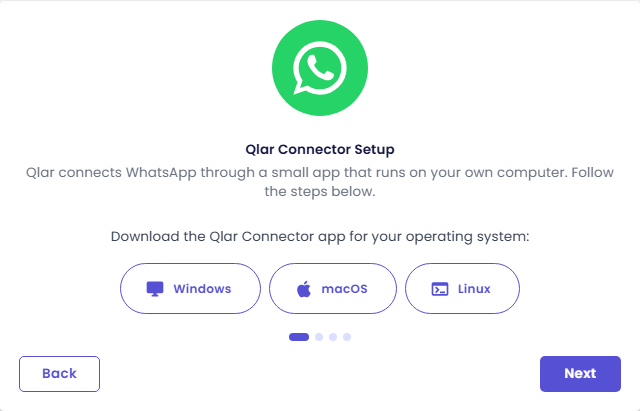
Langkah 3: Jalankan Connector
Klik dua kali file yang sudah diunduh. Tidak ada yang perlu diinstal.
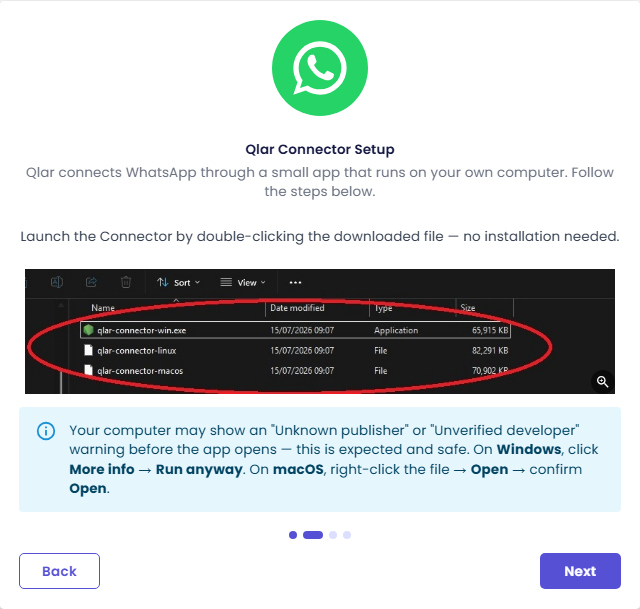
Komputer Anda mungkin menampilkan peringatan "Unknown publisher" atau "Unverified developer" sebelum aplikasi terbuka. Menurut wizard, hal ini wajar:
- Windows: klik More info → Run anyway.
- macOS: klik kanan file → Open, lalu konfirmasi Open.
Klik Next.
Langkah 4: Siapkan ponsel Anda
Langkah berikutnya menunjukkan letak Linked Devices di WhatsApp, dengan gambar untuk Android dan iOS:
- Android: buka WhatsApp, ketuk menu ⋮ (kanan atas) → Linked Devices → Link a Device.
- iOS: buka WhatsApp → Settings → Linked Devices → Link a Device.
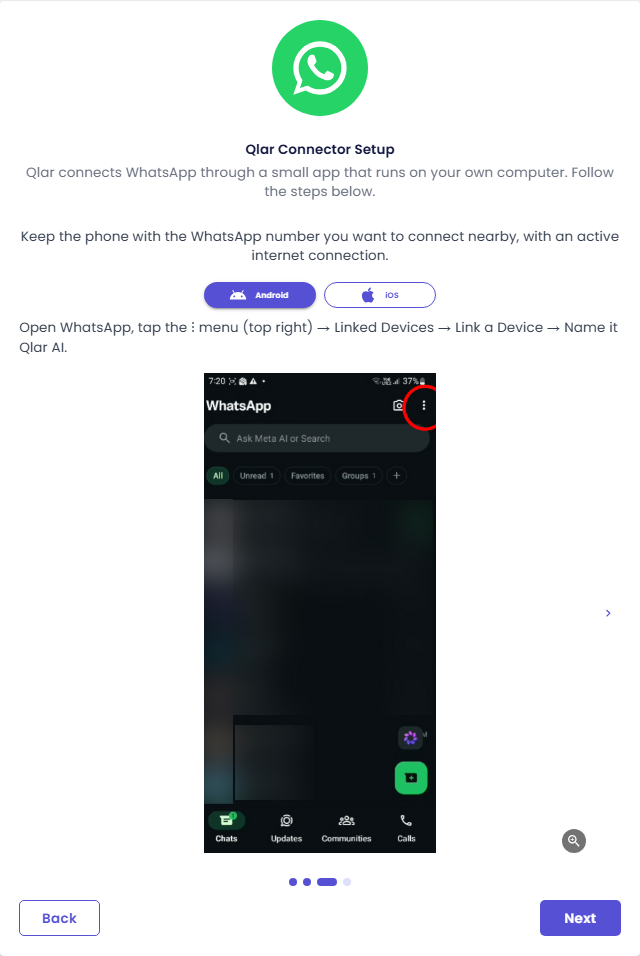
Panduan menyarankan memberi nama perangkat Qlar AI. Jangan memindai apa pun dulu; klik Next.
Langkah 5: Dapatkan pairing code
Langkah terakhir mengingatkan Anda agar Connector tetap berjalan. Pastikan aplikasinya terbuka, lalu klik Get Pairing Code.
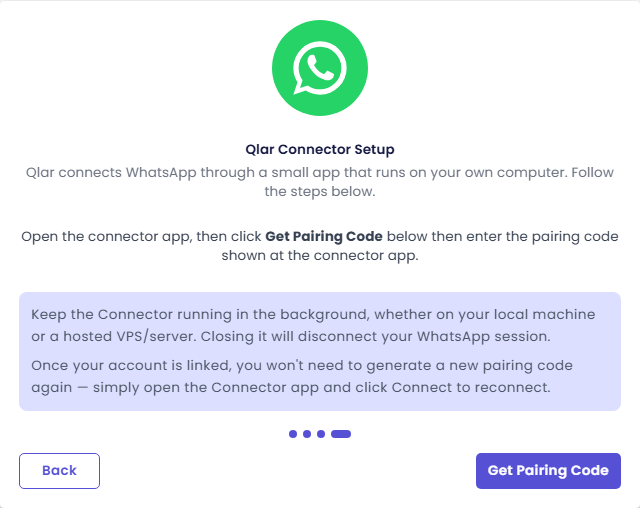
Wizard menampilkan Enter the Code in the Connector App dengan Pairing Code dan hitung mundur.
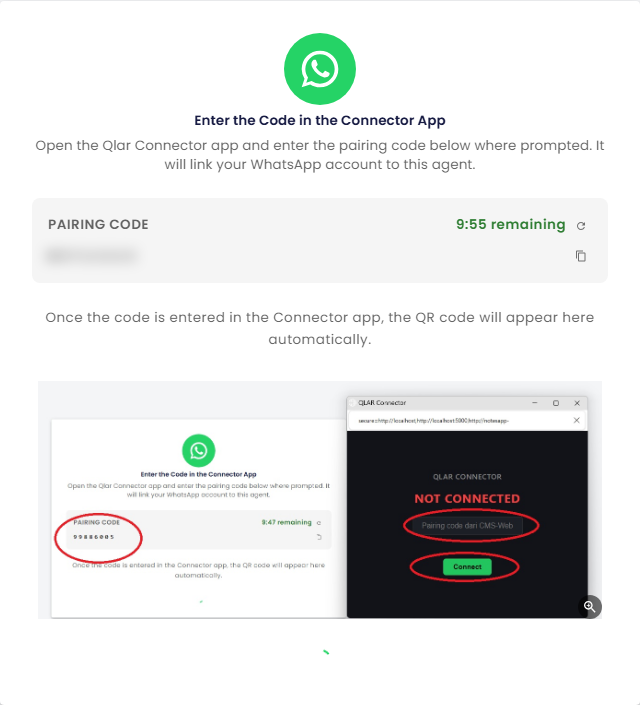
- Kode berlaku selama 10 menit. Hitung mundurnya berubah oranye pada menit terakhir dan menampilkan Expired di akhir.
- Klik ikon salin untuk menyalin kode, atau ikon refresh untuk mendapatkan kode baru.
Langkah 6: Masukkan kode dan pindai kode QR
- Di jendela Qlar Connector, masukkan pairing code lalu klik Connect.
- CMS menampilkan Connector connected — waiting for WhatsApp QR code…, lalu sebuah kode QR.
- Di ponsel, buka Linked Devices → Link a Device dan pindai kode QR di CMS. Kode ini diperbarui secara otomatis.
- Wizard menampilkan Connected! beserta nomor yang tertaut, lalu membuka console channel.
Perbedaan console
Console-nya sama dengan public server (lihat pengenalan console), dengan perbedaan berikut:
- Label header bertuliskan Qlar (Private server).
- Tidak ada pemberitahuan pemutusan karena tidak aktif: channel di Connector Anda sendiri tidak pernah dihapus karena tidak aktif.
- Selama Connector tidak berjalan, kartu identitas menampilkan WhatsApp not connected dengan petunjuk Start the Qlar Connector app to link a number., serta Test send dan kotak balasan dinonaktifkan. Selama belum ada Connector yang terpasang, header bisa menampilkan nama protokol Qlar (Self-hosted).
Jaga agar tetap berjalan
- Biarkan Connector berjalan di latar belakang, di komputer Anda atau di VPS/server. Menutupnya memutus sesi WhatsApp Anda, dan agent berhenti menjawab sampai Connector berjalan lagi.
- Setelah tautan pertama, Anda tidak perlu pairing code baru: buka aplikasi Connector dan klik Connect untuk menyambung kembali.
Periksa hasilnya
- Pastikan Connector berjalan dan console menampilkan WhatsApp configured beserta nomor Anda.
- Dari ponsel lain, kirim pesan WhatsApp ke nomor yang tertaut. Agent seharusnya membalas dalam beberapa detik, dan percakapannya muncul di bawah Recent conversations.
- Opsional: pakai Test send untuk mengirim pesan dari nomor agent ke ponsel Anda sendiri.
Jika Anda bekerja di tab Published Configuration dan tombol Publish muncul di bagian atas CMS, klik tombol itu agar user live mendapat perubahan agent terbaru Anda.
Pemecahan masalah
| Masalah | Yang perlu dilakukan |
|---|---|
| Failed to generate pairing code | Coba lagi. Jika terus gagal, muat ulang halaman dan mulai wizard dari awal. |
| Kode menampilkan Expired | Klik ikon refresh untuk kode baru, lalu masukkan kode itu. |
| Kode QR tidak muncul | Pastikan Connector berjalan, dan Anda sudah memasukkan kode yang berlaku lalu mengklik Connect. |
| Wizard menyatakan akun tidak bisa disimpan | Alasannya tercantum di pesan; paling sering nomor itu sudah terhubung ke agent lain. Pakai nomor lain, atau hapus dulu channel di sana. |
| Agent berhenti menjawab | Pastikan Connector masih berjalan (buka lalu klik Connect), dan sakelar header bertuliskan Channel on. |
Langkah berikutnya
- Berikutnya dalam jalur ini: Embed Chat ke Website, agar pengunjung website juga bisa mengobrol dengan agent Anda.
- Memakai provider resmi? Lihat Meta Cloud, Coster, atau Qontak.
- Referensi field: WhatsApp di Help.