Availability
Buka di CMSAvailability menentukan siapa yang boleh berbicara dengan agent Anda sama sekali: siapa pun yang punya link, atau hanya orang-orang yang Anda undang. Di tutorial ini Anda akan memilih setelan yang tepat, menentukan apakah user wajib login, dan memeriksa bahwa setelan itu berjalan.
Sebelum memulai
- Anda punya akses Owner ke agent. Menu Availability tidak ditampilkan kepada contributor.
- Jika Anda berencana menjadikan agent Private, tambahkan dulu orang-orang yang harus tetap punya akses sebagai member. Lihat Anggota Tim dan Contributor.
- Anda tahu cara mem-publish perubahan. Lihat Preview dan Publish Perubahan.
Langkah 1: Buka halaman Availability
Buka Users → Availability di sidebar kiri. Halaman Agent Availability punya dua setelan.
Langkah 2: Pilih Public atau Private
Di Agent Availability, pilih salah satu dari dua opsi:
| Opsi | Ditampilkan sebagai | Siapa yang bisa mengobrol |
|---|---|---|
| Public | Available for all users | Siapa pun bisa memakai agent dengan membuka URL-nya. Orang yang mengobrol akan muncul di Participant. |
| Private | Available for invited user only | Hanya user yang sudah ditambahkan sebagai member yang bisa memakai agent. Orang lain akan ditolak. |
Teks di bawah field mengonfirmasi mode mana yang dipilih.
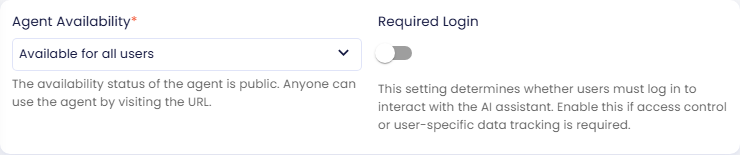
Contoh: agent customer service di website Anda sebaiknya Public. Asisten kebijakan internal untuk staf Anda sebaiknya Private, dengan staf Anda ditambahkan sebagai member.
Langkah 3: Tentukan apakah user wajib login
Aktifkan Required Login jika user harus sign in sebelum bisa mengobrol dengan agent. Pakai ini saat Anda perlu tahu siapa yang bertanya, misalnya untuk menyimpan riwayat yang andal per orang atau untuk menerapkan permission code.
Agent Private selalu perlu tahu siapa user-nya, jadi pengunjung anonim tetap tidak bisa memakainya, apa pun setelan ini.
Langkah 4: Simpan dan publish
- Klik Save dan konfirmasi. Anda akan melihat Agent availability successfully updated!
- Klik Publish di bagian atas CMS agar agent live memakai setelan baru.
Yang dipindahkan ke tempat lain
Dulu halaman ini memuat lebih banyak setelan. Setelan tersebut sekarang ada di level organization dan ditangani oleh Owner atau Admin organization:
| Setelan | Lokasinya sekarang |
|---|---|
| Admin Key | Organization → Agents → Manage. Lihat Admin Key. |
| Menghapus agent | Organization → Agents → Manage. Lihat Menghapus Agent. |
| Meng-clone agent | Organization → Agents → Manage. |
| Keluar dari agent sebagai contributor | Users → Contributor. Lihat Anggota Tim dan Contributor. |
Periksa hasilnya
- Buka link chat agent di jendela browser private, tanpa sign in.
- Public dengan Required Login nonaktif: Anda bisa langsung mengobrol.
- Required Login aktif, atau Private: Anda tidak bisa mengobrol tanpa sign in.
- Untuk agent Private, sign in dengan akun yang merupakan member: Anda bisa mengobrol. Sign in dengan akun yang bukan member: akses ditolak.
Langkah berikutnya
- Berikutnya dalam jalur ini: Mengalihkan ke Manusia, agar supervisor bisa mengambil alih percakapan yang sebaiknya tidak ditangani agent sendirian.
- Embed Chat ke Website: pasang agent publik Anda di situs Anda.
- Referensi Availability: setiap field di layar ini.